
Dopo aver creato le tabelle su MySql
Monitoraggio Sensori – Configurazione MySql
si procede alla creazione di un database su InfluxDB.
Come prima operazione si attiva un utente amministrativo sul sistema, come descritto al link
Autenticazione ed autorizzazione
Si accede al db dal client locale eseguendo da una shell il comando influx
|
1 |
influx |
Si esegue
|
1 2 |
create user admin with password 'password' with all privileges exit |
Si imposta nel file /etc/infuxdb/influxdb.conf, con l’utenza root di Debian o mediante sudo, il parametro auth-enabled da false a true
|
1 |
auth-enabled = true |
Si fa ripartire InfluxDB
|
1 |
sudo systemctl restart influxdb |
Si accede in una shell su Debian e si crea il database DATAESP con il seguente comando
|
1 2 |
influx auth |
Inserire le credenziali di admin al comando auth e procedere alla creazione del database
|
1 2 |
create database DATAESP exit |
Di seguito il risultato dei comandi sopra elencati

Per la gestione del database Influxdb, è possibile installare Chronograph
Il download di Chronograph è disponibile al link
L’installazione può essere eseguita in due modalità.
Avvio applicazione
Accedere con l’utenza monitor ed eseguire in una shell
|
1 2 3 |
cd wget https://dl.influxdata.com/chronograf/releases/chronograf-1.7.10_linux_armhf.tar.gz tar xvfz chronograf-1.7.10_linux_armhf.tar.gz mv chronograf-1.7.10-1 chronograf |
Avviare l’applicazione chronograf
|
1 |
./chronograf/usr/bin/chronograf |
Avvio Servizio
Accedere sempre con l’utenza monitor; eseguire in una shell
|
1 2 3 4 5 |
cd wget https://dl.influxdata.com/chronograf/releases/chronograf-1.7.10_linux_armhf.tar.gz tar xvfz chronograf-1.7.10_linux_armhf.tar.gz sudo cp -R chronograf-1.7.10-1 /opt/chronograf sudo chown -R monitor.monitor /opt/chronograf |
Nella cartella /opt/chronograf/usr/lib/chronograf/scripts esistono gli scripts per l’avvio automatico di chronograf.
Di esguito le operazioni eseguite nel nostro sistema:
- Copiare /opt/chronograf/usr/lib/chronograf/scripts/init.sh in /etc/init.d/chronograf ed assegnare i permessi di esecuzione
|
1 2 |
sudo cp /opt/chronograf/usr/lib/chronograf/scripts/init.sh /etc/init.d/chronograf sudo chmod +x /etc/init.d/chronograf |
- Copiare /opt/chronograf/usr/lib/chronograf/scripts/chronogaf.service in /etc/systemd/system/chronograf.service
|
1 |
sudo cp /opt/chronograf/usr/lib/chronograf/scripts/chronograf.service /etc/systemd/system/chronograf.service |
Cambiare in entrambi i file l’utenza ed i path dei vari componenti di chronograf, ossia l’utenza in monitor ed i path che puntano a /opt/chronograf
Di seguito il link ai file modificati
Dopo la modifica eseguire
|
1 |
sudo update-rc.d chronograf defaults |
Per abilitarlo all’avvio ed avviarlo eseguire
|
1 2 |
sudo systemctl enable chronograf sudo systemctl start chronograf |
Dopo aver avviato chronograf in una delle modalità descritte sopra è possibile accedervi mediante browser e porta 8888
http://dashboardora.local:8888
 Premere Get Started ed impostare la connessione e le credenziali dell’utenza admin con relativa password definito prima
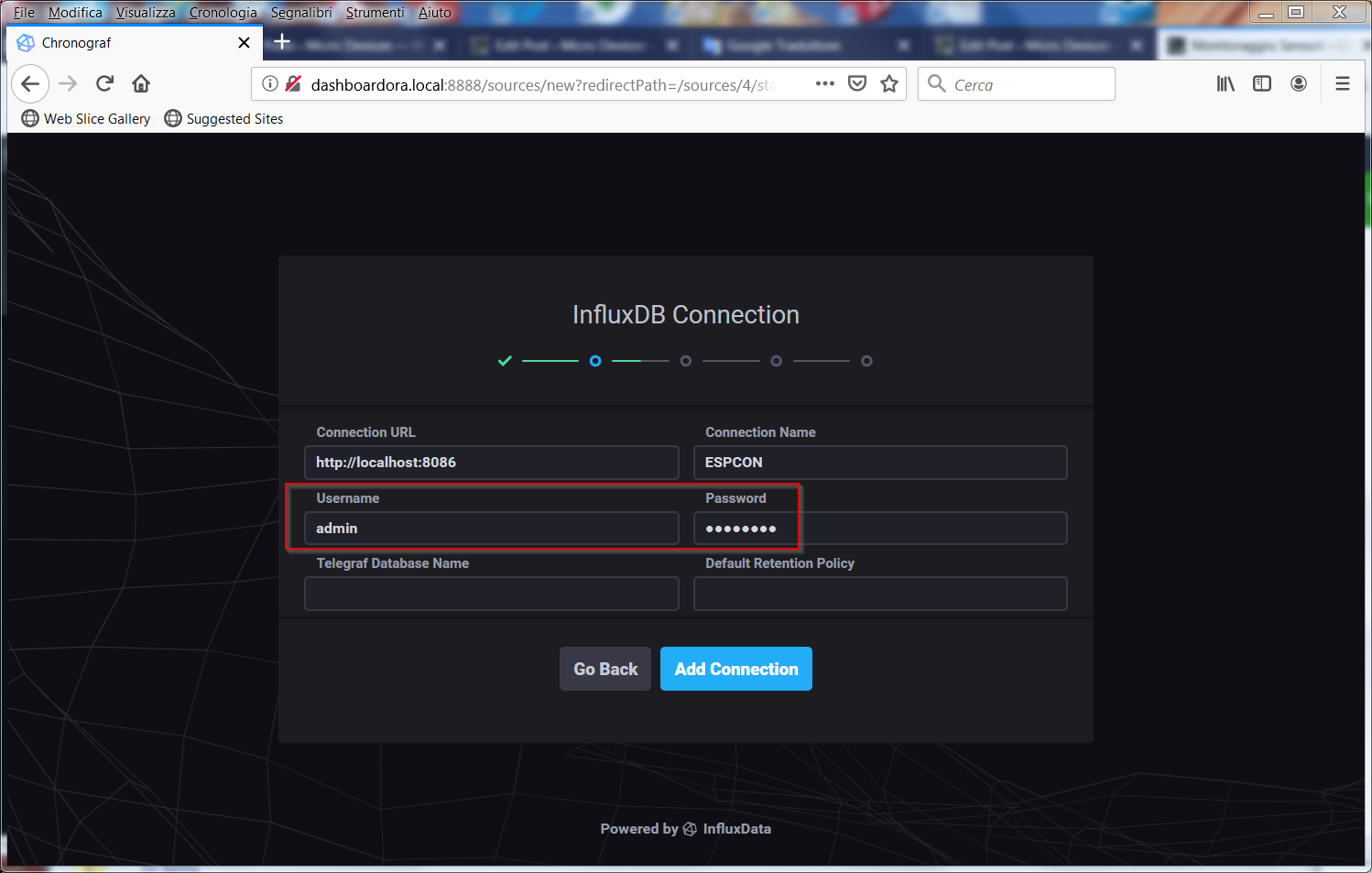 Impostare la dashboard di Influxdb
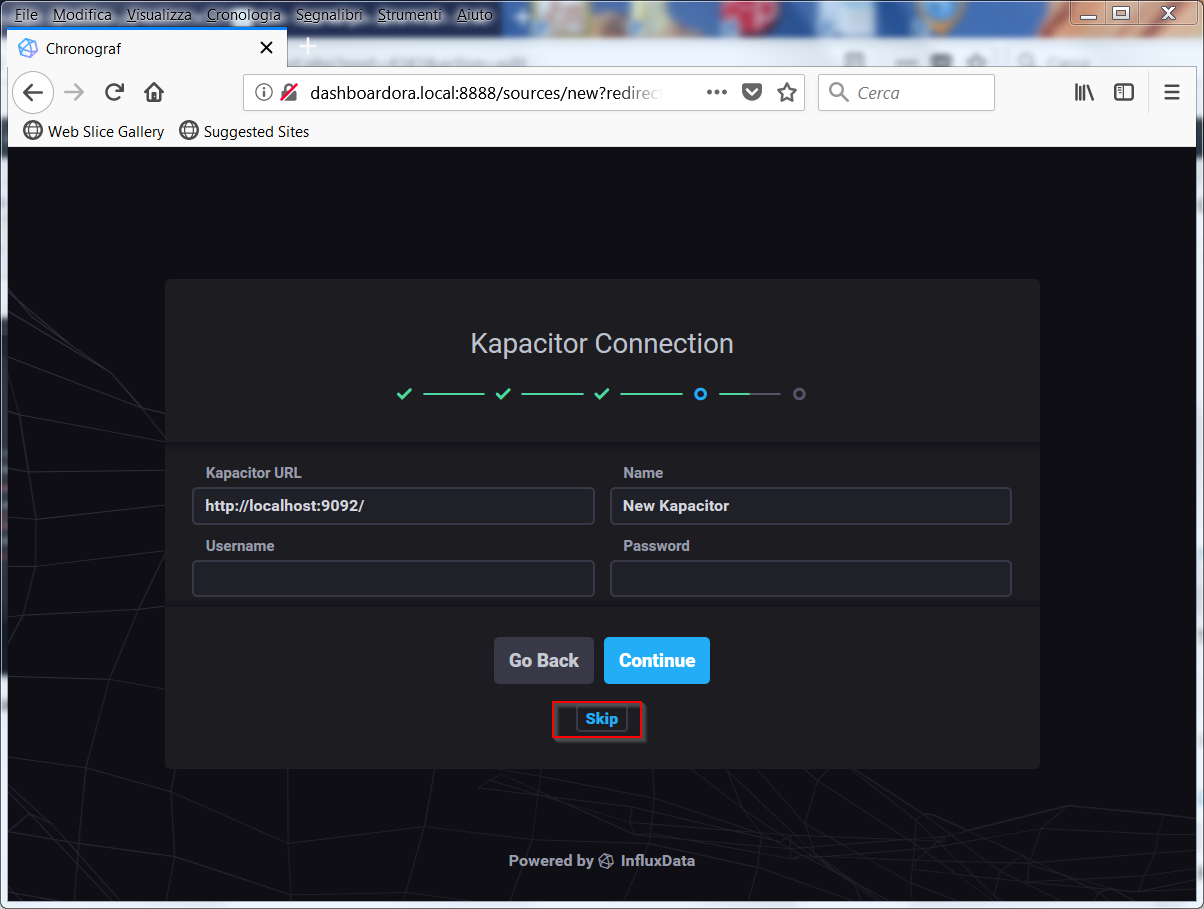
 Non impostare la componente Kapacitor
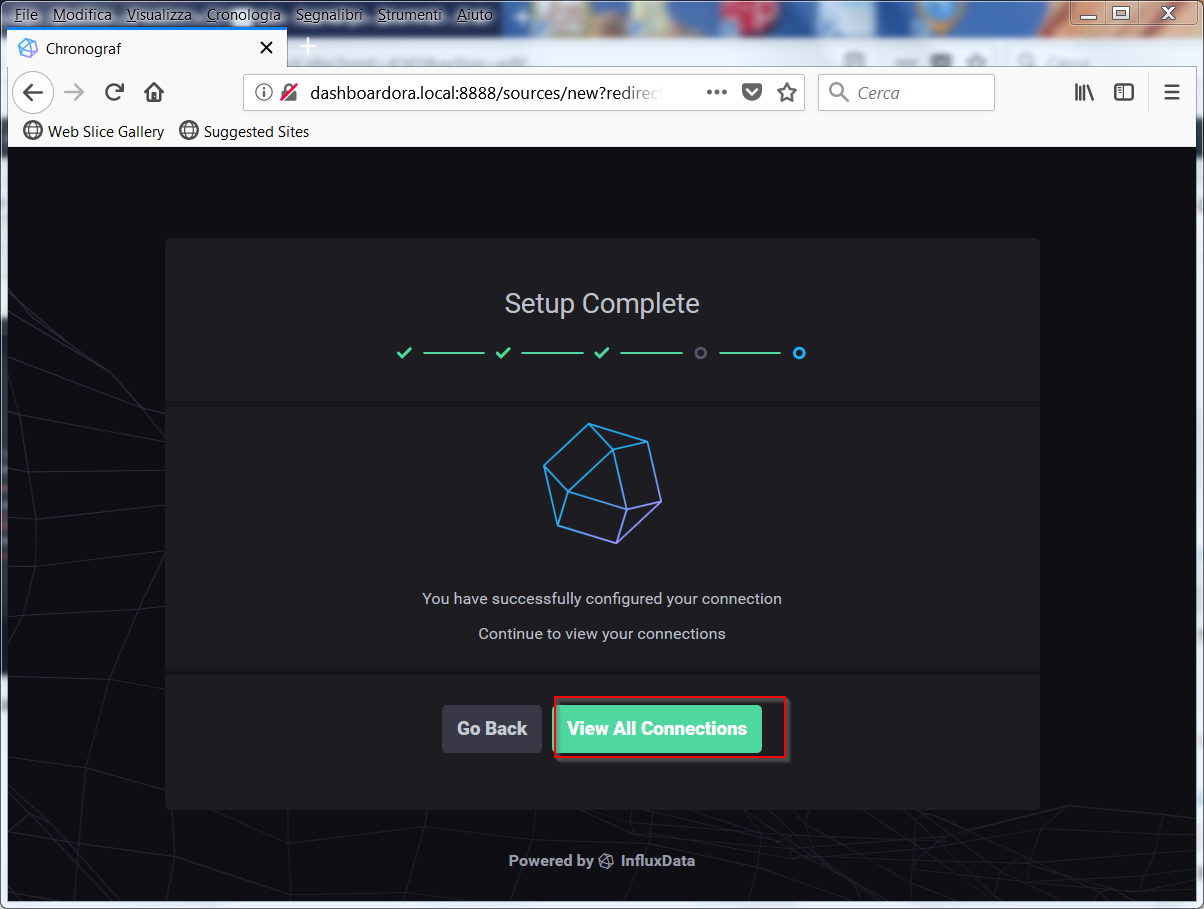
 Completare la configurazione e cliccando su View All Connections
 si accede alla connessione appena creata
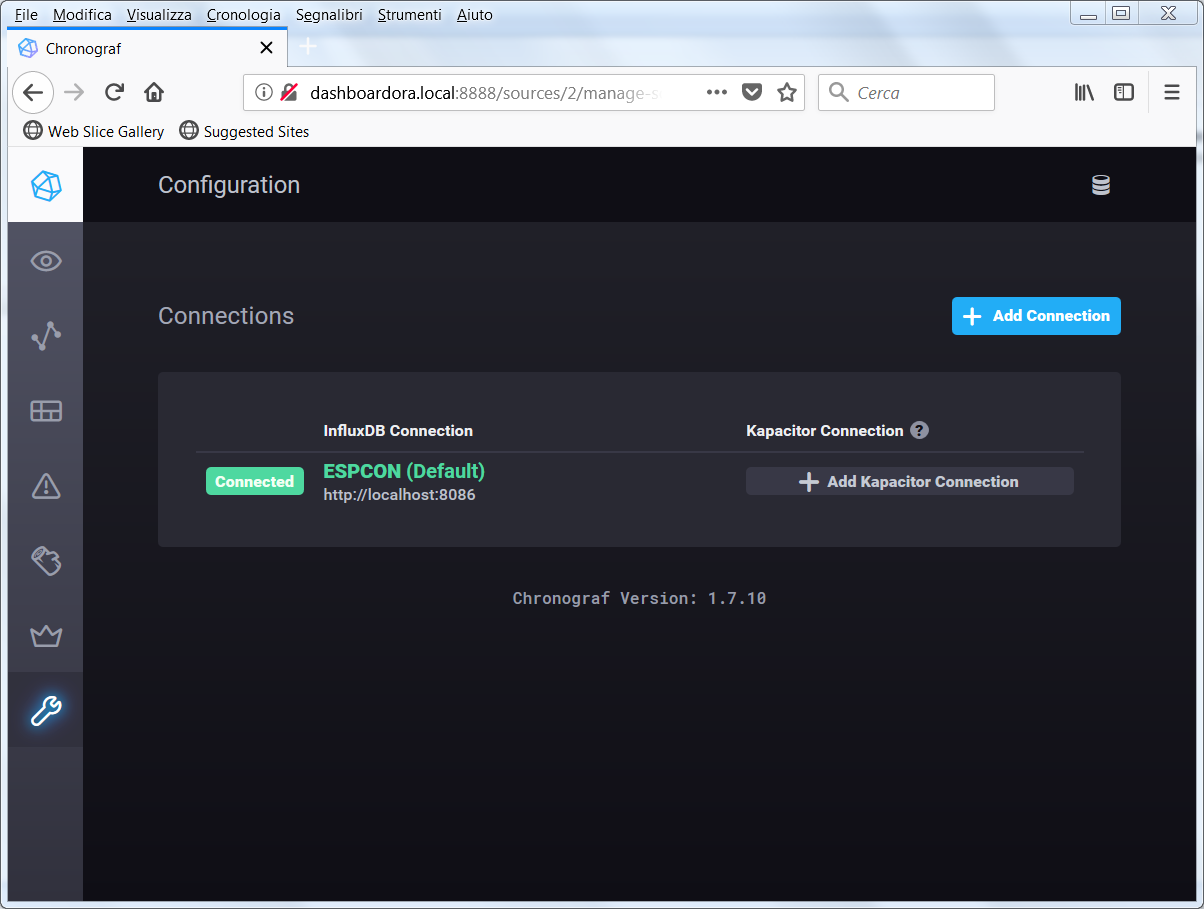
Tale componente potrà essere utile in seguito per gestire e monitorare InfluxDB.
Nel prossimo articolo si inseriscono su nodered le regole per popolare i database MySql ed InfluxDB con i dati inviati dai sensori
Monitoraggio Sensori – Configurazione Nodered