Archivi categoria: Installazione

Monitoraggio Sensori – Preparazione Ambiente 2

Dopo aver installato parte dei componenti software nel precedente articolo

Monitoraggio Sensori – Preparazione Ambiente

continuamo tale operazione con il presente articolo.

Infludb

Si procede alla installazione di Influxdb secondo quanto indicato al link

Influxdb

Per Debian 9 si esegue

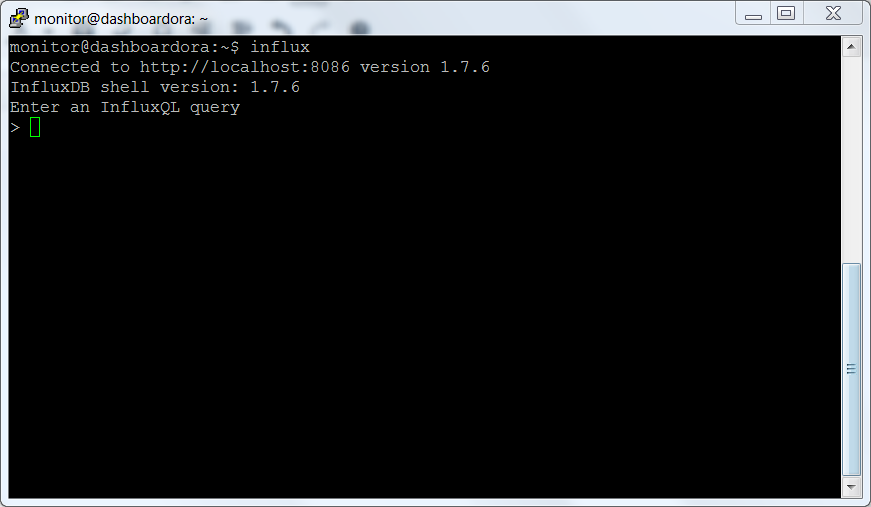
Controllare che il tutto funzioni correttamente eseguendo la connessione con il client

infux

Nodered

Si procede alla installazione di node.js

Si installa quindi nodered, come indicato al link

Installazione nodered

Per eseguire all’avvio di Armbian nodered si utilizza lo script presente al seguente link

Autostart nodered

Non abbiamo eseguito lo script automatizzato, ma eseguiti i seguenti passi

Editare /etc/init.d/nodered e modificare l’utente da pi a monitor, ossia cambiare il parametro

in

Eseguire

Avviare nodered

Controllare che nodered risponda accedendo con il browser al link

http://dashboardora.local:1880

noderedRiavviare il sistema e controllare che nodered si avvii automaticamente.

Procedere alla installazione dei moduli aggiuntivi di nodered

Grafana

Si procede al download alla versione per arm

Grafana per ARM

Abilitare e far partire Grafana

Accedere al sistema mediante l’url

http://dashboardora.local:3000

collegarsi con l’utenza admin e password admin; procedere al cambio della password
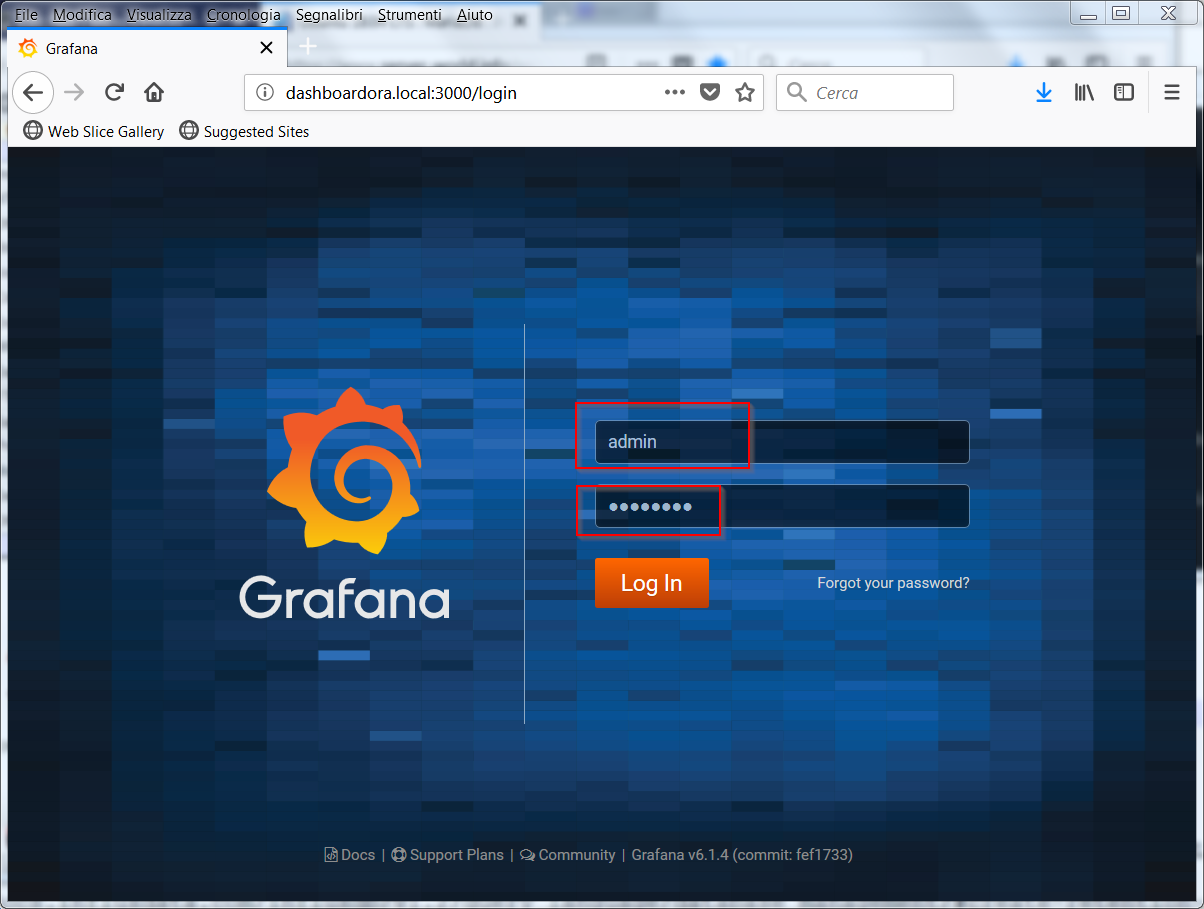
GrafanaUna volta impostata la nuova password si accede alla interfaccia di impostazione

Grafana2Nei prossimi articoli eseguiremo le impostazioni per poter visualizzare i dati dei sensori.

Installazione reverse proxy

Per poter accedere al sistema attraverso la porta 80 del server http si può utilizzare nginx come reverse proxy

nginx

Se si utilizza nginx come proxy si disabilita apache

Si procede alla installazione di nginx

Si configura il tutto per accedere ai due sistemi mediante i seguenti link

http://dashboardora.local/nodered per nodered

http://dashboardora.local/grafana per grafana

Per grafana si segue la documentazione ufficiale

Grafana proxy

Si procede quindi a modificare il file /etc/grafana/grafana.ini modificando i parametri domain e root_url; nel nostro caso si modifica tale sezione come segue

Si configura quindi nginx, creando nella cartella /etc/nginx/sites-available  il file servizi con il seguente contenuto

Di seguito la configurazione di nginx

Configurazione nginx

Si esegue il seguente comando

e si fanno ripartire i servizi grafana e nginx

A questo punto è possibile accedere ai due servizi mediante il link

http://dashboardora.local/nodered
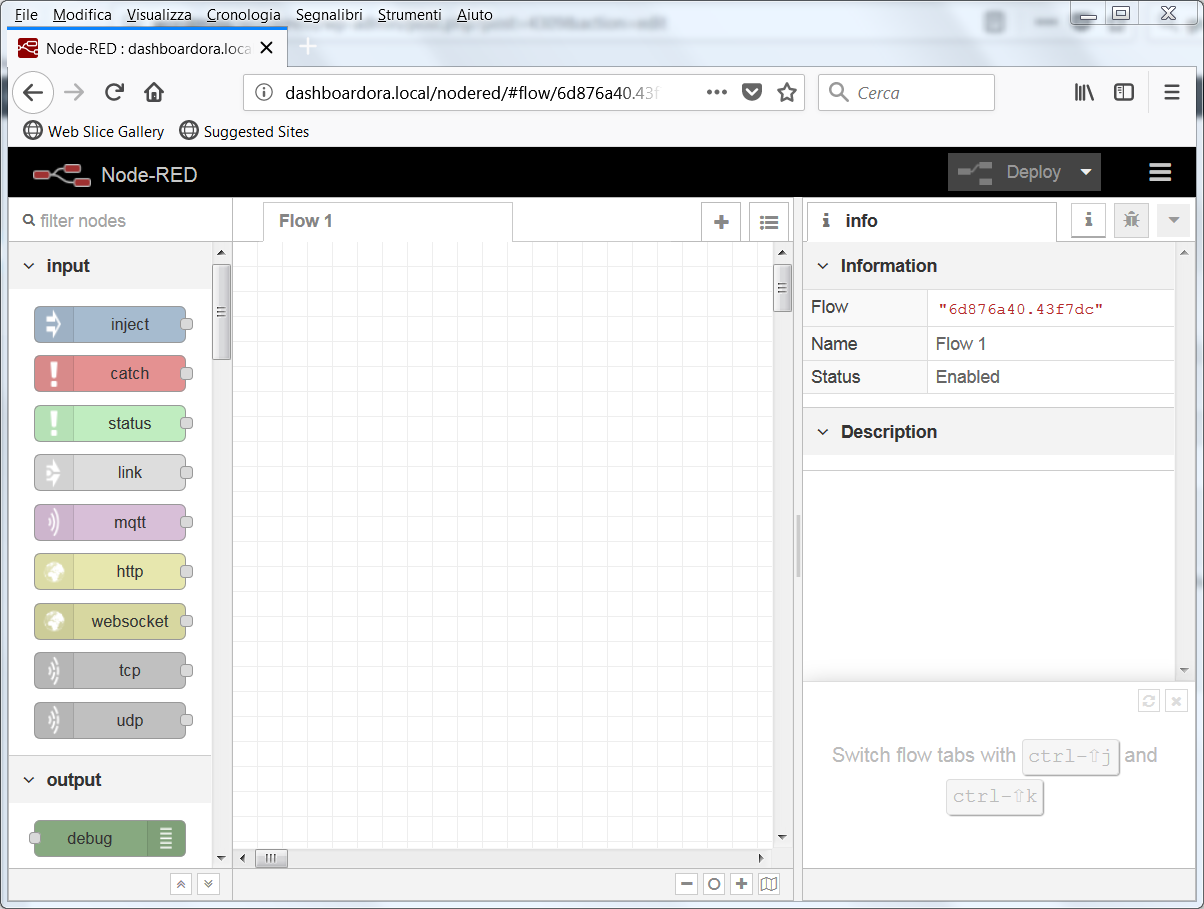
nodered-nginx

http://dashboardora.local/grafana

grafana-nginxNel prossimo articolo si inizia la configurazione dei vari moduli necessari per la gestione del sistema

Monitoraggio Sensori – Configurazione MySql

Monitoraggio Sensori – Preparazione Ambiente

Nella impostazione della infrastruttura per il monitoraggio dei sensori costituiti da dispositivi ESP8266 in articoli pubblicati in precedenza

Mqtt con Beaglebone ed ESP8266 – Freeboard

si era impostato Freeboard per la visualizzazione dei dati provenienti dai sensori.

In questa nuova serie di articoli, si intende impostare Grafana

Grafana Dashboard

come ambiente per visualizzare i dati dei vari sensori.

L’ambiente in questo caso lo implementiamo su una scheda Orange Pi PC, ma può essere utilizzato altro sistema arm o pc.

Di seguito l’architettura utilizzata in questa serie di articoli

archGrafana

Nel corso di questi articoli si useranno utenze con il massimo delle autorizzazioni per ciascun ambiente, non si useranno autorizzazioni su mosquitto e non vengono utilizzare connessioni cifrate. In un ambiente di test tale impostazione va bene, ma in un ambiente di esercizio occorre impostare le corrette autorizzazioni e possibilmente le cifrature nelle connessioni in tutti gli ambienti.

Abbiamo installato una versione da noi compilata di Debian 9 Stretch per Orange PI PC. L’immagine usata è la seguente

Download Immagine

E’ stato creato l’utente monitor, mentre l’hostname è stata rinominato in dashboardora. Se non installato procedere ad installare il demone avahi

In tale modo i servizi sono accessibili tramite la pubblicazione dell’hostname, utilizzando dashboardora.local.

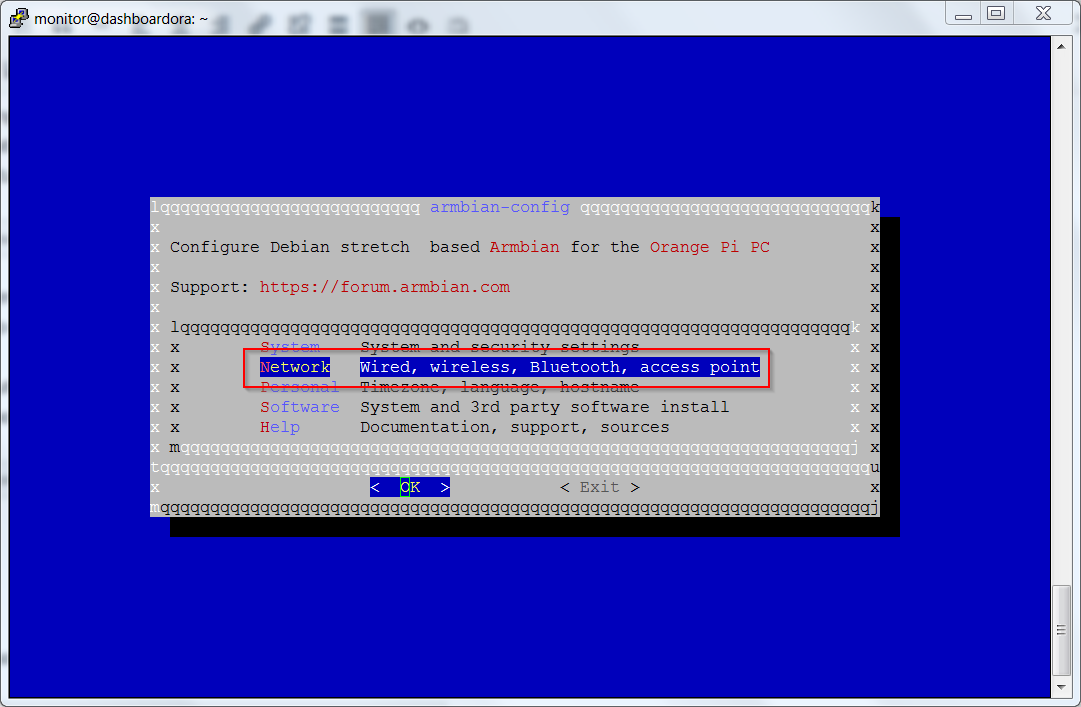
Utilizzando la utility armbian disabilitare ip6 sul sistema; per eseguire tale impostazione lanciare armbian-config

ipv6Disable1Procedere alla disabilitazione dell’ip6

ipv6Disable2

Come primo passo installiamo il broker mqtt mosquitto

Installare i servizi http ed i database Mysql e MySqlWorkbench

Apache2

e vari prerequisiti

Avviare apache

e controllare che il server risponde all’indirizzo web, che nel nostro caso corrisponde a http://dashboardora.local

apache

MySql

Con Debian 9 si installa MariaDB; bisogna impostare la password dell’utenza di amministrazione root del database con il seguente comando

Impostiamo la password di root e la possibilità di accesso da altri host come root

mariadb-secure

Il resto delle opzioni scelte sono elencate di seguito

mariadb-secure2

Installiamo  phpmyadmin per la gestione del database

Alla schermata successiva scegliere apache2

phpmyadmin

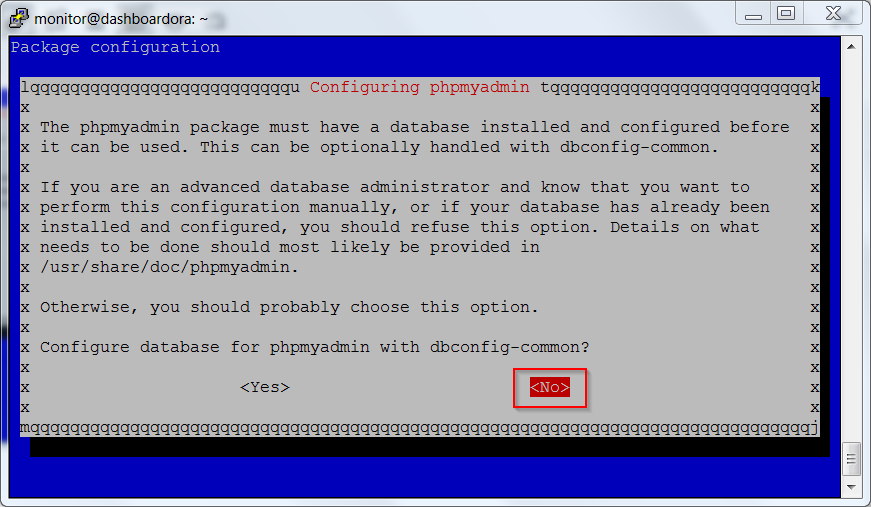
Infine  scegliere NO

phpmyadmin1

Eseguire i comandi di seguito elencati

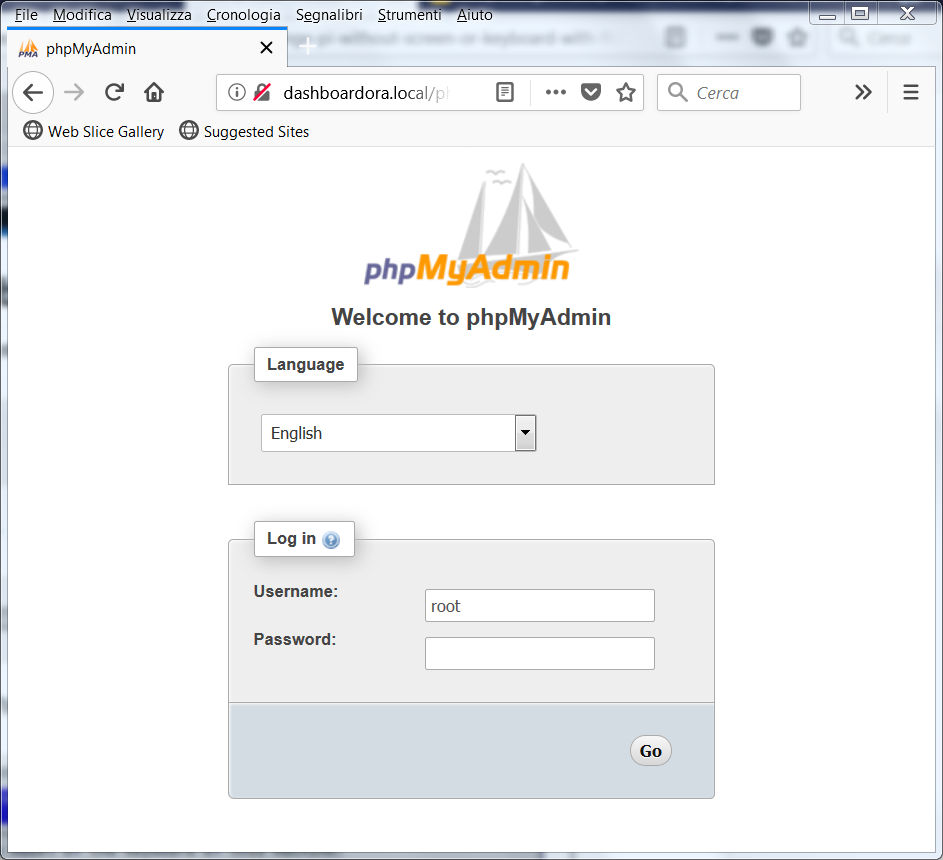
Controllare che il sistema funzioni correttamente accedendo tramite web browser aggiungendo all’indirizzo di apache phpmyadmin, nel nostro caso

http://dashboardora.local/phpmyadmin

phpmyadmin2

Collegarsi con le credenziali di root del database.

Per poter accedere dall’esterno occorre abilitare mariadb ad accettare connessioni da altri host. Per tale scopo accedere in

ed editare come root il file 50-server.cnf, modificando l’impostazione

in

Per consentire all’utente root del database di poter accedere da un client esterno, occorre accedere su mariadb localmente con il suo client ed abilitare tale opzione; si esegue pertanto quanto segue


Installazione su PC di Mysql Workbench

Accedere al link

MySql Workbench

e scaricare la versione per il proprio sistema operativo per poi procedere alla installazione.

Sulle distribuzioni Linux è presente anche nei repository.

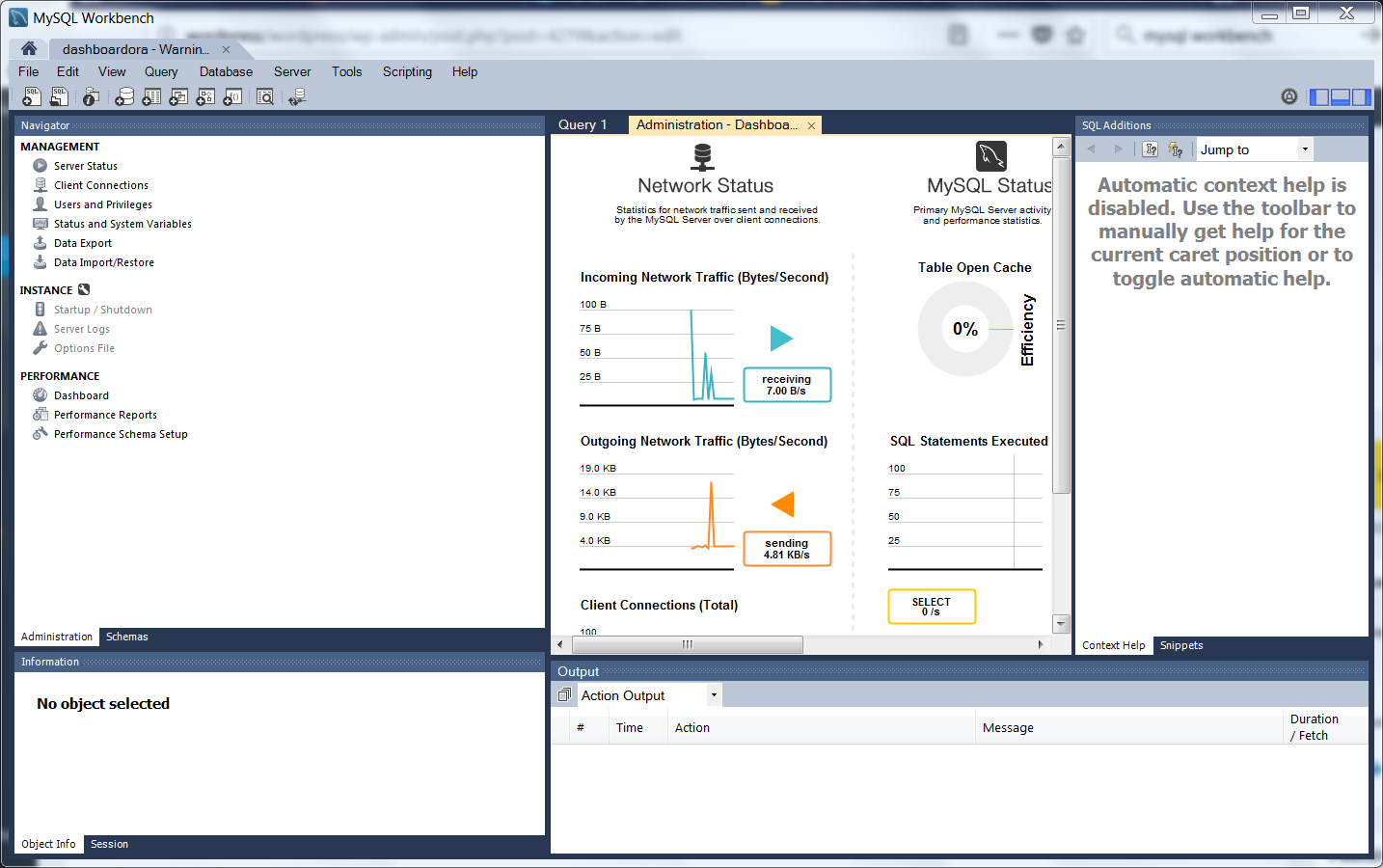
Dopo aver configurato la connessione si accede alla schermata di controllo del systema MySql

MySQLWorkbenchNel prossimo articolo continueremo la installazione degli altri componenti per il monitoraggio  dei sensori

Monitoraggio Sensori – Preparazione Ambiente 2

Micropython – Strumenti di sviluppo Ampy – Eric

Dopo aver installato uPyCraft nell’articolo precedente

MicroPython – IDE MicroPython uPyCraft

esaminiamo ora altri strumenti disponibili per lo sviluppo MicroPython su varie piattaforme.

In questo articolo si mostrano le operazioni da eseguire su Windows e Linux.

Primo pacchetto Python da installare è Ampy (Adafruit MicroPython Tool)

ampy

Il tool è presente nei repository python, per cui può essere installato mediante pip.

In Windows eseguire in una console dos

Analogamente in Linux eseguire in una shell

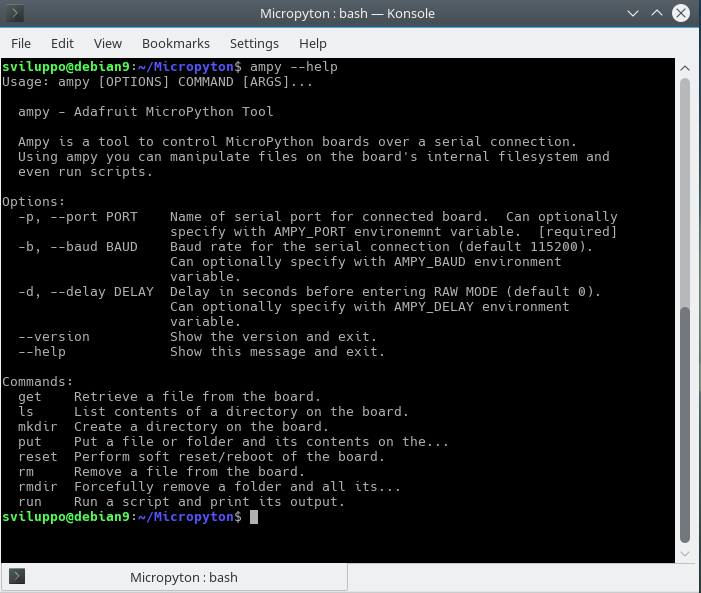
I comandi disponibili sono visibili eseguendo

ampyAmpy consente il trasferimento, creazione, visualizzazione, esecuzione dei file sul dispositivo.

Per quanto concerne l’IDE si può installare Eric, IDE Python generico

Eric

Eric non consente dall’IDE la comunicazione con il dispositivo come visto con uPyCraft; tale compito è demandato ad Ampy. Per l’installazione procedere come segue:

  •  Per Linux Debian 9 basta eseguire

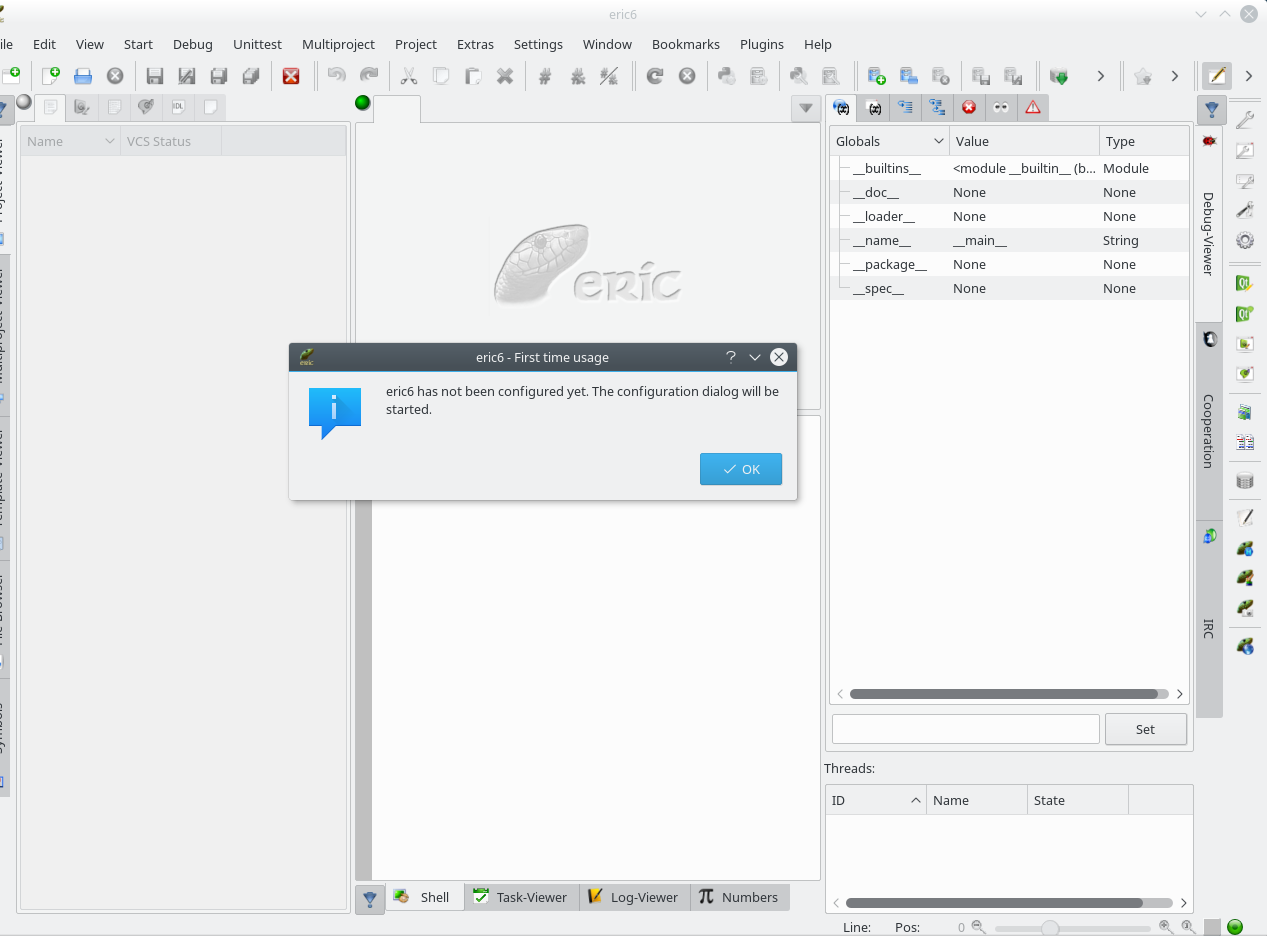
Il tool è disponibile tra gli strumenti di sviluppo; alla prima esecuzione richiede delle impostazioni di default

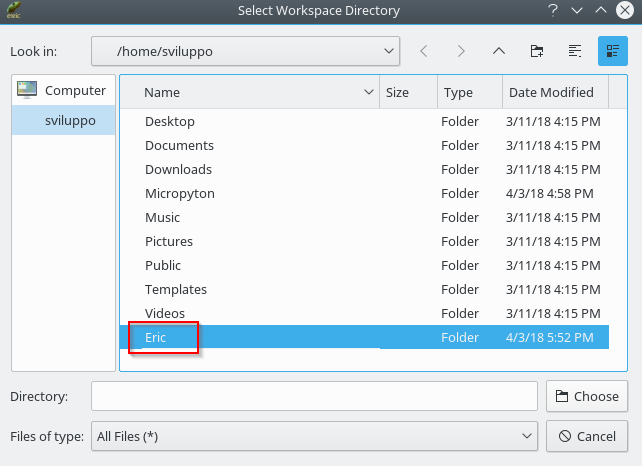
ericSettingsSi definisce la posizione del workspace

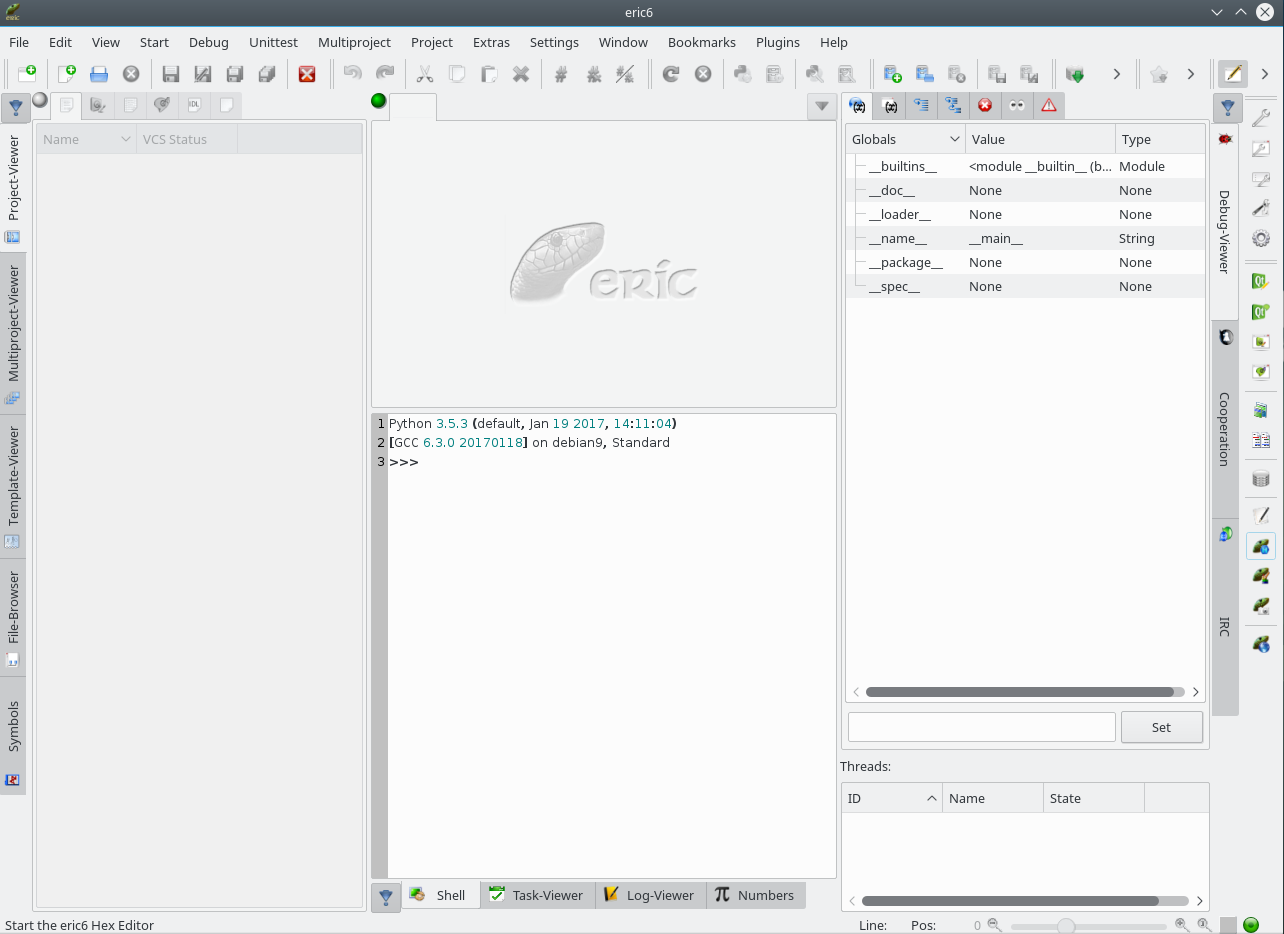
ericWorkspacee si accede all’IDE

eric

  • Per Windows scaricare lo zip

Eric

Scompattare lo zip in una cartella da cui eseguirlo; installare i prerequisiti

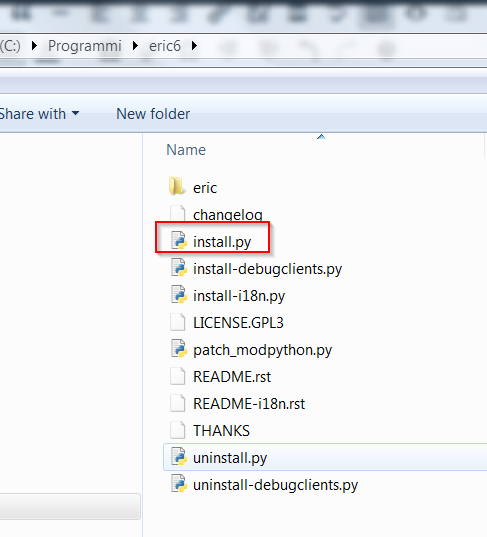
Eseguire a questo punto l’installazione di eric cliccando due volte su install.py

ericInstallWindows

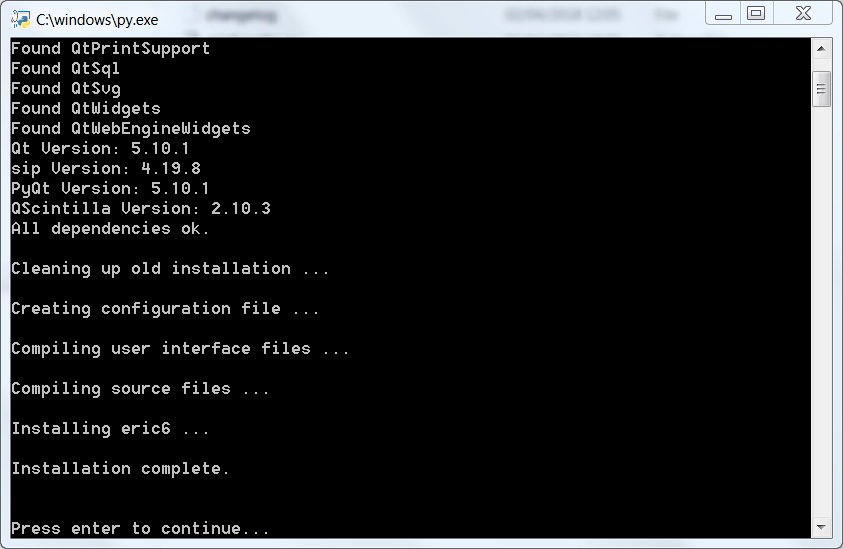
Il programma procede al controllo dei prerequisiti ed al completamento della installazione

ericWindowsProcedure

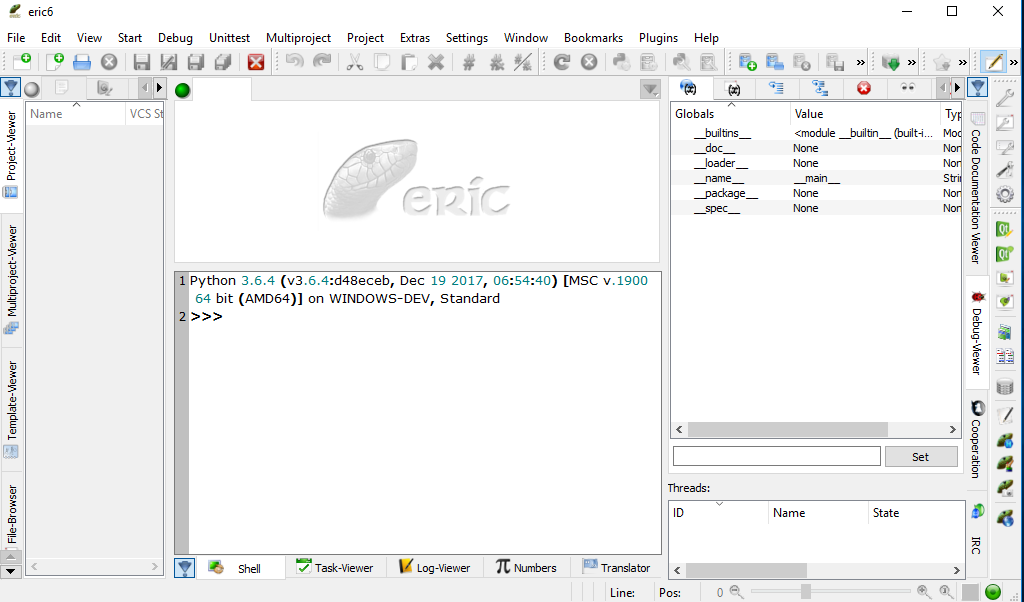
Cliccando due volte su eric6.py  o eseguendo eric6 da una finestra dos viene eseguito il programma in modo analogo a quanto visto per Linux Debian

ericWindows

Nel prossimo articolo esamineremo brevemente la struttura di un programma MicroPython

MicroPython – Struttura programma MicroPython

Micropython – IDE MicroPython uPyCraft

Dopo l’installazione del firmware sul dispositivo Nodemcu esp8266 DevKit

Firmware MicroPython

passiamo ora ad esaminare uno strumento di sviluppo può essere adatto allo sviluppo di codice Python.

 Uno strumento che permette sia di scrivere codice che di caricarlo sul dispositivo è uPyCraft

uPyCraft

 Lo strumento al momento funziona per Windows e dalla versione 0.30 è disponibile anche per Linux; il codice sorgente è presente al link

uPyCraft Source

Di seguito i passi per Windows e Linux.

  • Windows

Una volta scaricato il pacchetto lo si esegue come amministratore; viene richiesta l’installazione del font Monaco

monaco-fontDopo l’installazione del font si accede all’IDE

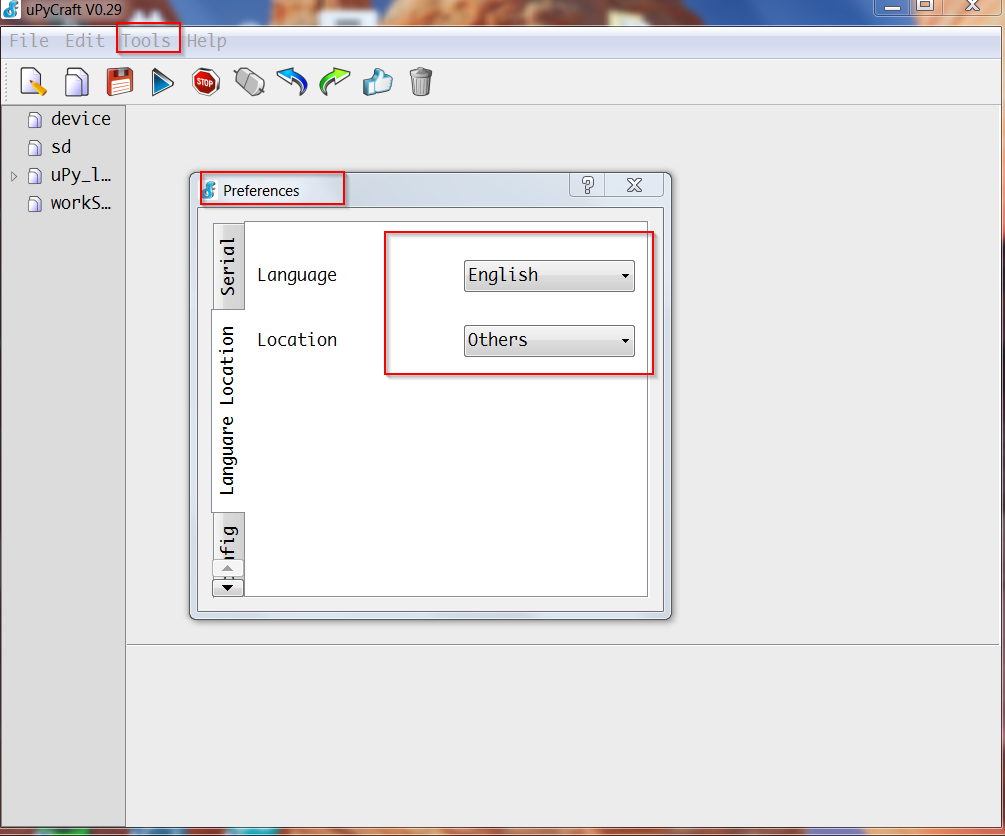
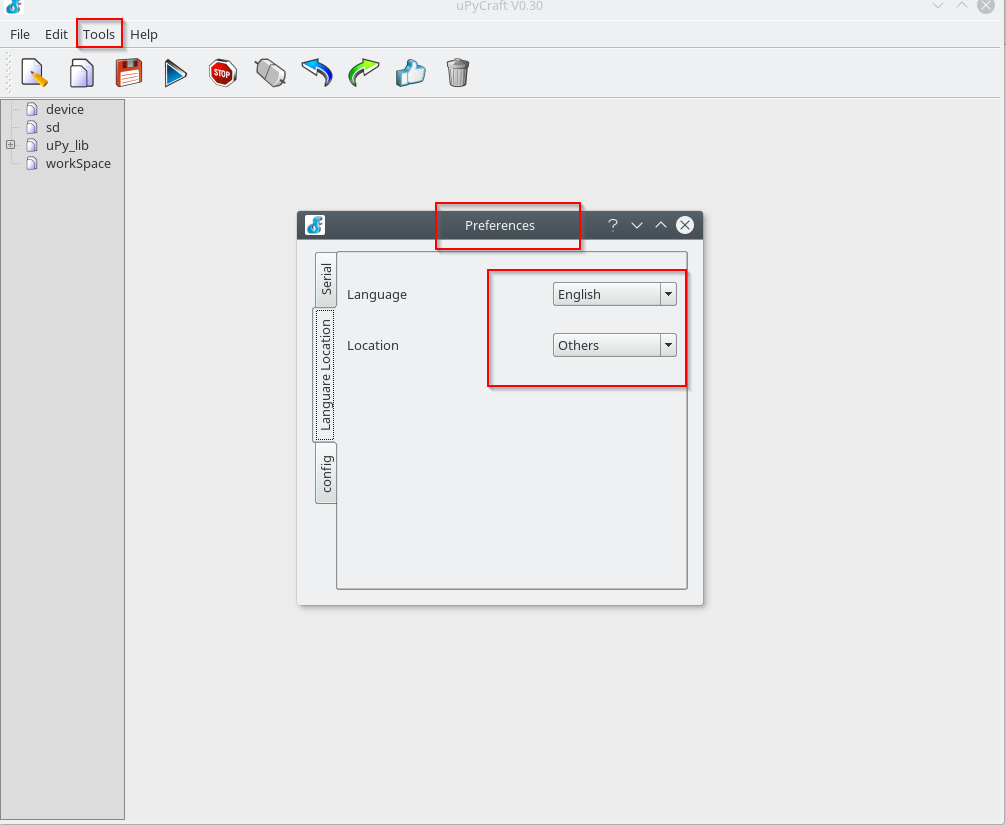
upycraft-v0-29Si imposta la regione corretta in Tools->Preferences->Language Location

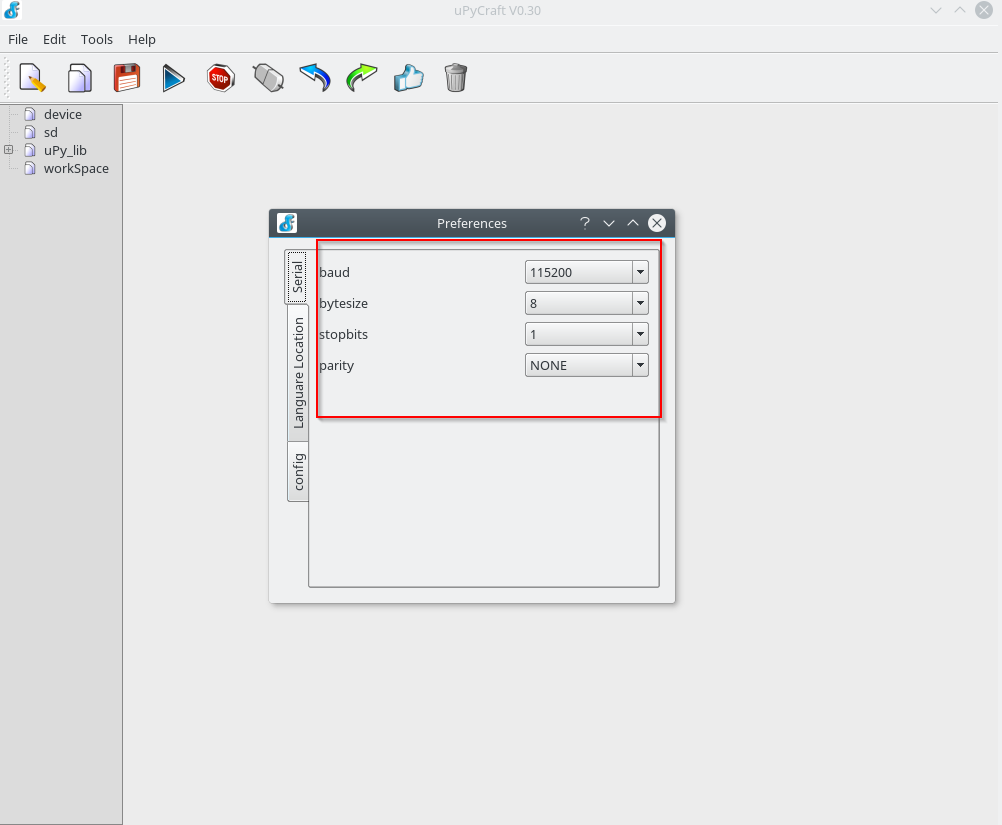
upycraftlocationed i parametri della porta seriale in Tools->Preferences->Serial

upycraftserialsettingsColleghiamo a questo punto il dispositivo su una porta USB ed impostiamo la porta corretta uPyCraft

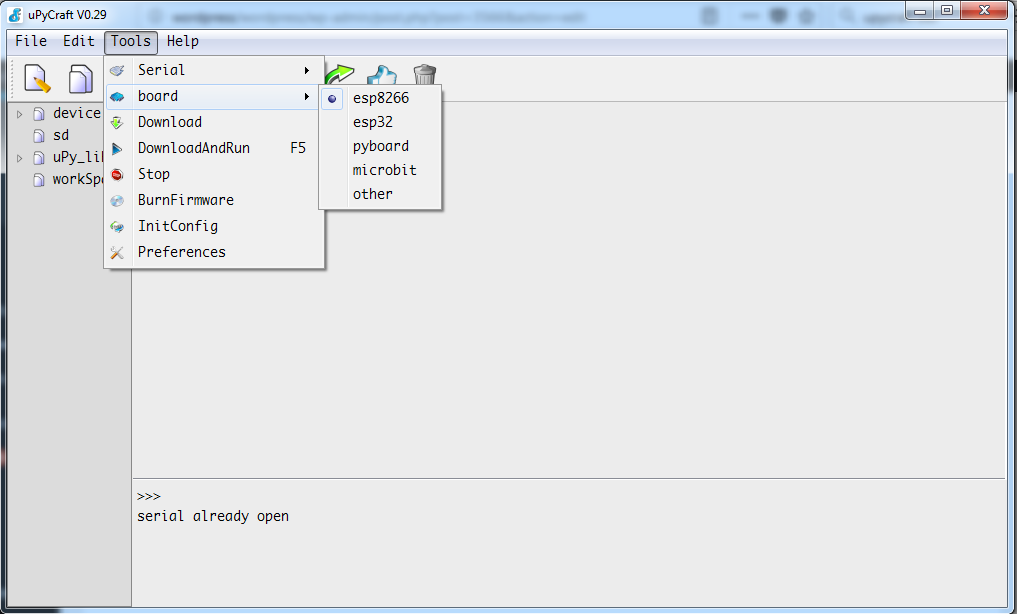
upycraftserialSi sceglie il dispositivo, in questo caso ESP8266

upycraftdeviceCliccando sulla icona di connessione si accede al dispositivo ed ai file presenti sullo stesso

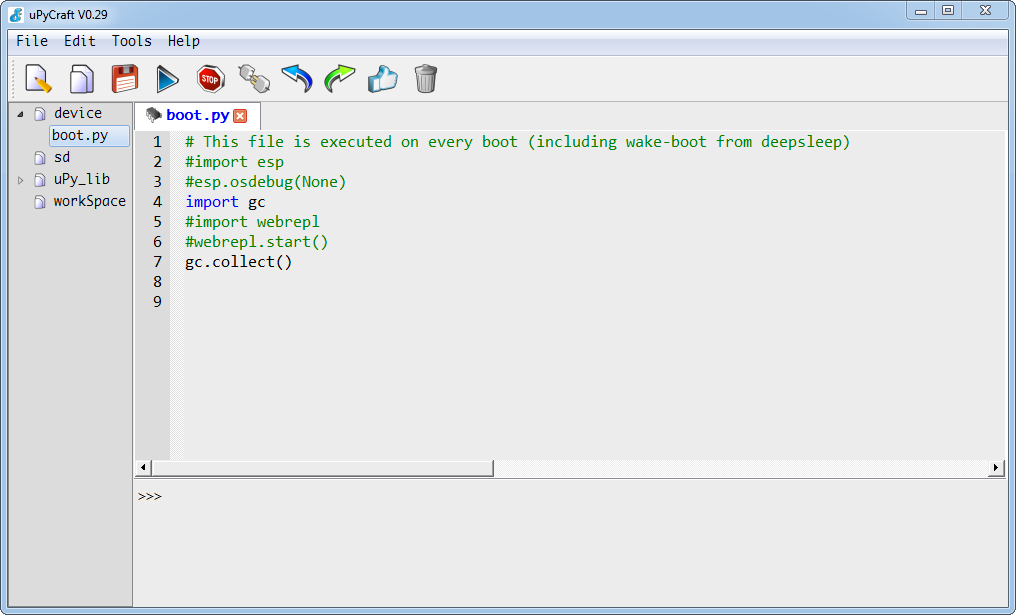
upycraftconnectionCon l’installazione del firmware è presente solo il file boot.py sul dispositivo

upycraftfilesystemLo strumento permette di scaricare degli esempi di codice MicroPython per la scheda in esame;  scegliamo blink.py

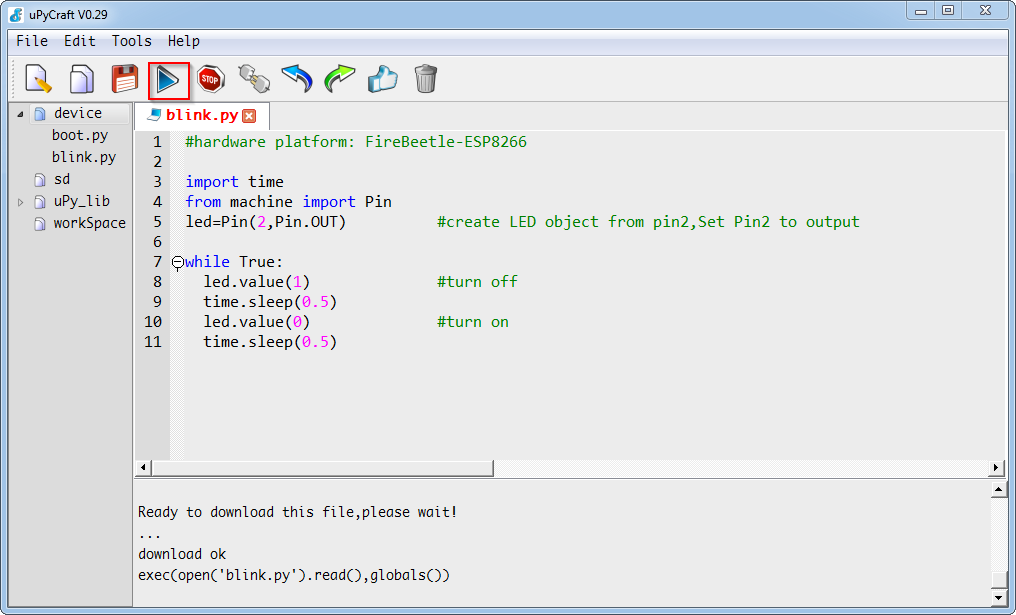
examplesPremendo il pulsante “Download and Run” si carica sul dispositivo il codice e lo si esegue

blinkIn questo caso il led presente sulla scheda Nodemcu DevKit lampeggia.

  • Linux

Il tool è analogo nella versione Linux; si scarica il pacchetto a cui si assegna il diritto di esecuzione e lo si lancia, Occorre assegnare all’utente i diritti per l’accesso sulla porta seriale con il comando, già visto in precedenza

Nel nostro caso, su Debian 9, si hanno le seguenti schermate analoghe a quanto visto su Windows.

Si apre l’IDE

upycraft-v0-30linuxSi imposta la regione corretta in Tools->Preferences->Language Location

upycraftlocationlinuxed i parametri della porta seriale in Tools->Preferences->Serial

upycraftserialsettingslinuxColleghiamo a questo punto il dispositivo su una porta USB ed impostiamo la porta corretta uPyCraft

upycraftseriallinuxSi sceglie il dispositivo, in questo caso ESP8266

upycraftdevicelinuxCliccando sulla icona di connessione si accede al dispositivo ed ai file presenti sullo stesso

upycraftconnectionlinuxCon l’installazione del firmware è presente solo il file boot.py sul dispositivo

upycraftfilesystemlinuxLo strumento permette di scaricare degli esempi di codice MicroPython per la scheda in esame;  scegliamo blink.py

exampleslinuxPremendo il pulsante “Download and Run” si carica sul dispositivo il codice e lo si esegue

blinklinuxCome in Windows il led presente sulla scheda Nodemcu DevKit lampeggia.

Nella versione 0.30 per Windows abbiamo notato un funzionamento non sempre corretto, per cui in tale sistema operativo abbiamo continuato ad usare la versione 0.29.

Ulteriori informazioni su uPyCraft sono reperibili sul sito dello strumento

Documentazione uPyCraft

Nel prossimo articolo tratteremo un altro strumento di sviluppo Python

MicroPython – Strumenti di sviluppo Ampy – Eric

MicroPython – Python su dispositivi embedded

In questo articolo iniziamo a trattare MicroPython

MicroPython

una implementazione di Python3

Python

per dispositivi embedded.

Sul sito MicroPython sono disponibili varie immagini per diversi dispositivi, tra cui i moduli esp8266 ed esp32

MicroPython Dowloads

 Iniziamo i nostri test con una scheda nodemcu esp8266 DevKit

Nodemcu Devkit

Si procede a caricare il firmware su tale scheda.

Sul sito MicroPython si fa riferimento anche al caricamento del firmware sulla scheda con le informazioni disponibili al link

Tutorial MicroPython per esp8266

Per il caricamento del firmware su utilizza sempre il tool esptool, disponibile anche sul repository Python.

Per poter procedere all’utilizzo occorre installare Python3 sulla piattaforma di sviluppo utilizzata. Di seguito i passi da seguire per Windows e Linux.

  • Windows

Per Windows occorre innanzitutto installare l’ambiente Python3, disponibile al seguente link

Python per Windows

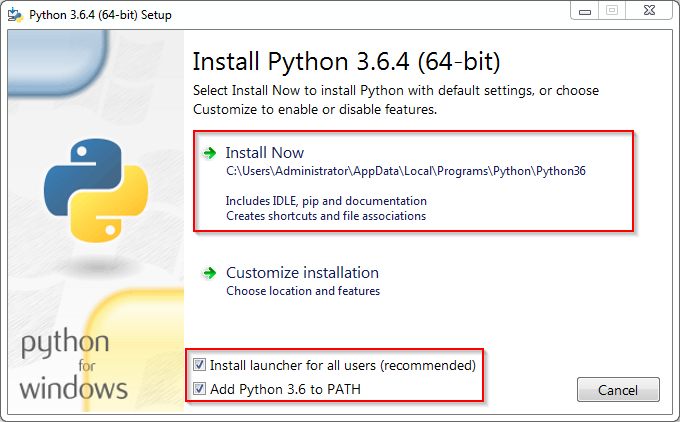
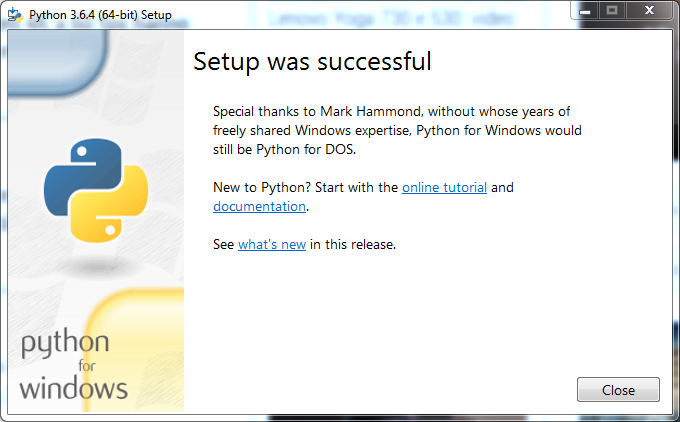
Nel nostro caso è stata scaricata la versione 3.6.4 per sistemi a 64 bit. Si procede alla installazione del pacchetto con diritti di amministrazione

setuppythonDopo aver proceduto ad aggiungere Python nel Path si preme “Install Now”

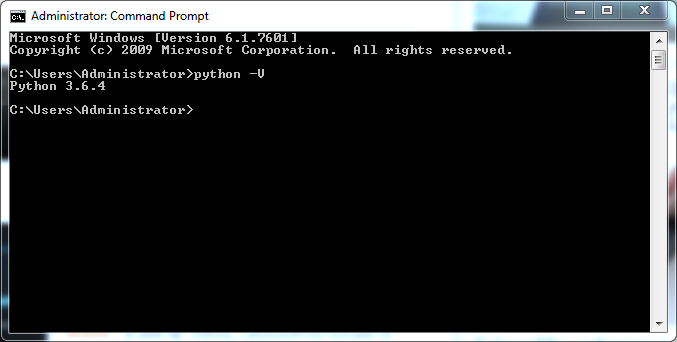
pythonsetupendDopo aver concluso l’installazione si apre una shell dos e si controlla la versione di Python installata

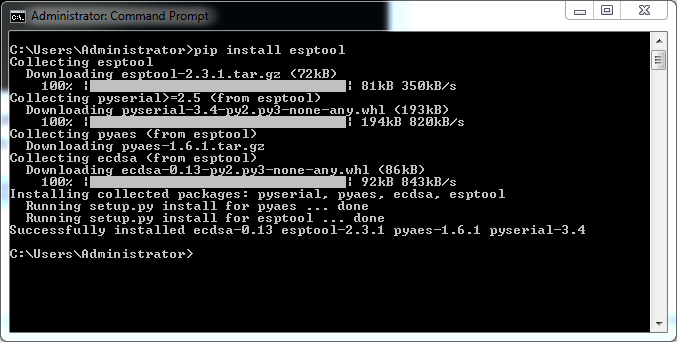
pythonversionSempre dalla consolle dos si procede alla installazione di esptool con il comando

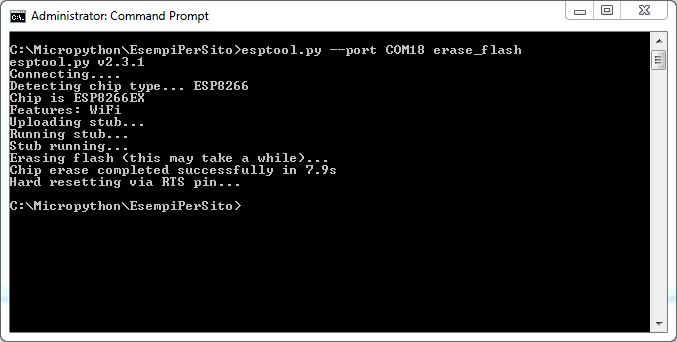
esptoolinstallationSi può procedere a questo punto all’installazione del firmware MicroPython sulla scheda Nodemcu esp8266 DevKit. Occorre, naturalmente, aver installato su Windows i drivers del chip seriale-ttl presente sul proprio modello di scheda. Ci si posiziona nella cartella in cui si è scaricato il firmware e si eseguono i comandi da shell dos

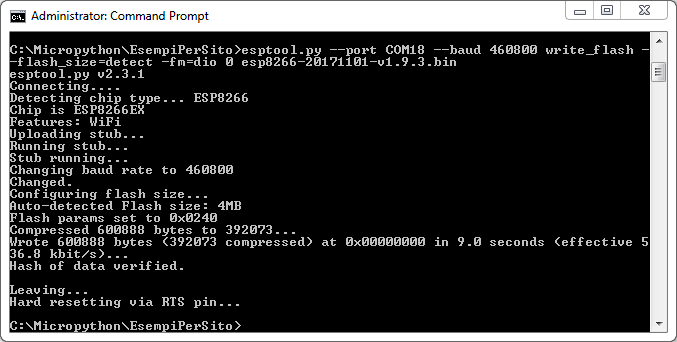
erase_flashProcedere al caricamento del firmware

firmware_flashUna volta installato il firmware connettiamoci sulla consolle Python utilizando, nel nostro caso con la scheda nodemcu DevKit, la stessa porta già sfruttata per il caricamento del firmware.

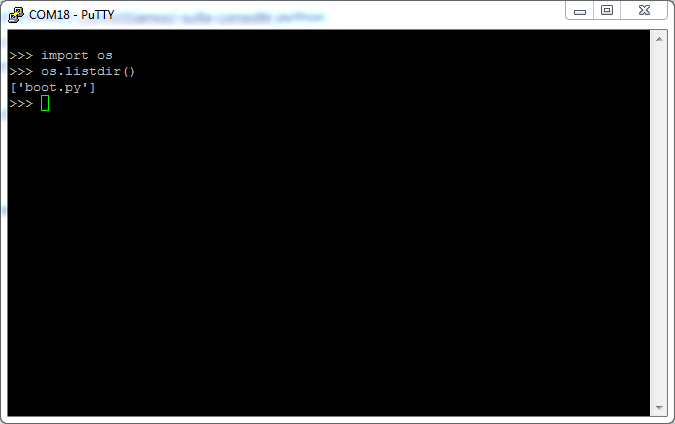
Su Windows si può utilizzare il programma putty

Putty

ed impostare la connessione seriale ad un baudrate di 115200

repl_putty

  • Linux

Per Linux utilizziamo la distribuzione Debian 9, ma la procedura può essere estesa ad altre distribuzioni. Dopo l’installazione di Debian 9, analoga a quanto eseguito per la versione 8

Debian 8

si procede alla installazione in Python3 e del tool esptool

 Aggiungere l’utenza utilizzata su Debian al gruppo dialout

Nel nostro caso, utilizzando sviluppo come utente, il comando è il seguente

Passiamo alla installazione del pacchetto Python esptool

Si può quindi procedere alla installazione del firmware in modo analogo a quanto fatto su Windows.

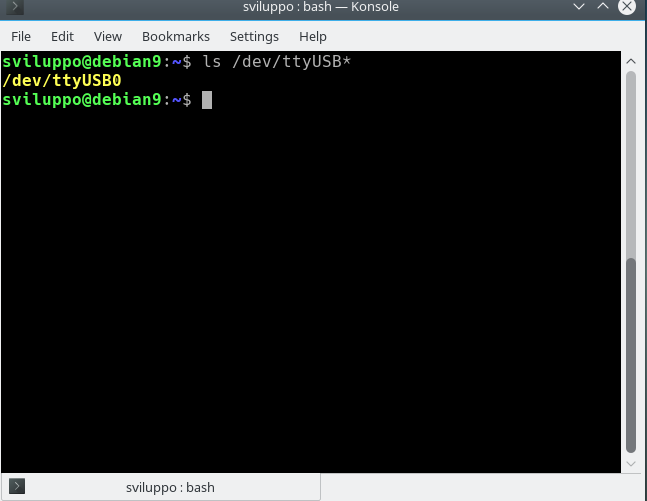
Si controlla su che porta seriale è disponibile la scheda (ttyUSBX)

ttylinuxSi procede quindi alle operazioni di cancellazione e caricamento del firmware

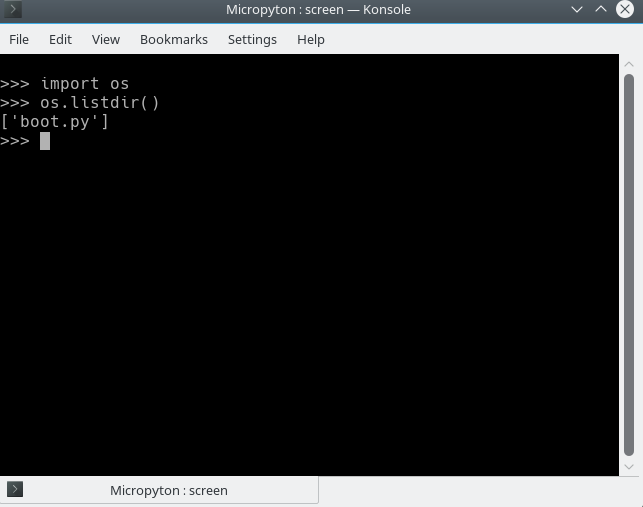
 Per  collegarsi sulla scheda si usa screen

il cui manuale è presente al link

Manuale screen

Per eseguire il detach premere

per eseguire il resume

 Per chiudere screen

Una volta collegato si ottiene il medesimo risultato di Windows

screenNel prossimo articolo incominceremo a vedere quali IDE si possono usare per creare e caricare il nostro codice Python

IDE MicroPython uPyCraft

Installazione OctoPrint su Orange PI PC – Installazione pacchetto python

In questo articolo si descrive come abilitare la scheda Orange PI PC a  server di rete per stampanti 3d.

Un sofware che fornisce tale funzionalità è OctoPrint

OctoPrint

Dal sito OctoPrint è possibile scaricare una immagine per Raspberry PI con il sistema già pronto; nel caso dell’Orange PI PC occorre procedere alla installazione del sistema OctoPrint su una immagine Linux.

E’ possibile anche usare una immagine Linux per Orange PI PC e seguire i passi relativi alla installazione di OctoPrint, ma è necessario verificare i prerequisiti del pacchetto python di OctoPrint.

Noi invece per questo articolo abbiamo compilato una immagine Debian mediante gli scripts Armbian.

Come prima operazione occorre preparare la scheda sd con una immagine Armbian. Nel caso specifico è stata creata una immagine Debian Jessie utilizzando lo script di Armbian, come indicato al link

Compilazione Armbian

e descritto in un precedente articolo

Creazione immagine Armbian per Orange PI PC

Abbiamo seguito i seguenti passi per la compilazione dell’ immagine Armbian su Ubuntu Xenial 16.04 ; da shell linux

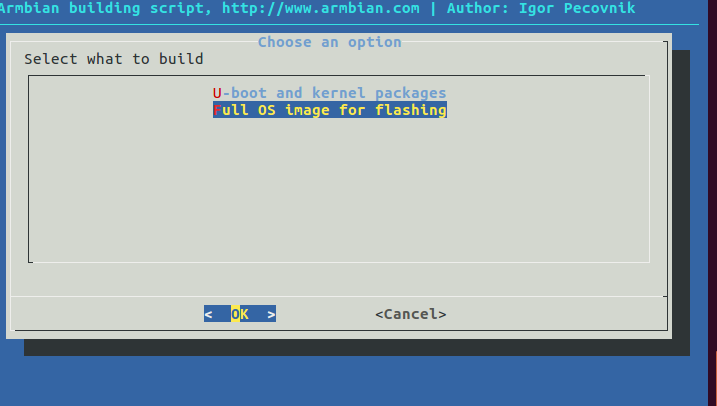
Nelle  opzioni di compilazione scegliere quanto segue

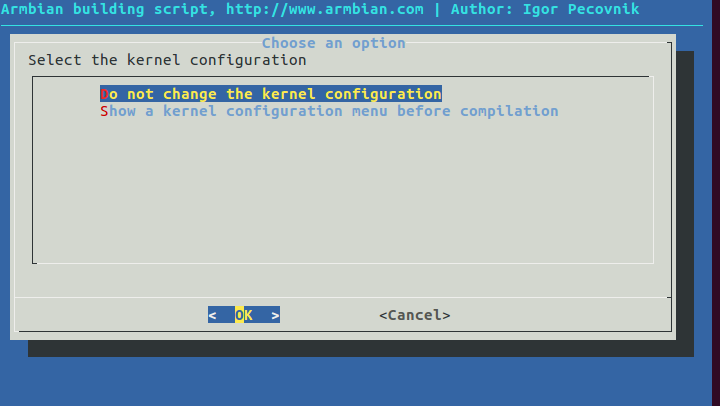
armbianopipcfosNon si cambia la configurazione di default del kernel

armbianopipckernelScegliere come scheda Orange PI PC

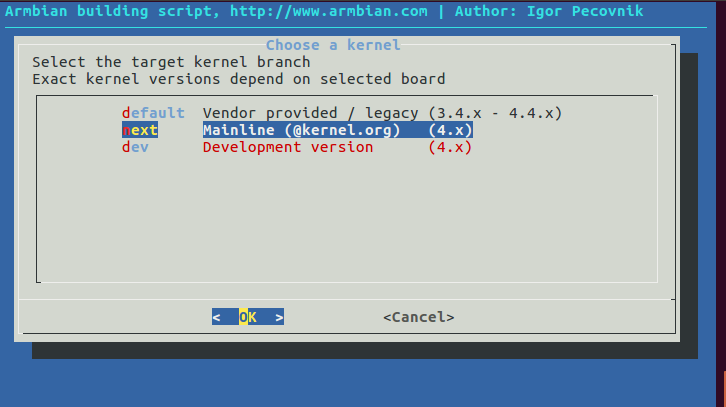
armbianopipcboardScegliere il mainline kernel

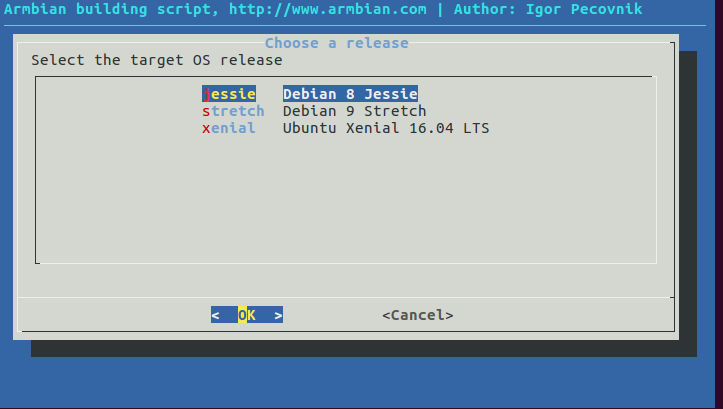
armbianopipcmlkernelScegliere Jessie come distribuzione

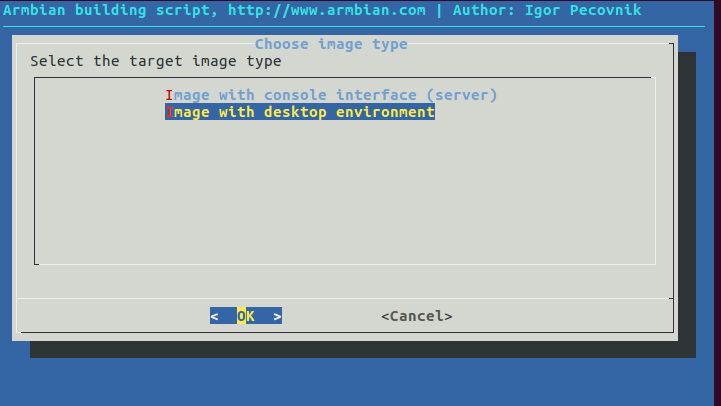
armbianopipcjessieAbbiamo scelto come opzione il Desktop Envinronment

armbianopipcjessiedeDopo  tale opzione lo script procede alla compilazione. L’immagine da noi generata è Armbian_5.34_Orangepipc_Debian_jessie_next_4.13.12_desktop.img. Tale immagine può essere scaricata al link

Immagine Armbian per Orange PI PC

Si avvia Armbian e si crea l’utenza per l’utenza; in questo caso è stato scelta come utenza octoprint/password.

Se necessario riconfigurare la tastiera con il comando

e procedere all’aggiornamento del sistema

Se il sistema deve essere configurato tramite connessione wireless occorre che la connessione sia attiva all’avvio; per tale scopo nel nostro caso abbiamo utilizzato il demone wicd

Wicd Debian

 Si rimuove il network-manager presente

che rimuove i pacchetti network-manager e network-manager-gnome.

Si controlla che l’interfaccia wireless non sia presente in /etc/network/interfaces

Si procede alla installazione di wicd

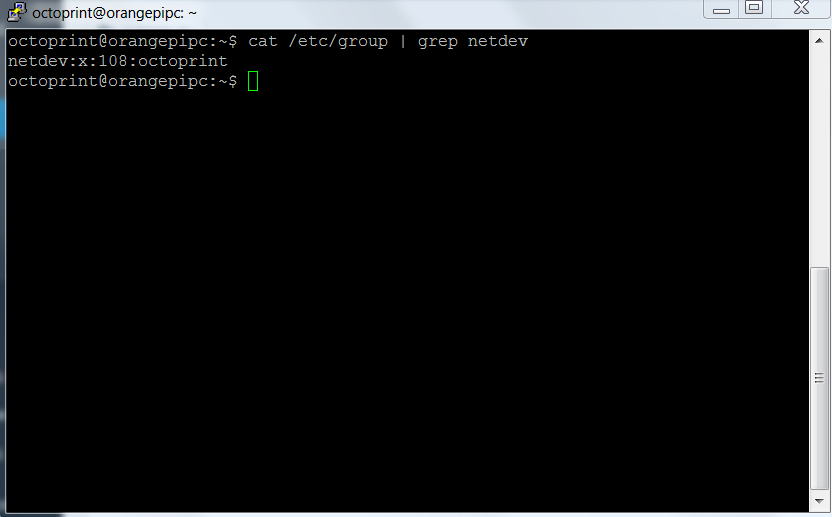
Si controlla che l’utenza octoprint sia presente nel gruppo netdev

Nel nostro caso è già presente, dando come risultato

netdev-group

Nel caso non fosse presente aggiungerlo con il comando

Far partire wicd

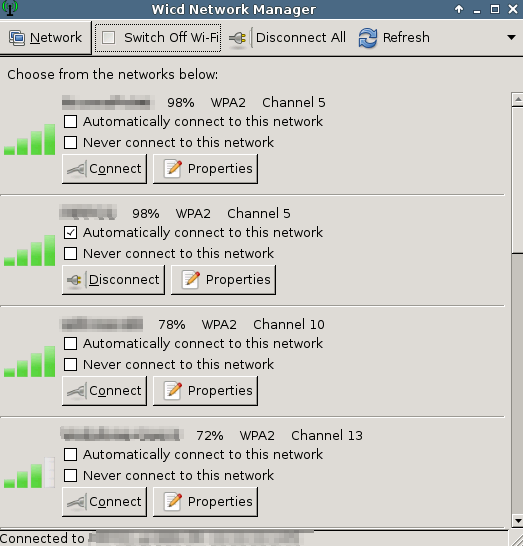
Collegarsi sul desktop grafico di Armbian e configurare la connessione wireless con il comando

wicd-clientConfigurare e salvare la connessione di rete dall’interfaccia grafica.

Se si desidera il remote desktop si eseguono le operazioni già elencante all’articolo

Abilitazione Desktop Remoto su Armbian in Orange PI PC

Si può a questo punto procedere alla installazione di OctoPrint. Si seguono le indicazioni presenti al link

Installazione OctoPrint su Linux

Si installano i prerequisiti

Creare sotto /opt la cartella octoprint ed assegnare l’ownership ad octoprint

Posizionarsi in /opt/octoprint e scaricare il sofware

Eseguire quindi

Creare la cartella .octoprint

Assegnare i permessi all’utenza octoprint per gestire la porta della stampante 3d

Si testa la corretta installazione eseguendo il comando

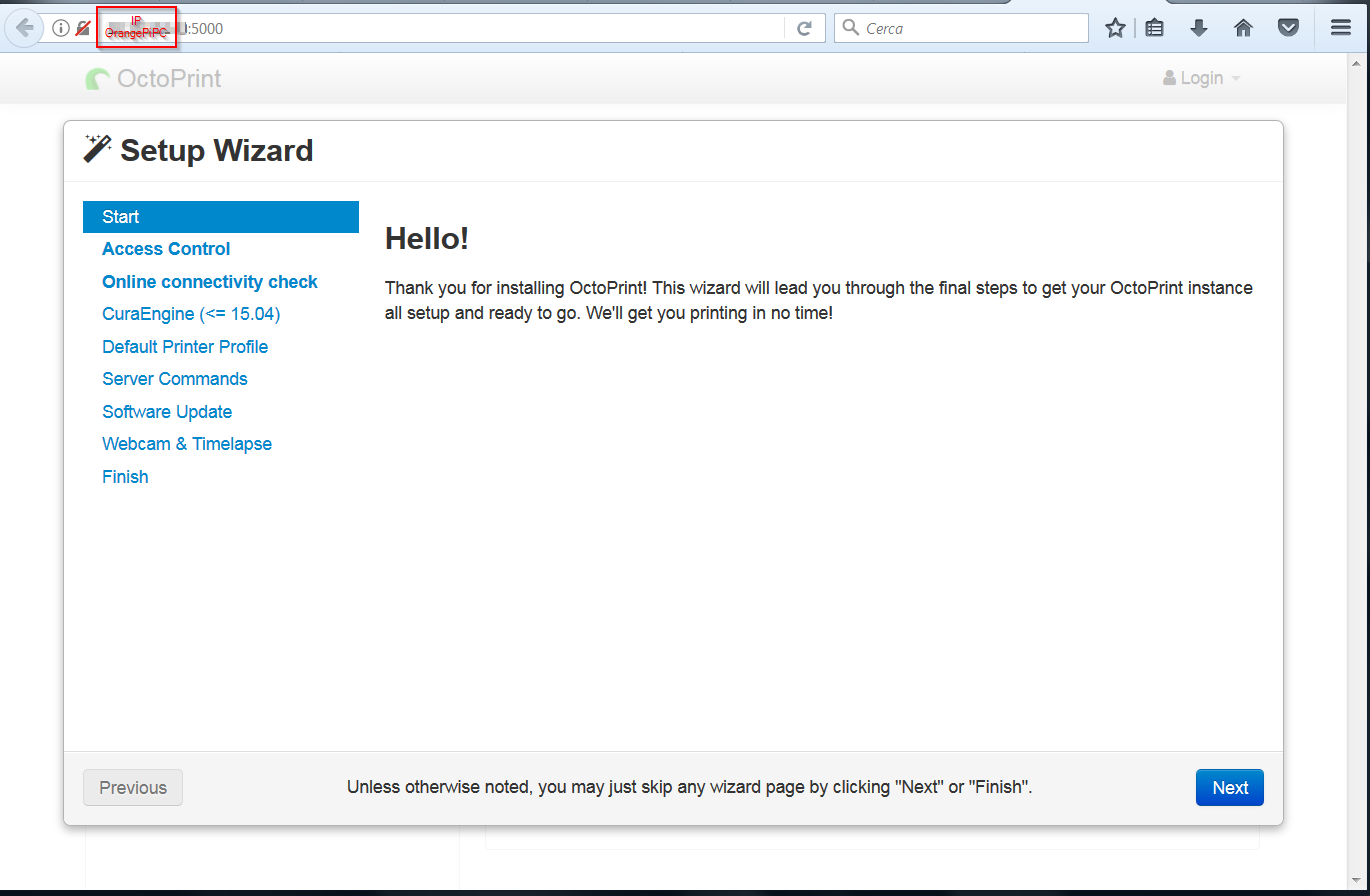
Il server OctoPrint è raggiungibile sulla porta 5000 all’indirizzo ip del Orange PI PC

http://indirizzoip:5000

octoprinttestInstallare a questo punto la Cura Engine; posizionarsi nella home dell’utente octoprint e scaricare il pacchetto dei sorgenti

Scompattare il pacchetto

Entrare nella cartella scompattata

Eseguire la compilazione con il comando

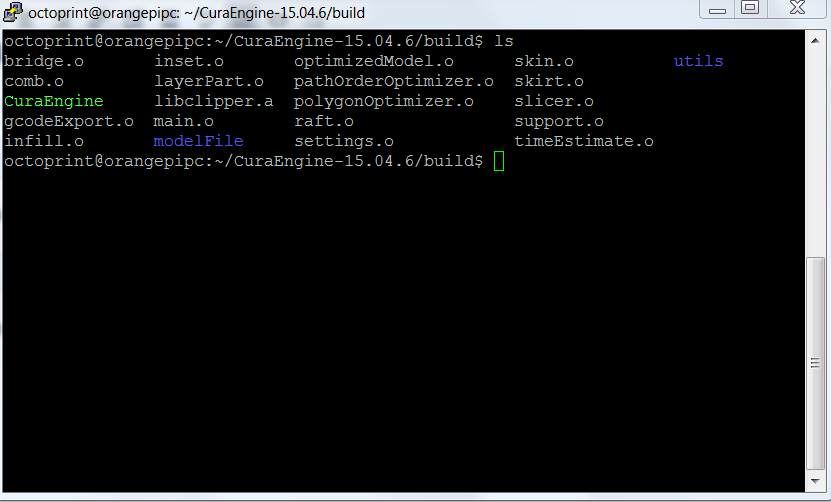
Il software compilato è presente sotto la cartella build

curaengineCreare la cartella /opt/octoprint/cura e copiare il file CuraEngine in questa cartella

L’eseguibile è ora presente nella cartella /opt/octoprint/cura e sarà utilizzato in seguito da OctoPrint.

Nel prossimo articolo si descrive come configurare l’avvio automatico di OctoPrint

Avvio Automatico OctoPrint

Installazione e configurazione immagine Lede su Linkit 7688 Duo

Dopo aver eseguito il collegamenti ai dispositivi di supporto come specificato nel precedente articolo

Collegamenti Linkit 7688 Duo

e generato l’immagine

Compilazione Immagine LEDE per Linkit 7688 Duo

si procede alla installazione della stessa sul dispositivo.

Come da indicazioni sul sito Mediatek

Aggiornamento Firmware da chiavetta USB

per eseguire l’aggiornamento del firmware da chiavetta usb copiare l’immagine lede-ramips-mt7688-LinkIt7688-squashfs-sysupgrade.bin su una penna usb formattata fat32 e rinominarla in lks7688.img.

A questo punto inserire la chiavetta USB dispositivo USB OTG collegato alla scheda  ed eseguire quanto segue

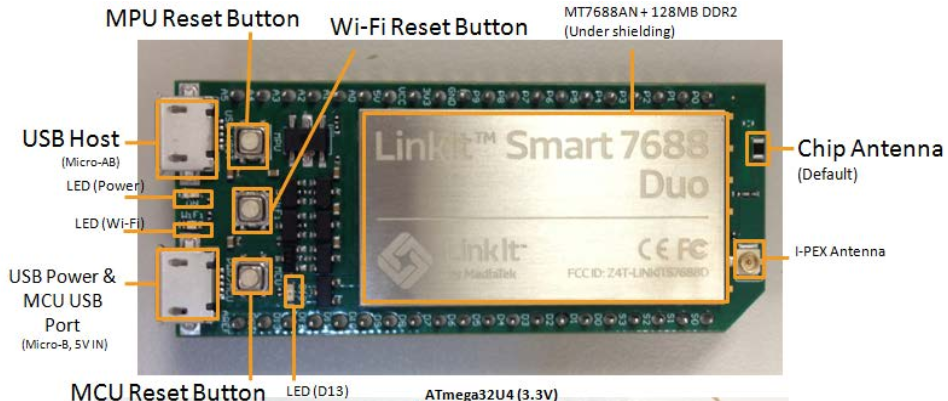
  1. Tenere premuto il pulsante WiFi sulla scheda.
  2. Premere una volta il pulsante MPU, con il pulsante WiFi sempre premuto.
  3. Tenere premuto il pulsante WiFI per almento 5 secondi e meno di 20 finché il Led arancione del WiFi si spegne. A quel punto rilasciarlo. Non tenerlo premuto oltre 20 secondi in quanto si procederebbe all’aggiornamento del bootloader.
  4. La scheda riparte e provvede ad eseguire l’aggiornamento con il led arancione del wifi che lampeggia velocemente.

aggiornamento7688duo

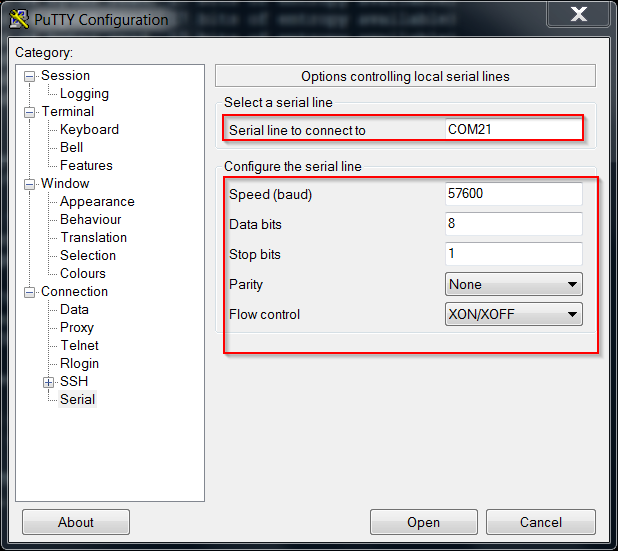
 Si può controllare l’operazione tramite l’USB TTL seriale collegata sul pc ed attivata sulla seriale abilitata con le seguenti impostazioni

  • Port:  COM abilitata
  • Speed: 57600
  • Data Bits: 8
  • Stop Bits: 1
  • Parity: None
  • Flow Control: XON/XOFF

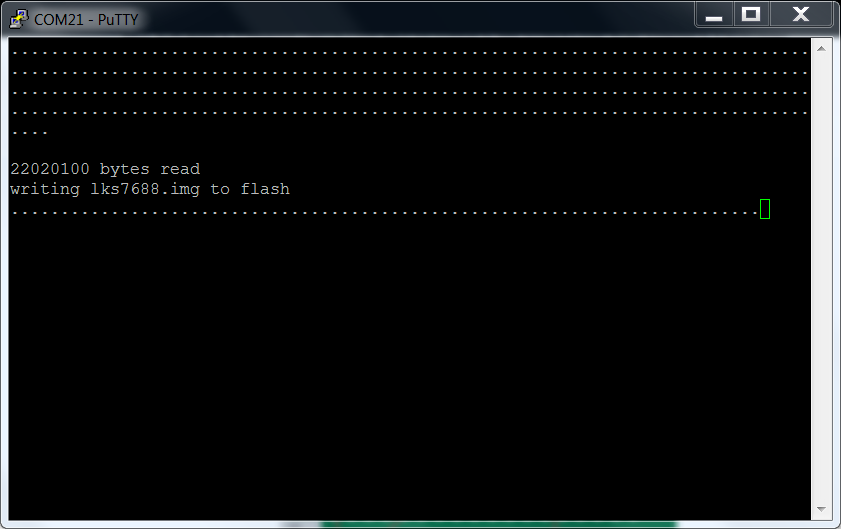
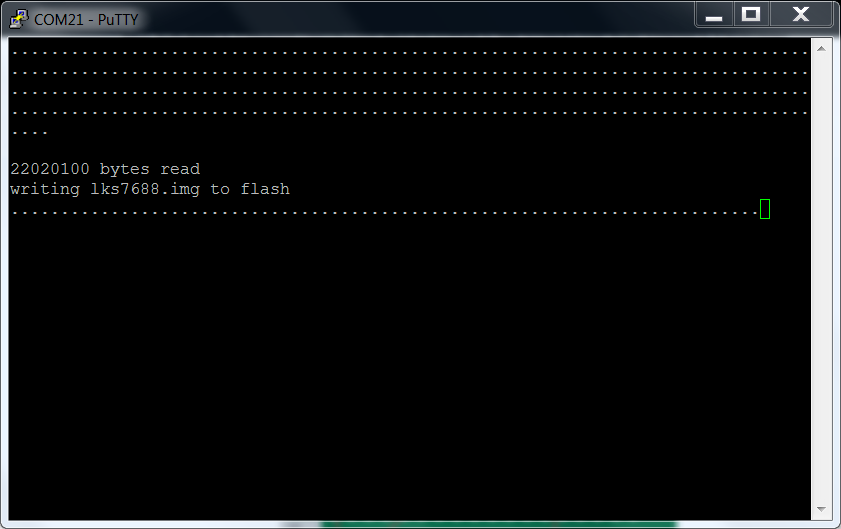
putty-configurationCollegandosi con putty, premere invio se non vi vede nulla, mentre sta eseguendo l’aggiornamento si verificano le operazioni

aggiornamento

Quando il led arancione incomincia a lampeggiare con una frequenza minore la scheda è pronta ad essere utilizzata.

Sul sistema Lede la scheda wireless è disabilitata di default, mentre è operativa la Lan, accessibile però solo tramite una scheda di  estensione lan del Linkit

Scheda estensione Linkit

Per abilitare la scheda wireless accedere sul sistema tramite putty o equivalente (screen su Linux) mediante il dispositivo USL TTL seriale e posizionarsi in /etc/config; editate il file network ed aggiungere alla fine del file la sezione

Salvare ed eseguire

Editare il file wireless ed aggiungere alla fine la sezione

dove Access Point e password indicano il nome dell’Access Point e la password; la sicurezza impostata è  wpa2.

Salvare ed eseguire

Abilitare il wireless

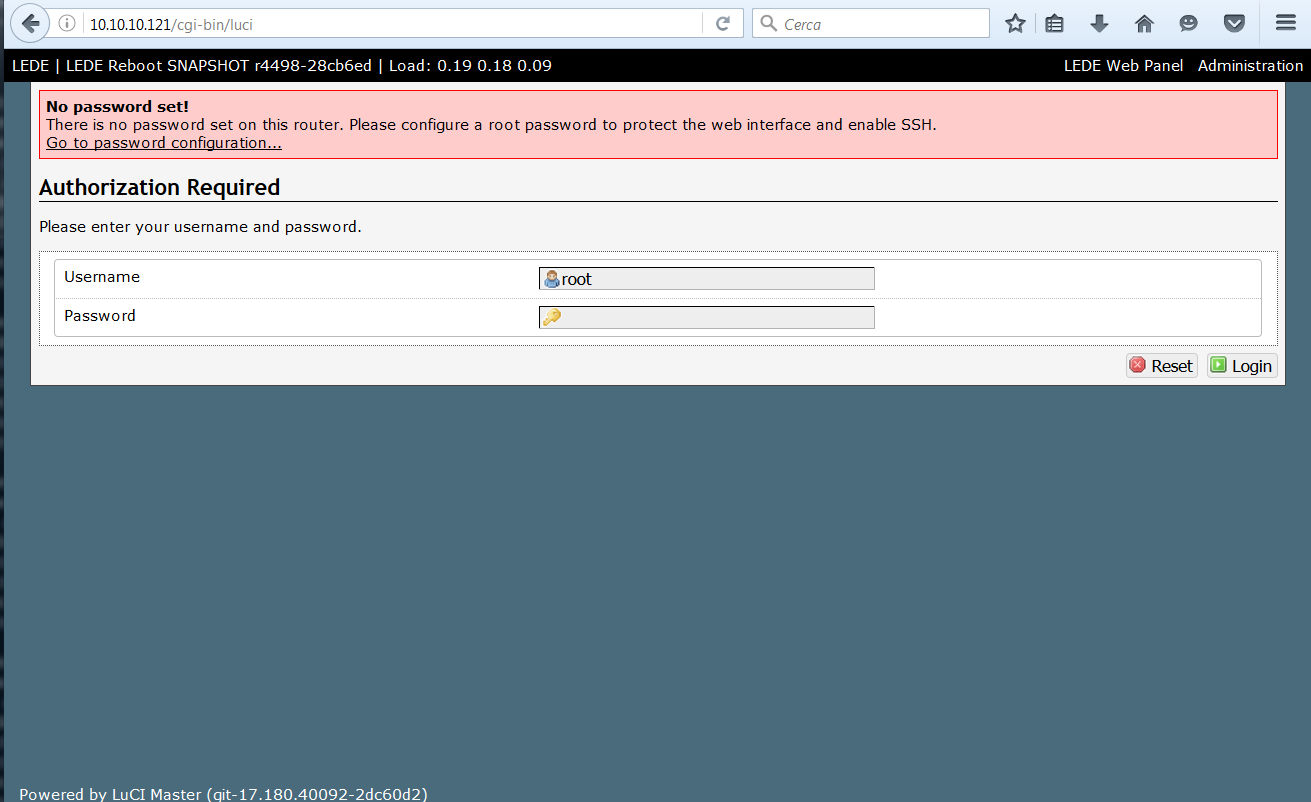
Accedere alla interfaccia Lede con l’indirizzo assegnato dall’ Access Point

lede-luci

Impostare la password ed accedere alla gestione di Lede.

In tale firmware i led della scheda non sono sincronizzati con le operazioni wireless come avveniva con il firmware OpenWrt con l’interfaccia e i driver wireless proprietari Mediatek.

Nel prossimo articolo faremo qualche esempio con l’interfacciamento all’IDE arduino basandoci sul tutorial presente sul sito Mediatek con l’immagine Lede compilata

Linkit 7688 Duo con Lede – Comunicazione Uart MPU-MCU

Installazione e configurazione immagine OpenWrt su Linkit 7688 e 7688 Duo

Dopo aver eseguito il collegamenti ai dispositivi di supporto come specificato nel precedente articolo

Collegamenti Linkit 7688 Duo

e generato l’immagine

Compilazione Immagine OpenWrt per Linkit 7688 e 7688 Duo

si procede alla installazione della stessa sul dispositivo.

Come da indicazioni sul sito Mediatek

Aggiornamento Firmware da chiavetta USB

per eseguire l’aggiornamento del firmware da chiavetta usb copiare l’immagine openwrt-ramips-mt7688-LinkIt7688-squashfs-sysupgrade.bin su una penna usb formattata fat32 e rinominarla in lks7688.img.

A questo punto inserire la chiavetta USB in un dispositivo USB OTG collegato alla scheda  ed eseguire quanto segue

  1. Tenere premuto il pulsante WiFi sulla scheda.
  2. Premere una volta il pulsante MPU, con il pulsante WiFi sempre premuto.
  3. Tenere premuto il pulsante WiFI per almento 5 secondi e meno di 20 finché il Led arancione del WiFi si spegne. A quel punto rilasciarlo. Non tenerlo premuto oltre 20 secondi in quanto si procederebbe all’aggiornamento del bootloader.
  4. La scheda riparte e provvede ad eseguire l’aggiornamento con il led arancione del wifi che lampeggia velocemente.

aggiornamento7688duo

Si può controllare l’operazione tramite la USB TTL seriale collegata sul pc ed attivata sulla seriale abilitata con le seguenti impostazioni

  • Port:  COM abilitata
  • Speed: 57600
  • Data Bits: 8
  • Stop Bits: 1
  • Parity: None
  • Flow Control: XON/XOFF

putty-configurationCollegandosi con putty, premere invio se non vi vede nulla, mentre sta eseguendo l’aggiornamento si verificano le operazioni

aggiornamento

Quando il led arancione incomincia a lampeggiare con una frequenza minore la scheda è pronta ad essere utilizzata.

Fare uno ricerca degli access point visibili e si dovrebbe trovare un access point identificato come LinkIT_Smart_7688_xxxxxx, dove le xxxxxx identificano il dispositivo specifico.

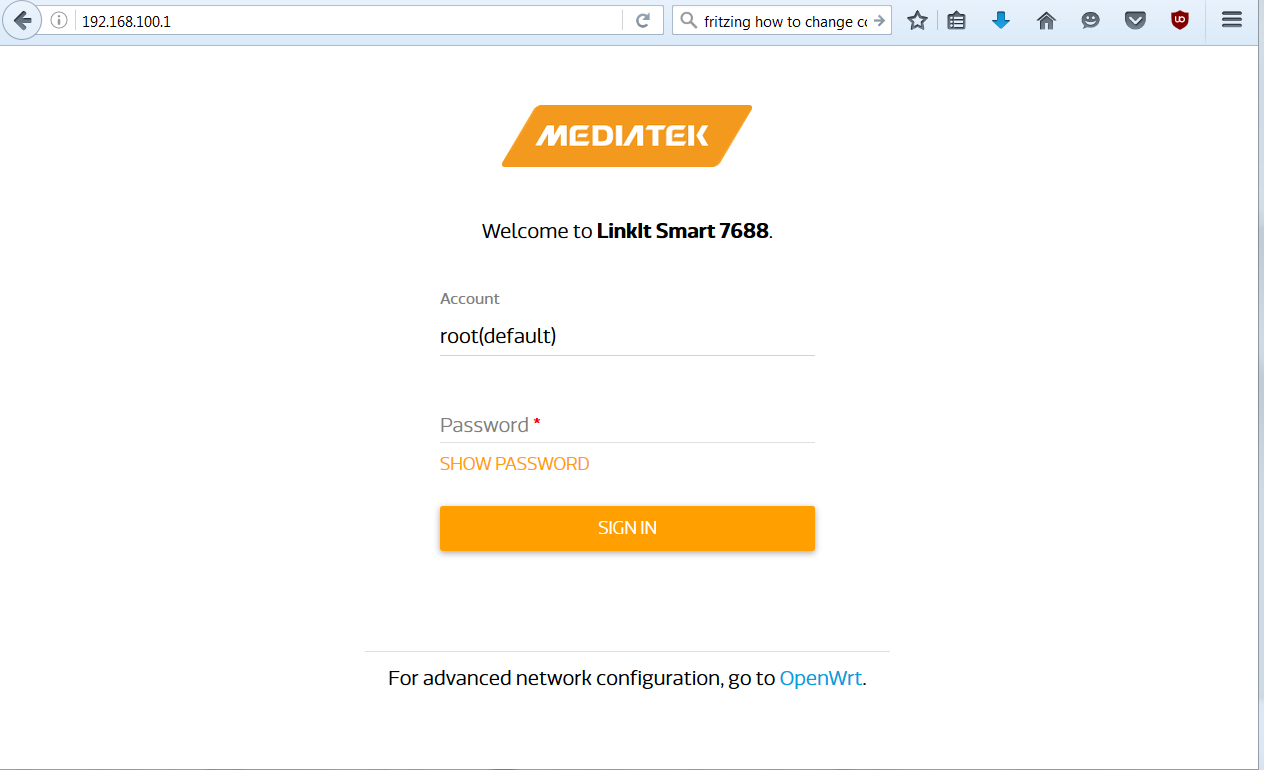
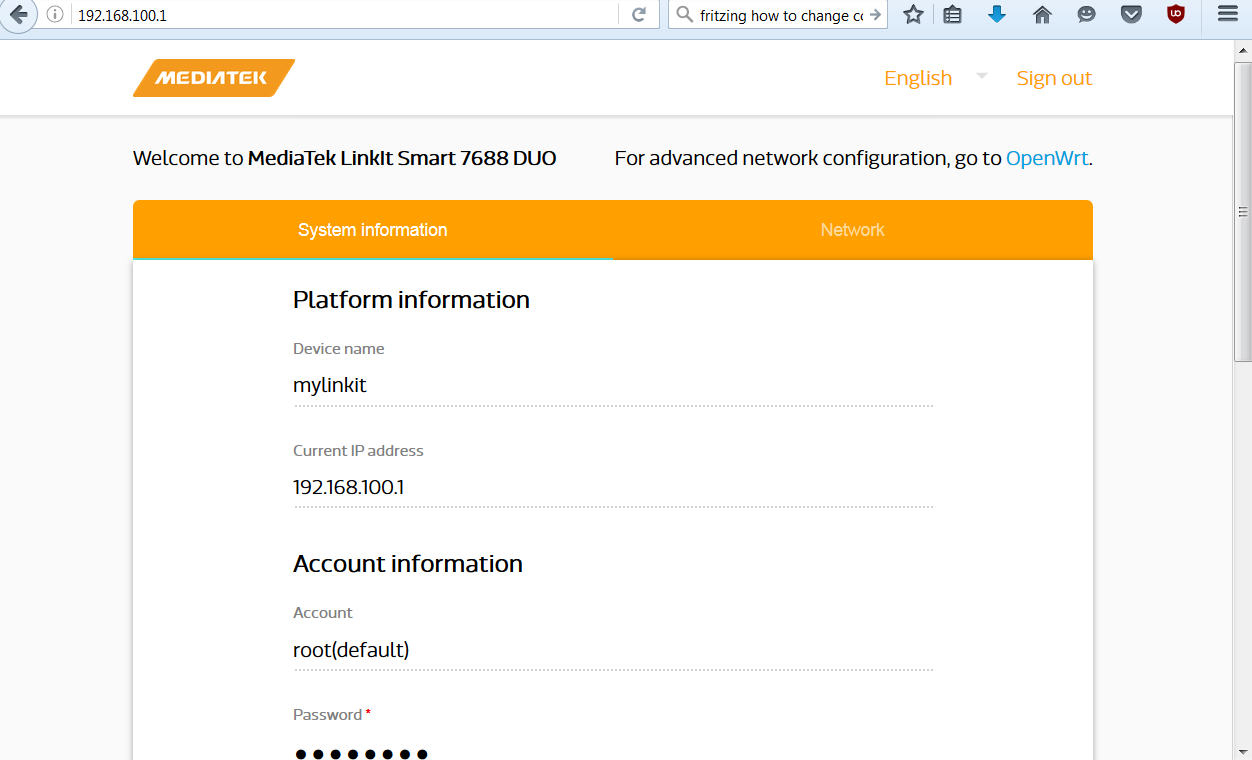
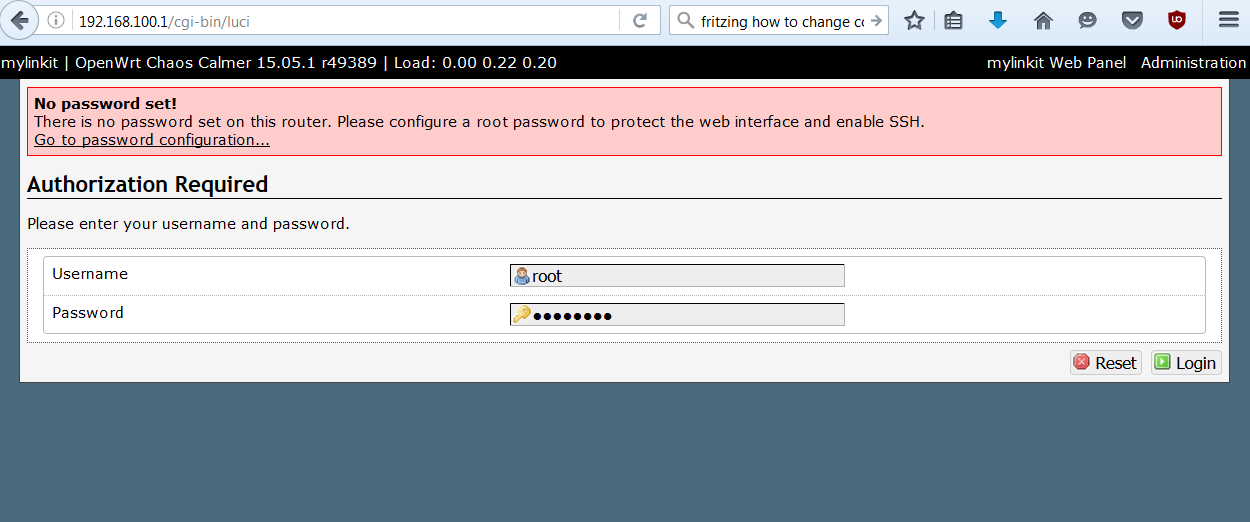
Collegarsi a tale Access Point ed accedere tramite browser all’indirizzo 192.168.100.1 o all’indirizzo mylinkit.local se si hanno i prerequisti elencati

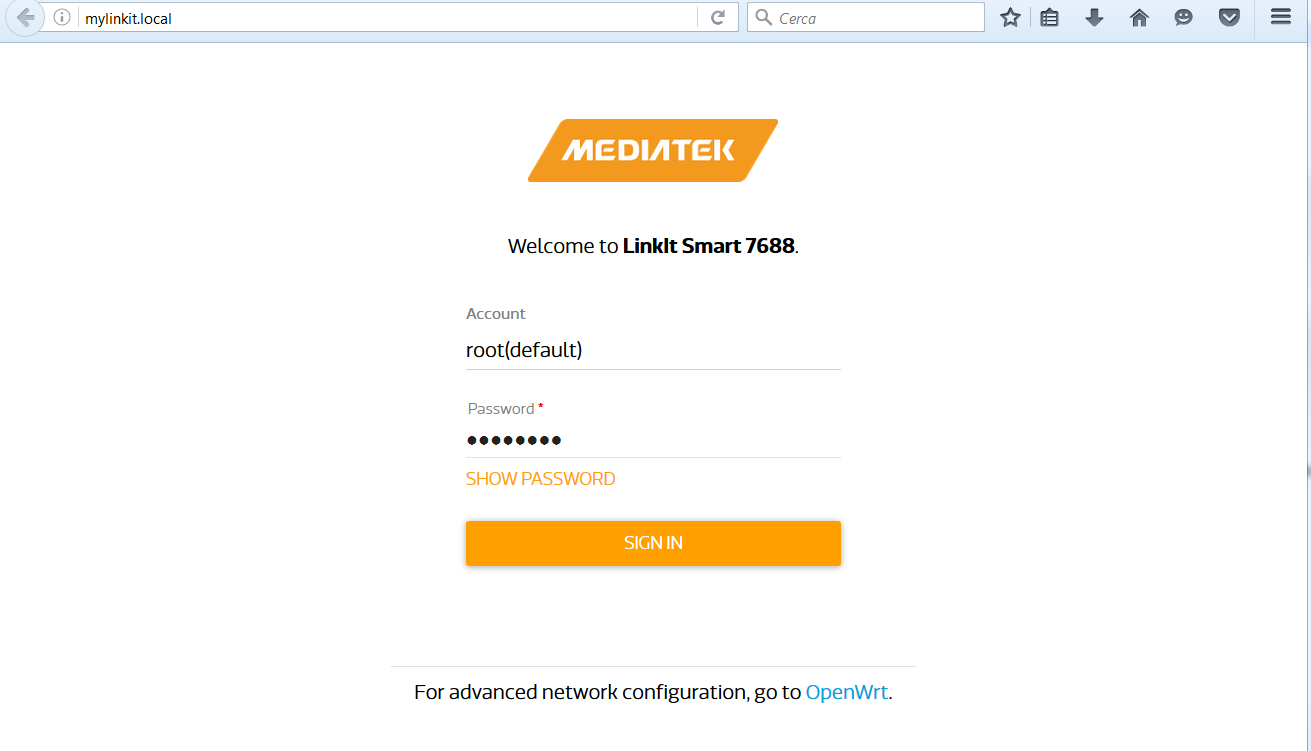
Accesso a Linkit

collegamentolinkitInserire una password ed accedere al passo successivo

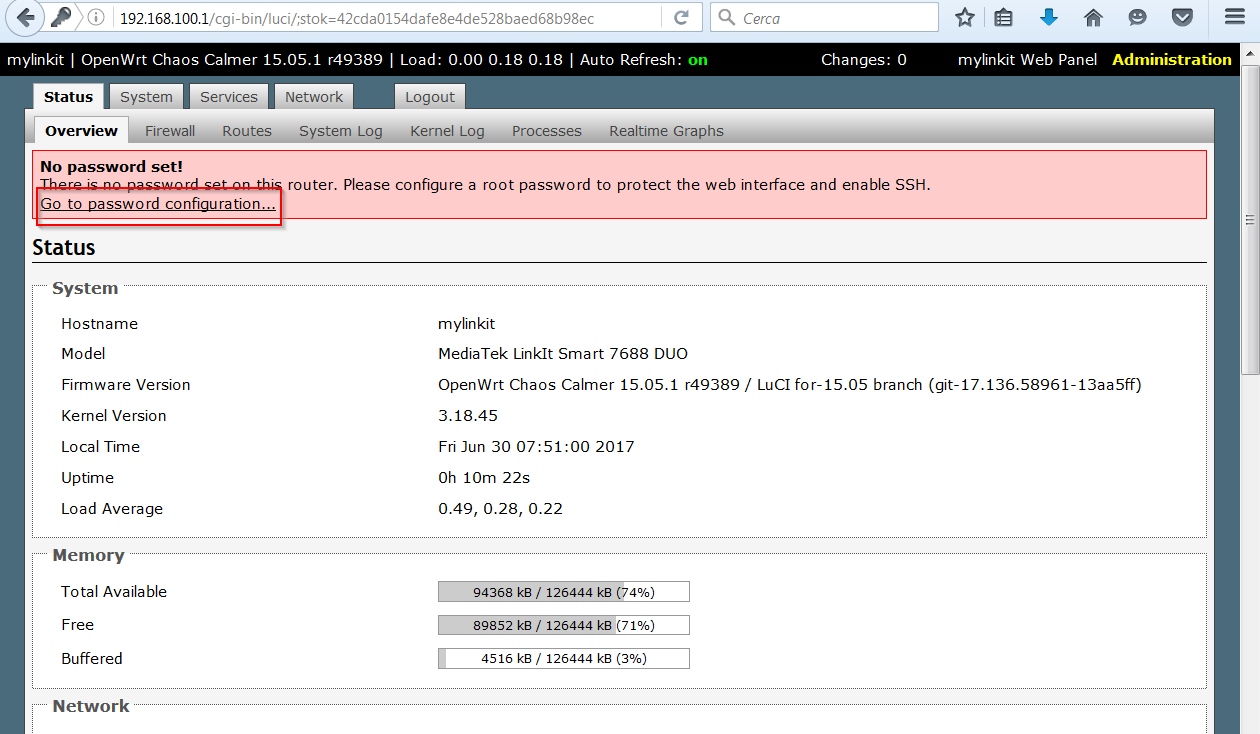
collegamentolinkit2Selezionare OpenWrt per la configurazione avanzata

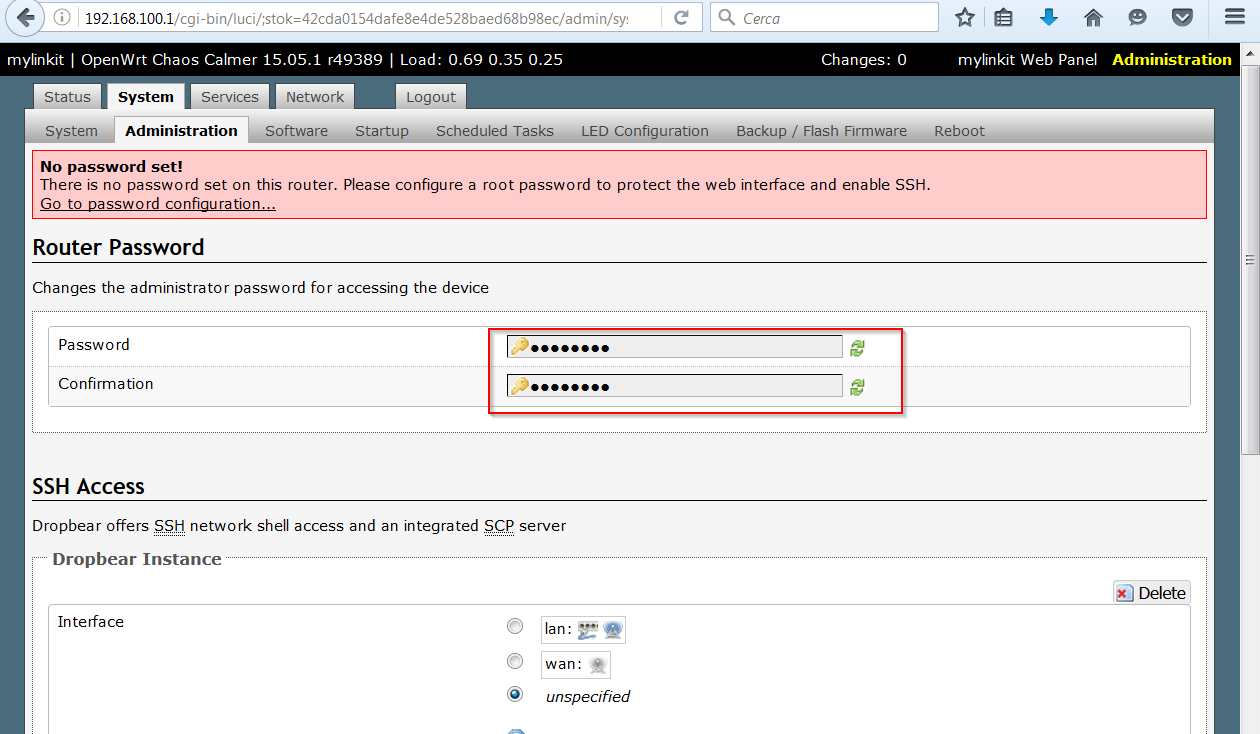
collegamentolinkit3Impostare la password su OpwenWrt

collegamentolinkit4immettendola due volte

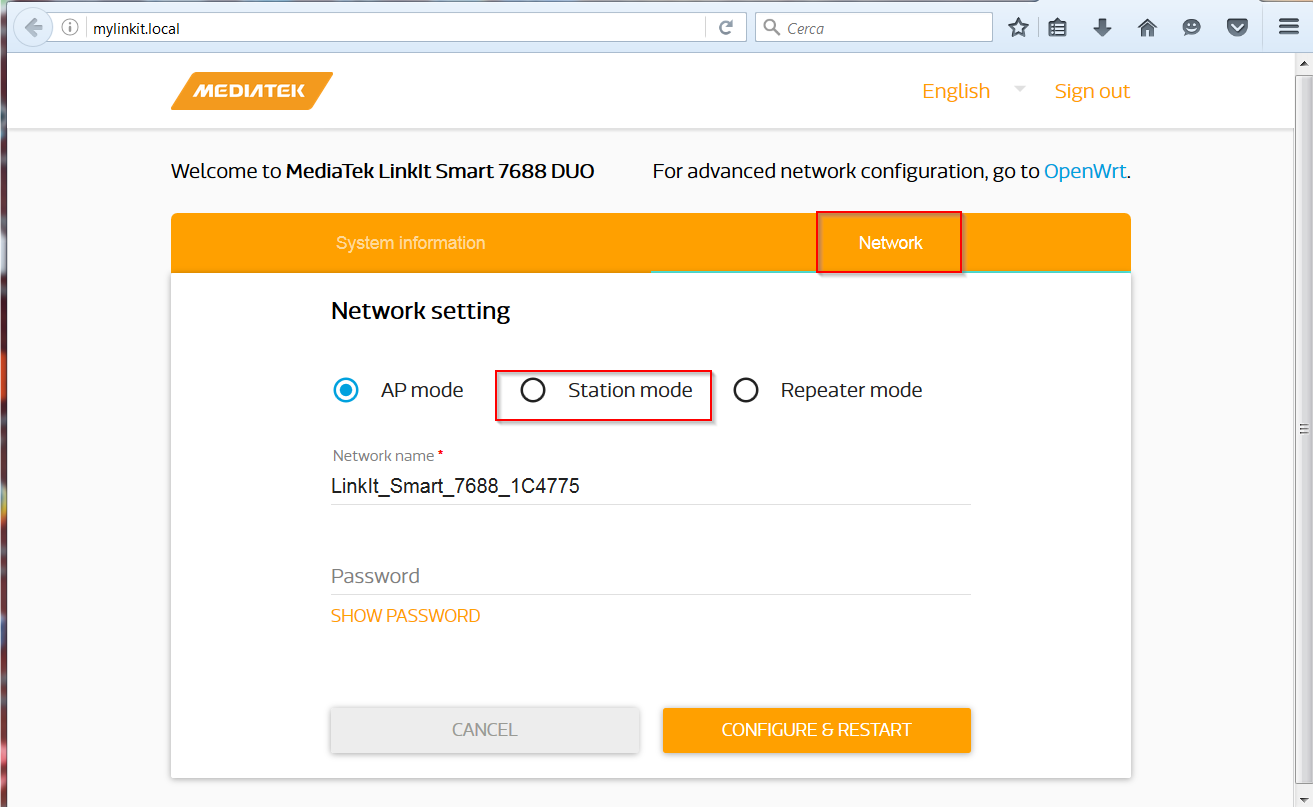
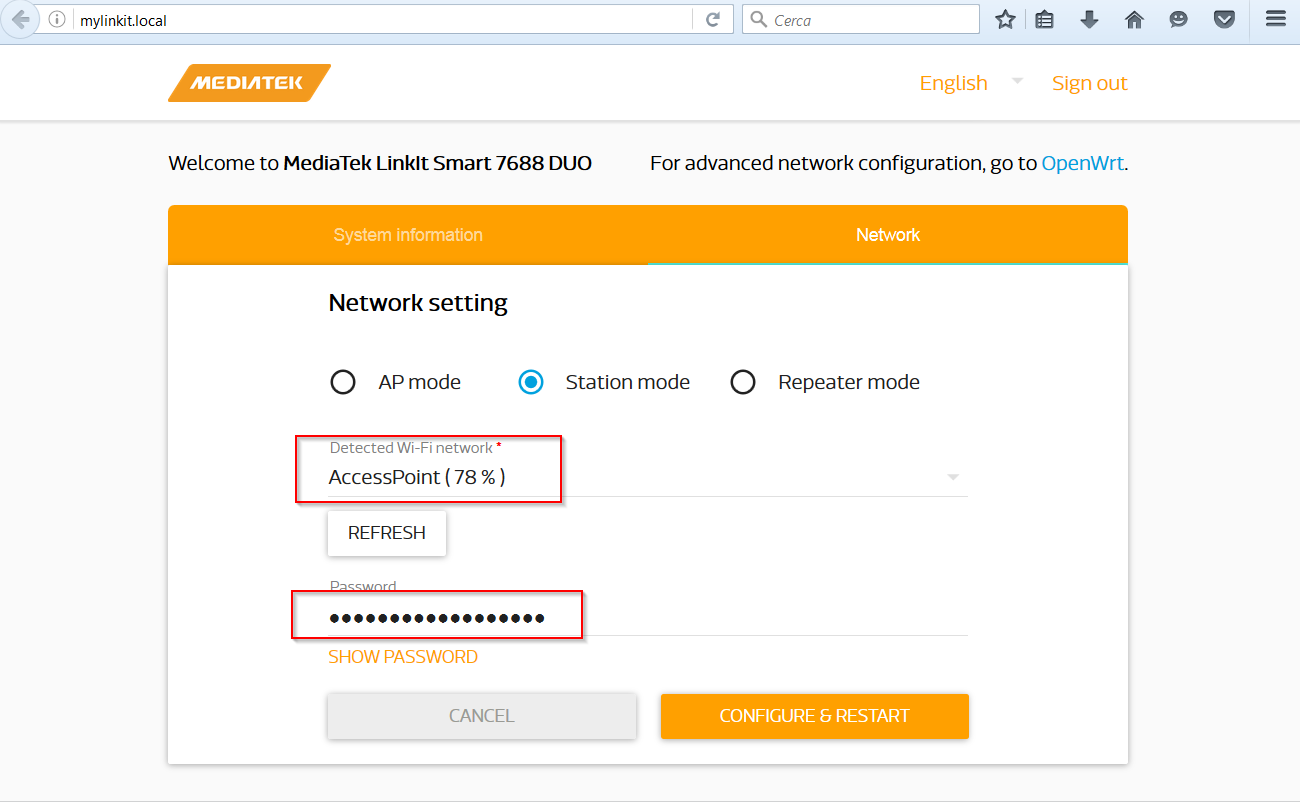
collegamentolinkit5A questo punto il sistema è configurato come Access Point. Nel nostro caso si è voluto impostare il Linkit 7688 Duo come client di un Access Point con sicurezza WPA2. Per ottenere tale impostazione nel caso si abbia una rete visibile accedere alla sezione Network della interfaccia principale della console web

accesso_linkit-smart_network1ed impostare i valori per l’ Access Point e far ripartire il tutto

accesso_linkit-smart_network2

Nel caso l’Access Point sia nascosto occorre seguire la strada di impostare i parametri direttamente nei file di configurazione presenti in /etc/config.

Ci si collega con putty sulla USB TTL seriale  collegata in precedenza e si accede in /etc/config e si eseguono i comandi per Access Point con sicurezza wpa2

 Si salva la configurazione

e la si attiva

Se si controlla il file /etc/config/wireless si nota l’aggiunta di una nuova sezione, config wifi-face ‘sta’, per la connessione all’access point

Ora la scheda agisce da client e si accede all’indirizzo indicato dall’ Access Point o tramite nome come indicato dalla documentazione

Accesso a Linkit

accesso_linkit-smartNel prossimo articolo si procede alla installazione e configurazione  del firmware Lede personalizzato

Installazione e configurazione immagine Lede su Linkit 7688 Duo

Preparazione sd card Debian per Beaglebone Black

Nell’articolo precedente è stato mostrato il primo avvio della scheda di sviluppo Beaglebone Black/Green.

Avvio della scheda Beaglebone

Analizziamo ora come installare una immagine aggiornata di Debian per Beaglebone. Come prima operazione si accede al sito di Beablebone contentente le immagini

Immagini Beaglebone

Scarichiamo, avendo un Beaglebone Black Rev. C, bone-debian-8.6-lxqt-4gb-armhf-2016-11-06-4gb.img.xz. Scompattiamo l’immagine con 7zip e la carichiamo su una scheda micro sd con Win32DiskImager, analogamente a quanto fatto per l’Orange PI PC

Installazione Opelenec su Orange PI PC

Nel caso volessimo caricare tale immagine sulla flash interna, occorre editare il file /boot/uEnv.txt in un sistema Linux  e scommentare la riga

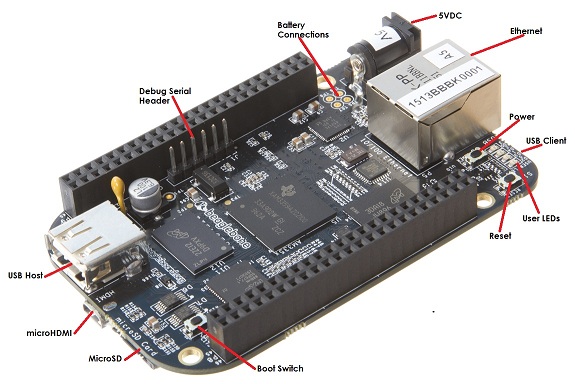
In tal caso all’avvio si riscriverà il sistema operativo presente sulla flash interna con la versione caricata sulla scheda micro sd. Non seguiremo tale strada in modo da fare tutti i test sulla scheda sd, lasciando integra la partizione interna. In questo caso colleghiamo alla rete ethernet di un router il nostro Beaglebone. Inseriamo la scheda micro sd ed avviamo la scheda di sviluppo. In alcune schede viene richiesto la pressione del pulsante USER/BOOT

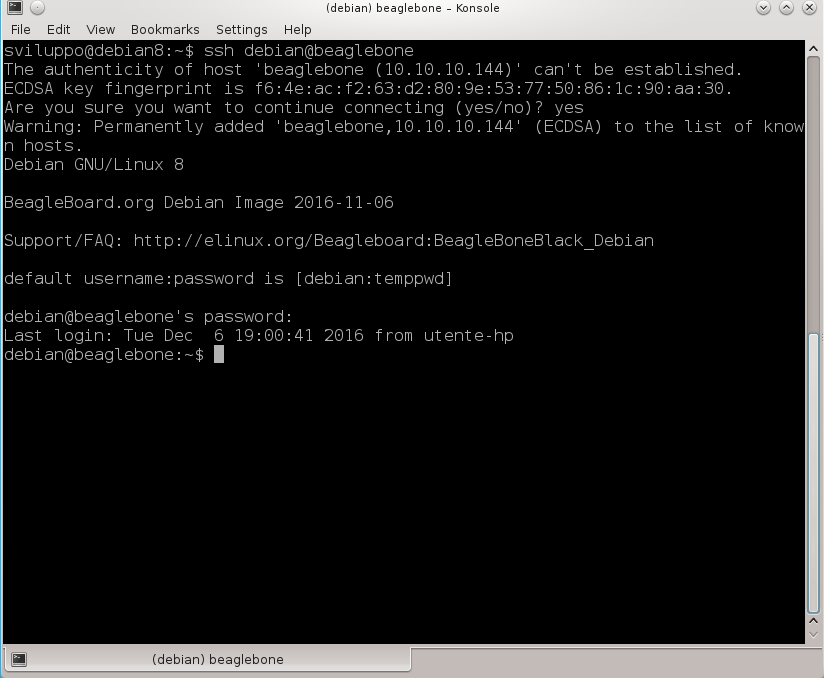
beaglebone blackperché si avvii da scheda micro sd; con la nostra scheda non è stata necessaria eseguire tale operazione.  A questo punto occorre collegarsi sul Beagleone; da un sistema Linux l’hostname della scheda è già risolto in quanto il servizio avahi-daemon è già attivo e Linux risolve l’host; per Windows occorre installare samba per avere il riconoscimento con il protocollo netbios da Windows e risolvere così l’hostname. Se ci si deve connettere da una macchina Windows occorre prima controllare l’ip assegnato al Beaglebone sul router cui è stato connesso. Da un sistema Linux, ad esempio, eseguire il collegamento sempre come debian/temppwd

ssh BeagleboneDa Windows collegarsi la prima volta in ssh con l’indirizzo ip e procedere all’aggiornamento ed all’installazione di samba

Dopo l’aggiornametno siamo pronti a fare degli esempi con il nostro Beaglebone ed a connetterci utilizzando il nome host beaglebone e beaglebone.local. Nel prossimo articolo vedremo quali strumenti sono già presenti sulla scheda e come aggiungere altre funzionalità.

Possiamo anche installare il servizio ftp, che potrebbe tornare utile nei prossimi esempi

 Per deattivarlo ed attivarlo usare i seguenti comandi

Immagine libreelec per soc amlogic

In commercio sono presenti diversi box tv equipaggiati con Android. Tra i più diffusi vi sono quelli basati su soc Amlogic. Per i dispositivi caratterizzati da questo modulo vi è la possibilità di eseguire, anche in parallelo senza rimuovere l’immagine Android, un sistema mediacenter basato su Linux e Kodi, quale Libreelec. Si tratta di un fork del sistema mediacenter Openelec
Libreelec

Le piattaforme supportate sono analoghe a quelle già gestite da Openelec, ma si sta portando avanti lo sviluppo su altre piattaforme oltre quelle ufficiali; questa situazione riguarda in particolare i soc Amlogic.

Nel forum di Libreelec sono state sviluppate immagini non ufficiali per box tv con soc Amlogic S802/S905/S905X

Forum Amlogic Libreelec

Installeremo una immagine Libreelec per un box Amlogic S905, nel nostro caso specifico si tratta del box Android Beelink MiniMX III.  Il box arriva con a bordo una versione Android sulla flash interna. Le operazioni che seguono consentono di mantenere la versione Android sulla flash interna e Libreelec sulla scheda micro sd. Quanto detto può ripetersi almeno in parte anche con altri box con soc Amlogic. Fare riferimento al forum Libreelec per ulteriori delucidazioni.

Come prima operazione si scarica l’immagine dal link indicato sul forum Libreelec

Immagini Libreelec per Amlogic S905

Scarichiamo  la versione 7.0.2.007

Libreelec S905 7.0.2.007

Sul link sono presenti anche i file dtb, device tree file, file contenente le specifiche hardware del sistema, di diversi box già testati.

Si scompatta il file e lo si carica su una scheda micro sd in modo analogo a quanto fatto per la creazione della immagine Openelec per l’Orange PI PC

Preparazione sd card Openelec per Orange PI PC in Windows

Anche in questo caso si lancia Win32DiskImager e dopo aver scompattato il file LibreELEC-S905.aarch64-7.0.2.007.img.gz si procede alla scrittura sulla scheda micro sd.

A questo punto si inserisce la scheda micro sd  nel box e lo si avvia tenendo schiacciato, nel caso di questo modello, il pulsante di reset presente sul fondo del box. Questa operazione va eseguita una sola volta; ai successivi riavvii il sistema avvia Libreelec, se è presente la scheda micro sd, o il sistema Android presente sulla rom interna, in assenza di scheda micro sd.

L’immagine utilizza automaticamente il file remote.conf del telecomando dalla immagine android presente sulla scheda interna.

Le operazioni di configurazione sono del tutto analoghe a quanto fatto per Openelec per Orange PI PC, come ad esempio attivare il demone ssh, ecc; in questo caso il telecomando, essendo un box supportato dalla immagine, è già funzionante.

libreelec

ATTENZIONE: L’installazione dell’immagine sul dispositivo è a vostro rischio e pericolo. Non ci assumiamo alcuna responsabilità nel caso tale installazione generi malfunzionamento o blocco del dispositivo. Prima di eseguire qualsiasi operazione accertarsi di essere in possesso della immagine originale del box in modo da poter eseguire il ripristino del sistema Android in caso di problemi.
Nel prossimo articolo vedremo come configurare un telecomando a raggi infrarossi con protocollo NEC  su un sistema basato su soc Amlogic

Configurazione telecomando su Libreelec per soc Amlogic