Archivi tag: allwinner

Configurazione OctoPrint su Orange PI PC – Stampa file di test

Dopo aver configurato la stampante sul server OctoPrint

Configurazione stampante

impostiamo i parametri di connessione alla stampante.

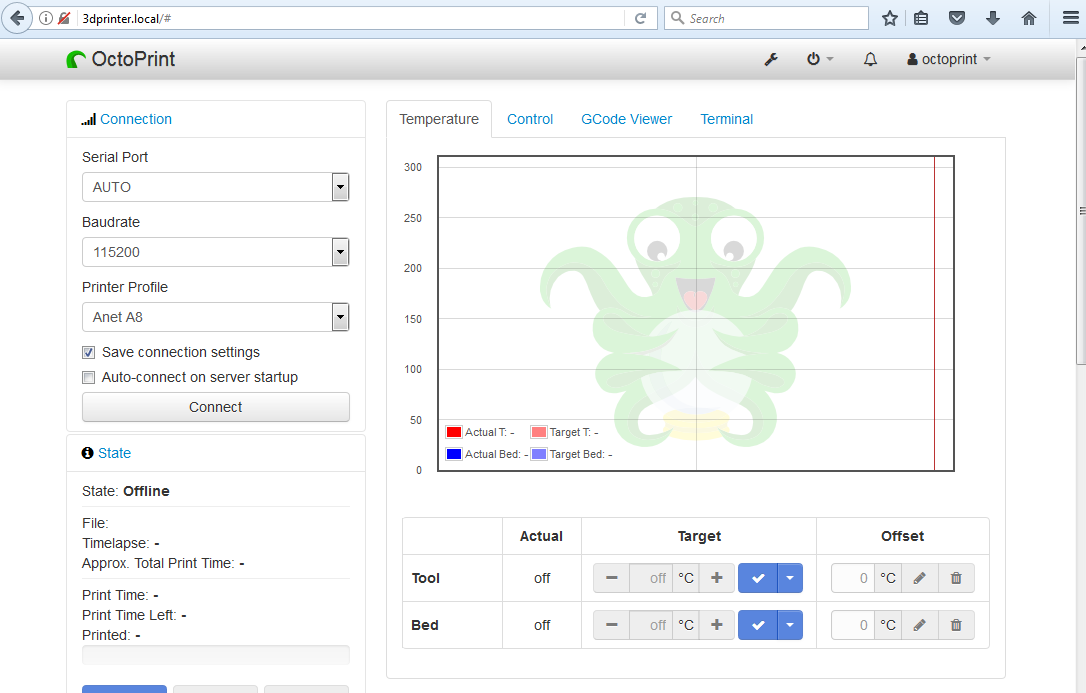
Dopo esserci connessi sul server OctoPrint con l’utenza di accesso octoprint/password si imposta la connessione della stampante

octoprint-connessione

Con queste impostazioni è possibile stampare un file gcode già generato con Cura o Slic3r

Cura

Slic3r

o fare l’upload di un file stl su cui verrà eseguito lo slice mediante il profilo cura caricato e la CuraEngine presente sul sistema Orange Pi PC.

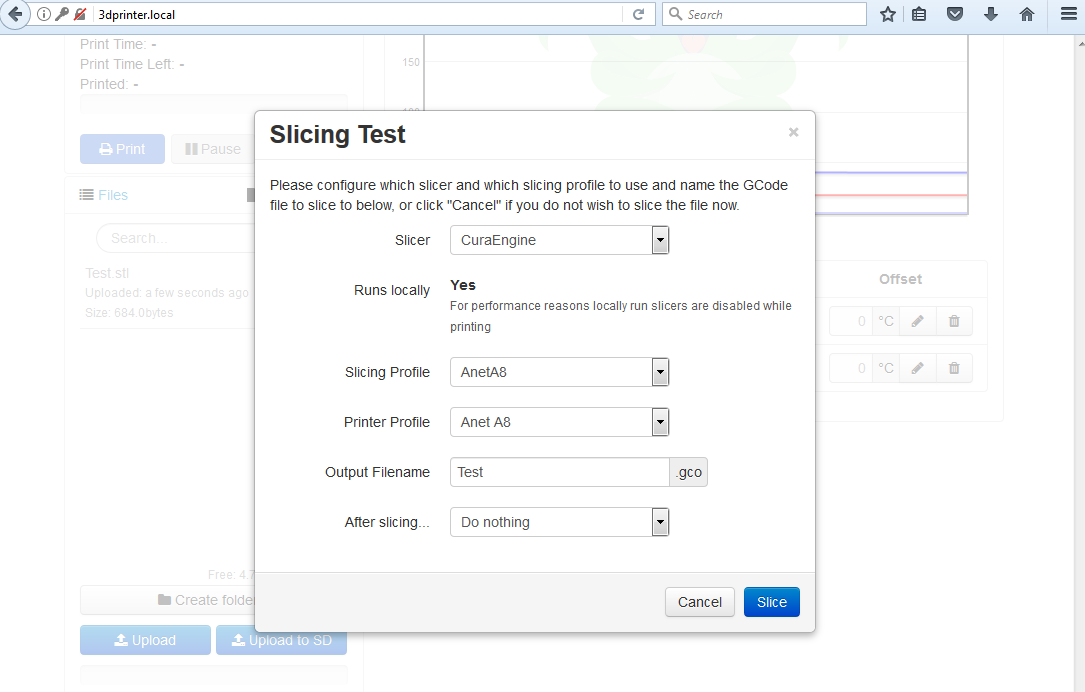
Nel caso in cui si importa un file stl, viene proposto lo slicing del file

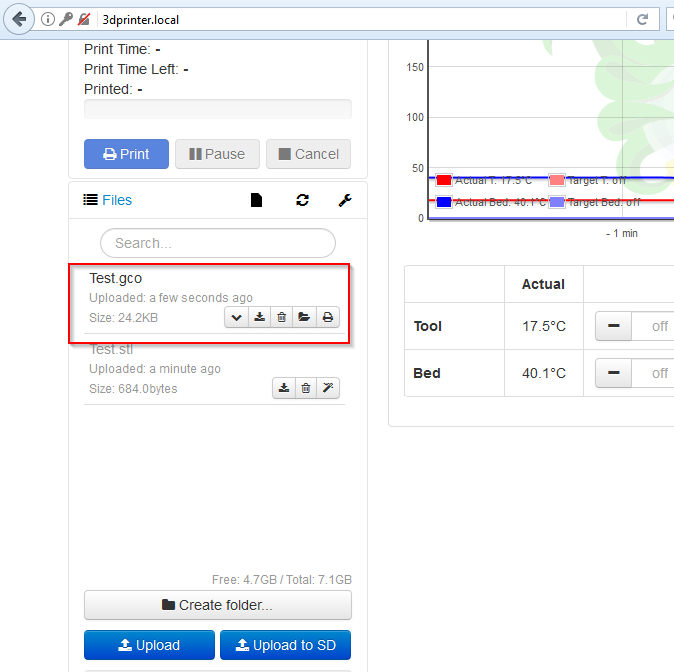
octoprint-sliceA questo punto è presente il file pronto per stampa

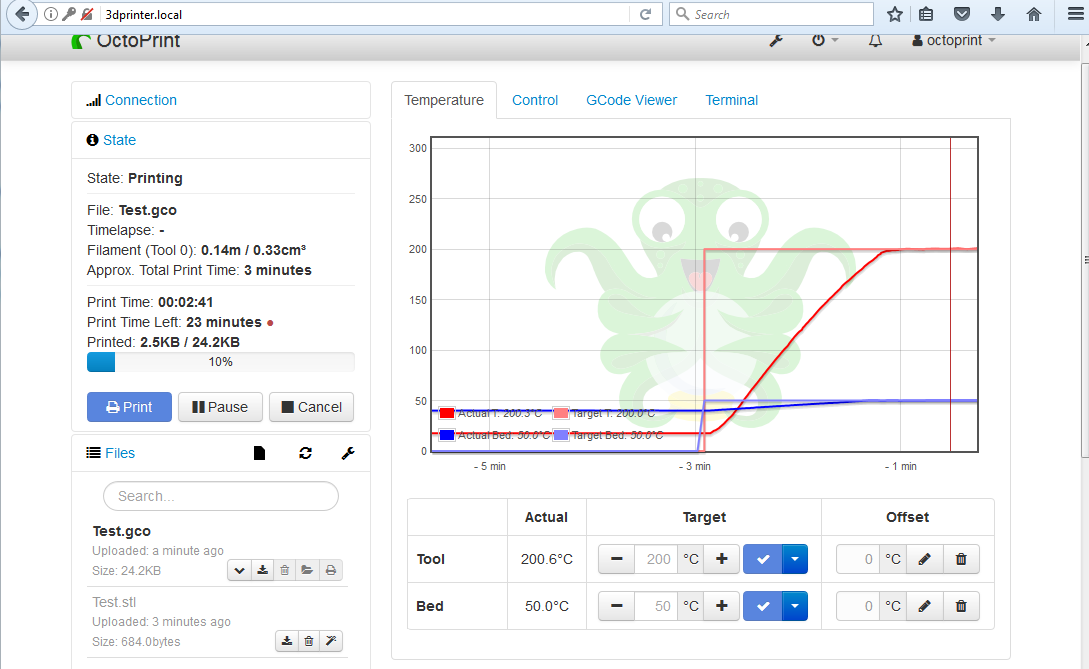
octoprint-filesliced Avviata la stampa si può controllare l’avanzamento, temperatura

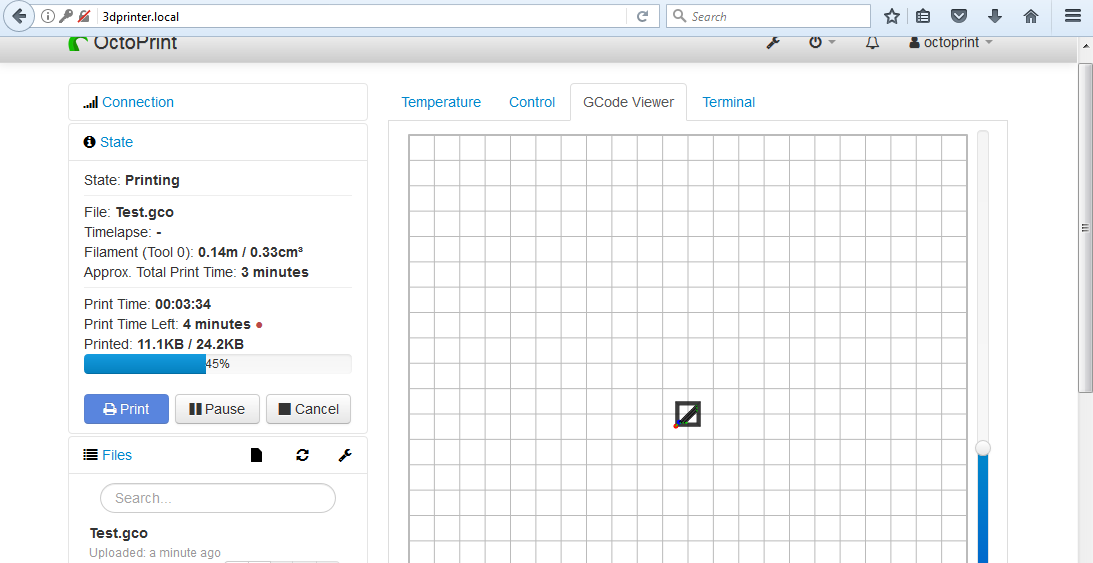
octoprint-progressbare gli strati che si stanno creando

octoprint-sliceprogress

In tale esempio sono state utilizzare le impostazioni basilari per poter procedere ad un primo avvio del sistema.

Per ulteriori informazioni e configurazioni su OctoPrint fare riferimento alla documentazione del software

Documentazione Octoprint

Al seguente link, invece,  sono elencate le stampanti supportate

Stampanti supportate

Configurazione OctoPrint su Orange PI PC – Configurazione stampante

Dopo aver definito anche la pubblicazione dell’hostname

Pubblicazione Hostname

si passa a questo punto alla configurazione della stampante.

ATTENZIONE: L’ utilizzo delle impostazioni mostrate è a vostro rischio e pericolo. Non ci assumiamo alcuna responsabilità nel caso tali impostazioni generino malfunzionamenti o rottura della stampante.

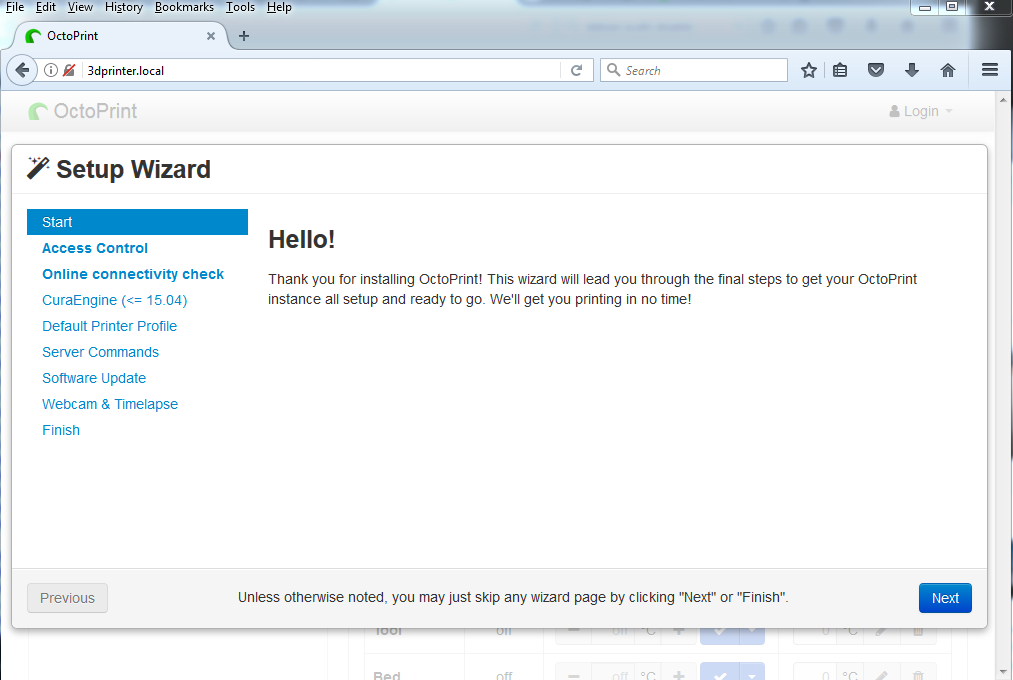
Al primo accesso ad OctoPrint vengono richiesti i parametri fondamentali per la gestione della stampante. Nel nostro caso colleghiamo l’Orange PI PC ad una stampante 3d Anet A8 mediante la porta USB. Al primo accesso all’indirizzo

http://3dprinter.local

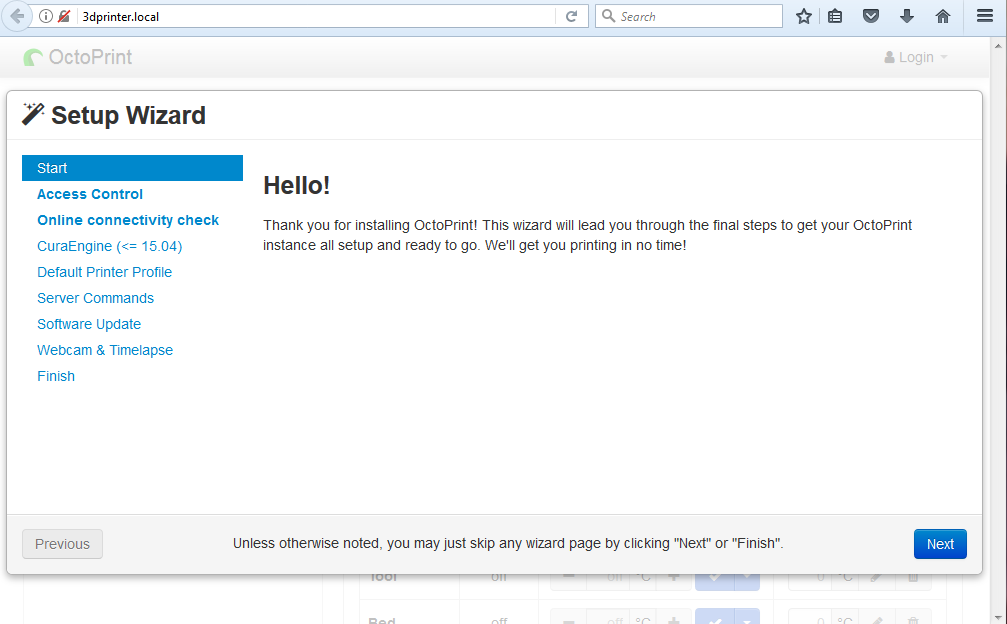
ci viene mostrata una maschera di configurazione

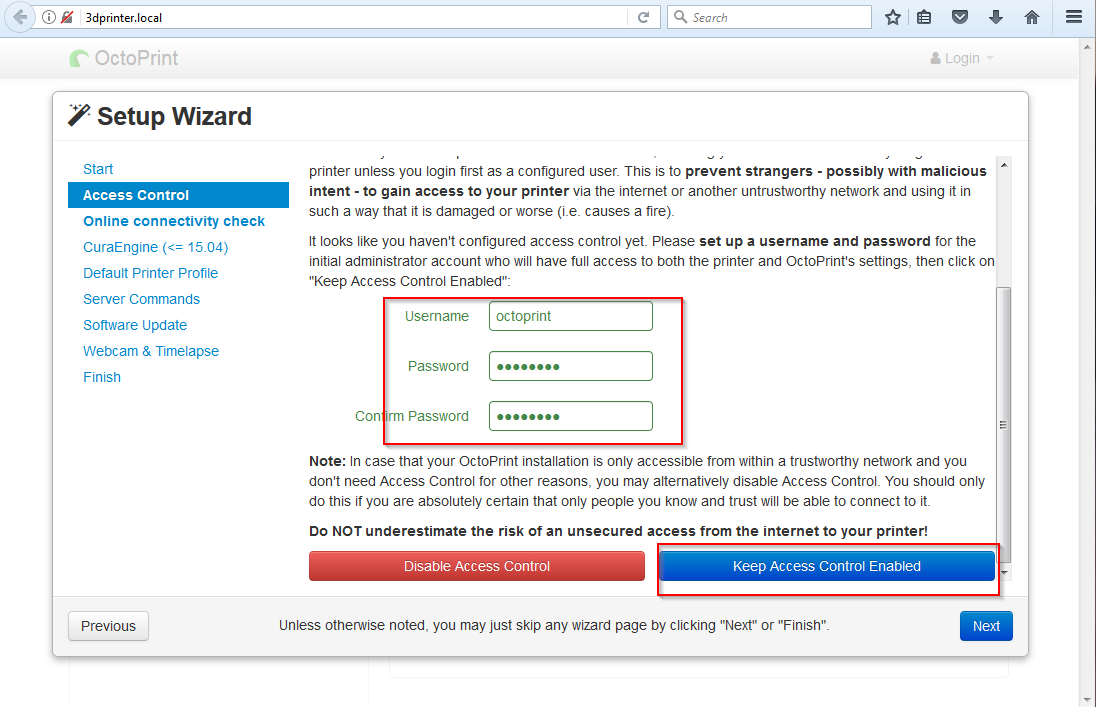
octoprint-accesssi preme next e si accede alla maschera successiva in cui si definisce l’utenza che ha la gestione della stampante con relativa password

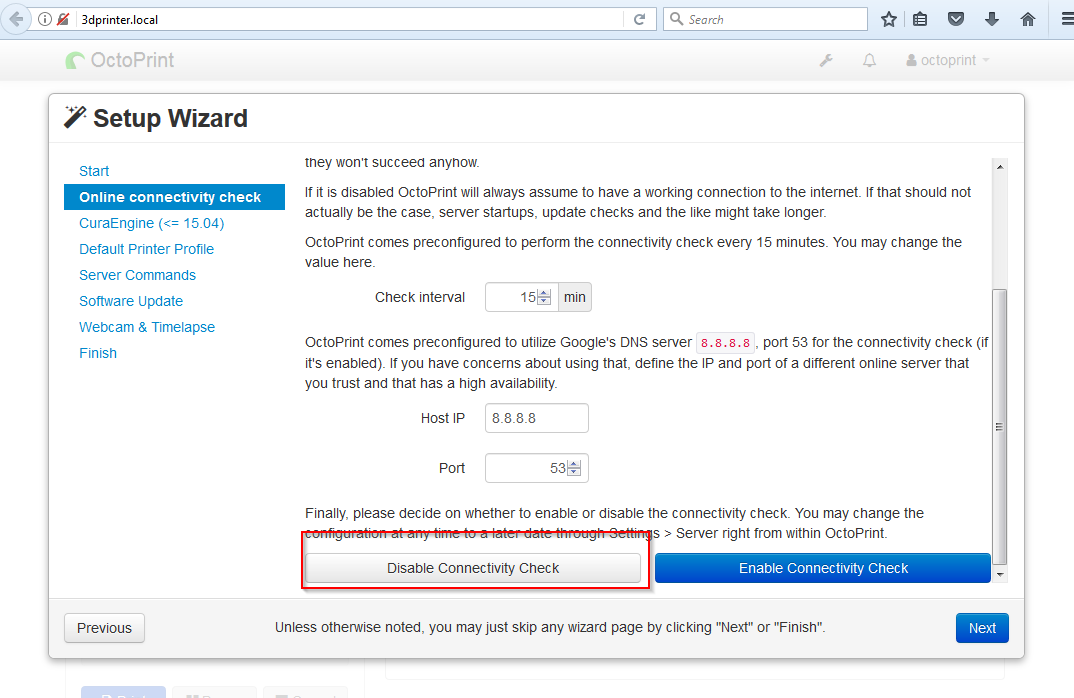
octoprint-accesscontrolsi preme Keep Access Control e dopo il caricamento si passa al controllo della connessione Internet in cui disabilitiamo il Connectivity Check

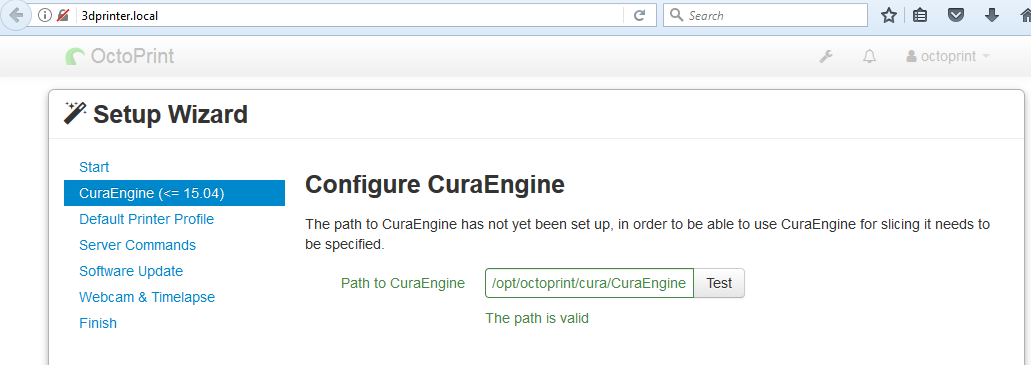
octoprint-accessconnectivityAl passo successivo si inserisce il percorso all’eseguibile CuraEngine, compilato nell’articolo precedente

Installazione OctoPrint

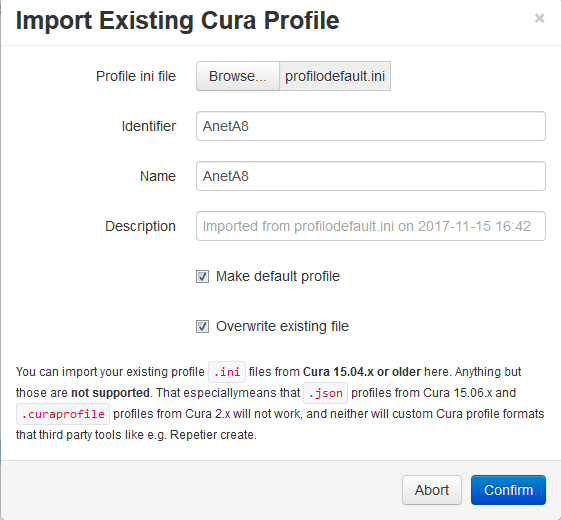
e si importa un profilo di default per cura per la stampante Anet A8

octoprint-printerprofile

octoprint-curaengine

Il profilo importato deve essere generato da Cura 15.04.x o inferiore. Di seguito il link alle varie versioni del software Cura

Cura

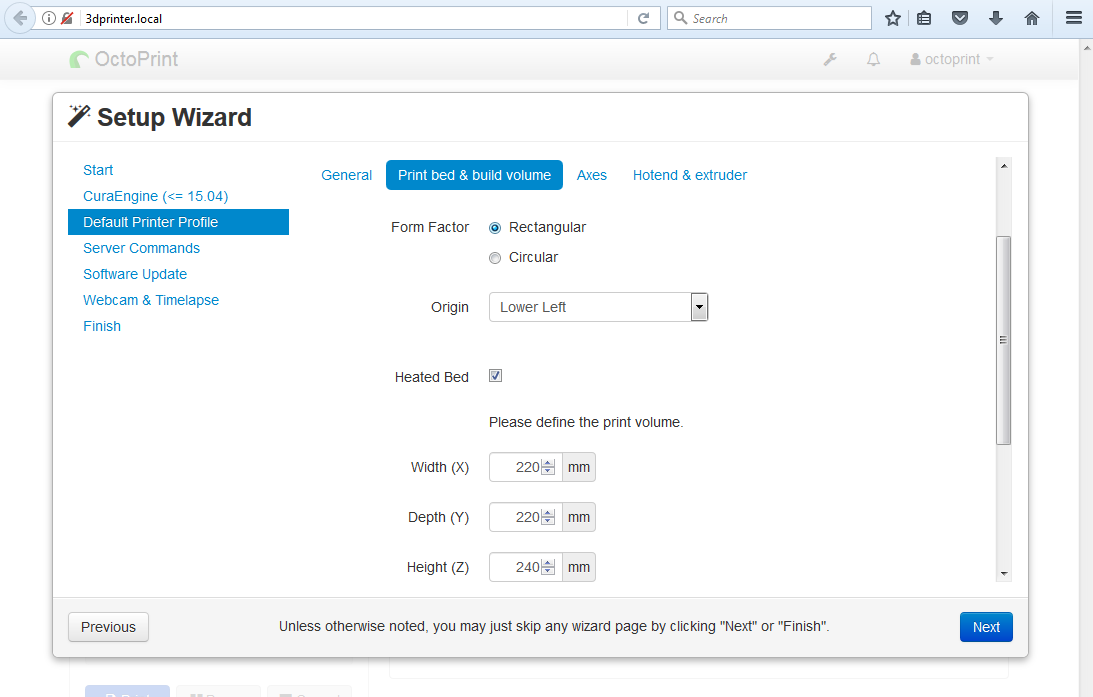
Si impostano poi i parametri della stampante, nel nostro caso Anet A8

octoprint-printer1Si definiscono le dimensioni del piatto ed il volume

octoprint-printer2Al passo successivo si definisce la velocità di spostamento mediante il pannello di controllo; impostiamo dei parametri conservativi

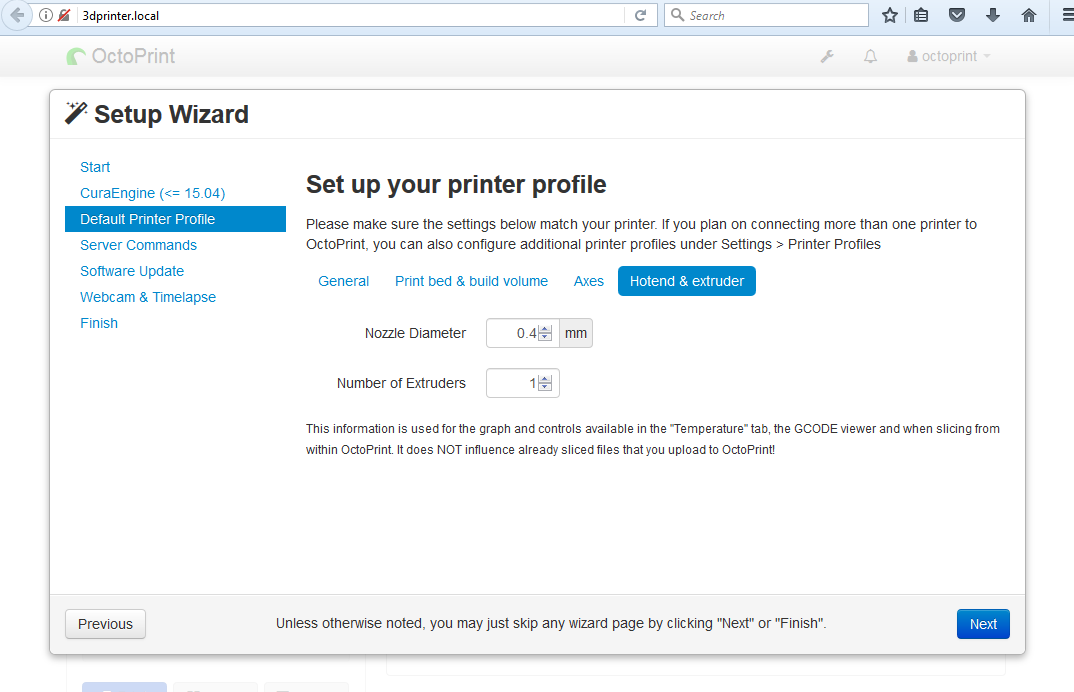
octoprint-printer3Si impostano infine i parametri dell’estrusore

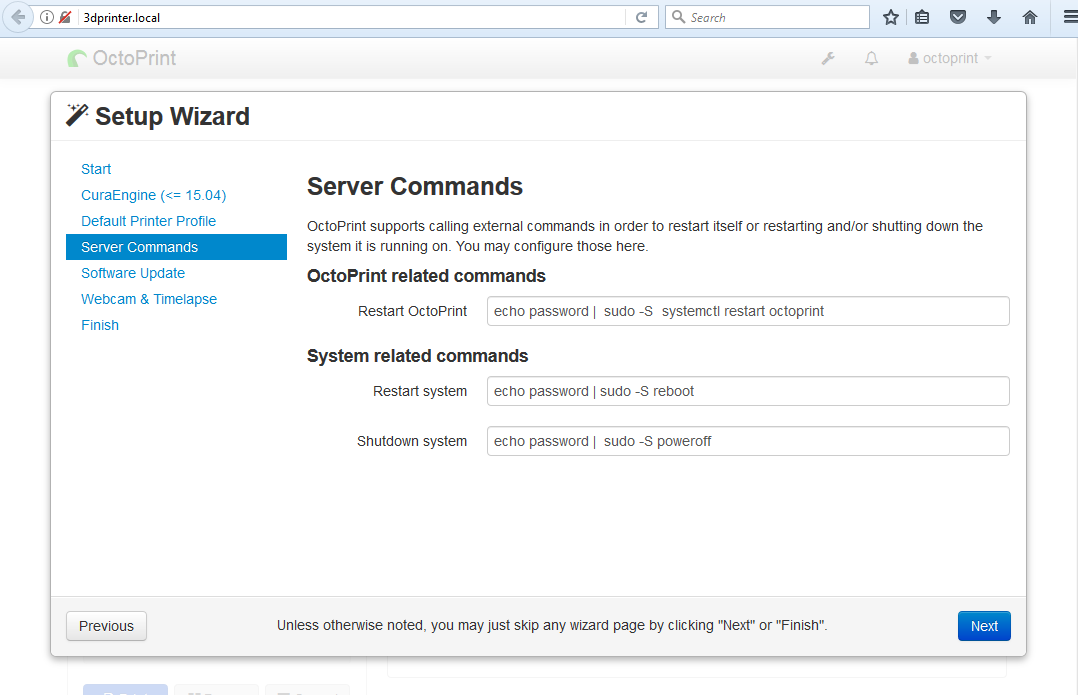
octoprint-printer4Alla schermata successiva si inseriscono i comandi da inviare a Debian direttamente dalla interfaccia web di OctoPrint; si impostano nel modo seguente


octoprint-command

dove in password va inserita la passord per eseguire i comandi di root su Debian.

Si inserisce per l’aggiornamento software la cartella in cui è presente OctoPrint


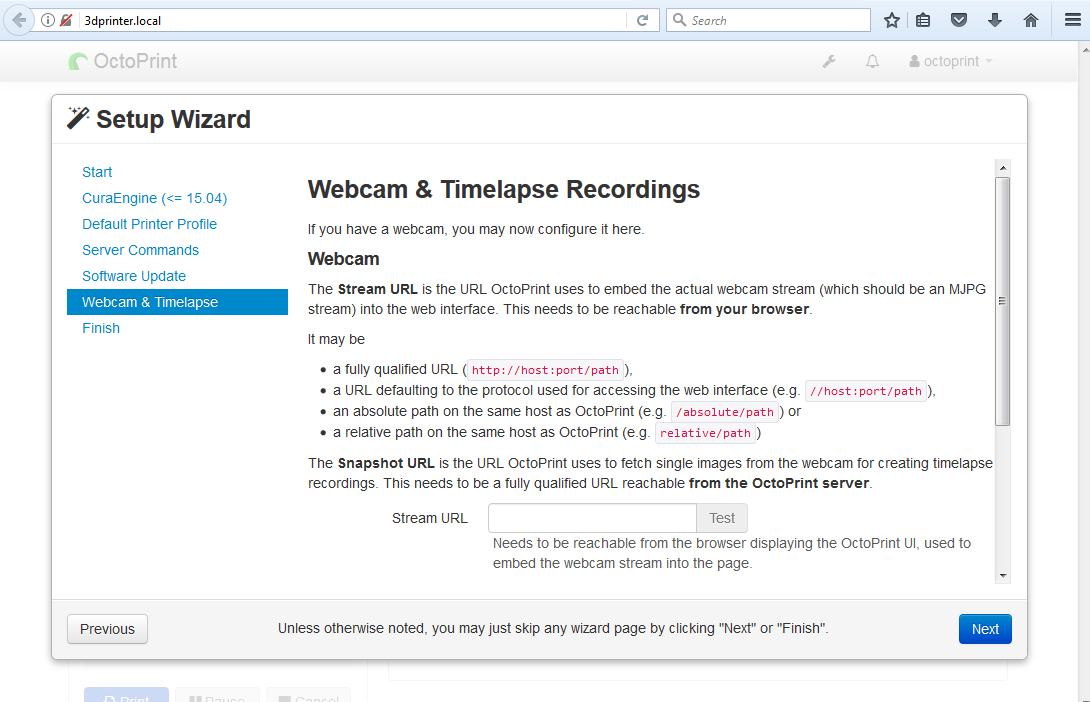
octoprint-swupdatePer la webcam  non inseriamo nulla

octoprint-webcamSi conclude infine la configurazione con il tasto Finish.

Si conclude infine la configurazione con il tasto Finish.

Per ulteriori impostazioni ed addon di OctoPrint fare riferimento al sito

OctoPrint

 Nel prossimo articolo stampiamo un modello di test

Stampa file di test

Configurazione OctoPrint su Orange PI PC – Pubblicazione hostname

Dopo aver configurato haproxy per la fruizione dei contenuti in http sulla porta standard

Installazione HAProxy

si può configurare la macchina Linux in modo da pubblicare il nome sulla rete con il demone avahi.

Nelle macchine Linux e OSX tale servizio è visibile nativamente, mentre per i sistemi Windows occorre installare il servizio Bonjour

Bonjour per Windows

Sull’Orange PI PC il demone avahi va installato con il comando

Si modificano il nome a cui deve corrispondere il nostro 3d print server  nei due file /etc/hosts ed /etc/hostname

Nel nostro caso è stato modificato il nome da orangepcpc a 3dprinter.

Facendo ripartire il box linux si accede ai servizi utilizzando il nome 3dprinter.local.

avahi

Nel prossimo articolo si mostra uan configurazione di stampante

Configurazione Stampante

Configurazione OctoPrint su Orange PI PC – Installazione HAProxy

Dopo aver configurato l’avvio automatico di OctoPrint

Avvio automatico OctoPrint

possiamo a questo punto farlo rispondere sulla porta standard di un server Http.

Per questo si installa e configura il reverse proxy HAProxy

HAproxy

Procediamo alla installazione

 Editare il file /etc/haproxy/haproxy.cfg ed aggiungere al default le direttive comprensive anche di utilizzo di webcam

Riavviare il proxy con il comando

Far ripartire l’Orange PI. Se tutto è configurato correttamente il server di stampa 3D risponde sulla porta 80 all’indirizzo ip dell’Orange PI PC

http://ORANGEPIPC_IP

haproxyE’ possibile mappare il servizio Octoprint sulla porta 5000  solo all’interfaccia loopback editando il file ~/.octoprint/config.yaml

ed aggiundendo sotto la direttiva server il riferimento host

 Far ripartire OctoPrint

Ora la porta 5000 è mappata solo con l’indirizzo 127.0.0.1.

Nel prossimo articolo si configura Linux a pubblicare il nome host sulla rete in modo da accedere mediante tale riferimento senza ricorrere all’indirizzo IP

Pubblicazione Hostname

Installazione OctoPrint su Orange PI PC – Avvio Automatico

Dopo aver descritto l’installazione di OctoPrint e di CuraEngine nell’articolo precedente

Installazione Pacchetto OctoPrint

si passa alla configurazione del server di stampa 3d.

Come prima operazione si imposta la partenza automatica di OctoPrint.

Si esegue quanto segue

Editare il file /etc/defaults/octoprint modificando il puntamento all’eseguibile per l’avvio di OctoPrint tramite vi

o nano

e modificare il file da

a

tenendo conto anche del diverso utente utilizzato.

Aggiungere lo script all’avvio automatico

 Avviare OctoPrint  con il comando

 Controllare che OctoPrint è attivo sulla porta 5000 dell’Orange PI PC accedendo all’indirizzo

 Facendo ripartire   l’Orange PI PC il server OctoPrint parte ora automaticamente.

Nel prossimo articolo si configurerà Linux in modo da connettersi ad OctoPrint sulla porta standard Http, ossia sulla porta 80

Installazione HAProxy

Installazione OctoPrint su Orange PI PC – Installazione pacchetto python

In questo articolo si descrive come abilitare la scheda Orange PI PC a  server di rete per stampanti 3d.

Un sofware che fornisce tale funzionalità è OctoPrint

OctoPrint

Dal sito OctoPrint è possibile scaricare una immagine per Raspberry PI con il sistema già pronto; nel caso dell’Orange PI PC occorre procedere alla installazione del sistema OctoPrint su una immagine Linux.

E’ possibile anche usare una immagine Linux per Orange PI PC e seguire i passi relativi alla installazione di OctoPrint, ma è necessario verificare i prerequisiti del pacchetto python di OctoPrint.

Noi invece per questo articolo abbiamo compilato una immagine Debian mediante gli scripts Armbian.

Come prima operazione occorre preparare la scheda sd con una immagine Armbian. Nel caso specifico è stata creata una immagine Debian Jessie utilizzando lo script di Armbian, come indicato al link

Compilazione Armbian

e descritto in un precedente articolo

Creazione immagine Armbian per Orange PI PC

Abbiamo seguito i seguenti passi per la compilazione dell’ immagine Armbian su Ubuntu Xenial 16.04 ; da shell linux

Nelle  opzioni di compilazione scegliere quanto segue
armbianopipcfosNon si cambia la configurazione di default del kernel
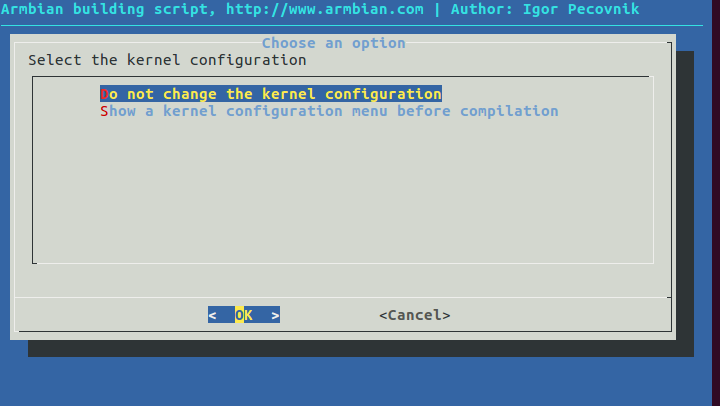
armbianopipckernelScegliere come scheda Orange PI PC

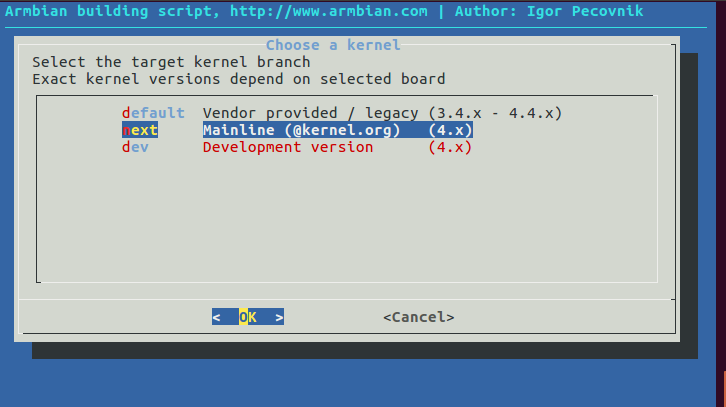
armbianopipcboardScegliere il mainline kernel

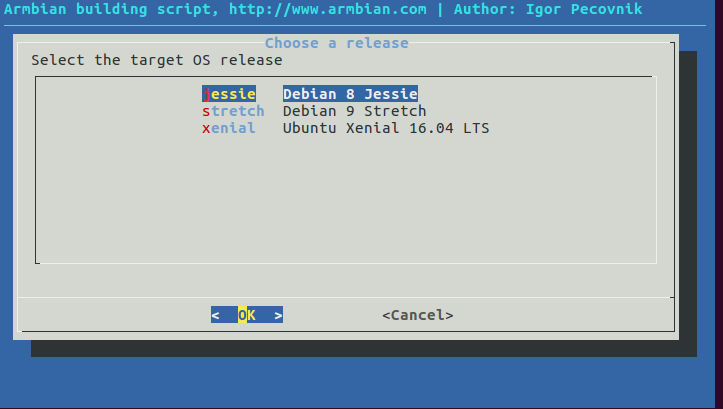
armbianopipcmlkernelScegliere Jessie come distribuzione

armbianopipcjessieAbbiamo scelto come opzione il Desktop Envinronment
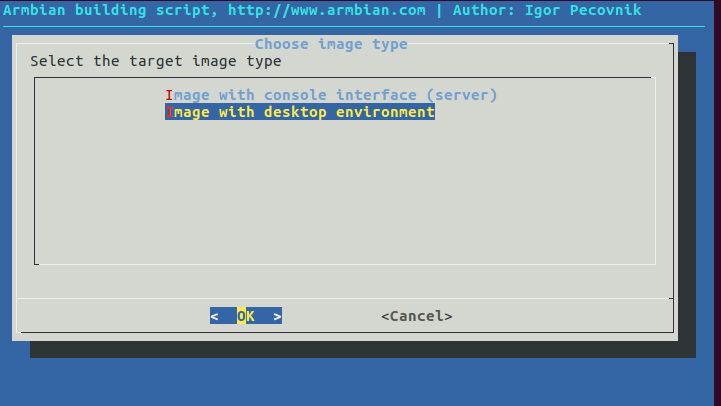
armbianopipcjessiedeDopo  tale opzione lo script procede alla compilazione. L’immagine da noi generata è Armbian_5.34_Orangepipc_Debian_jessie_next_4.13.12_desktop.img. Tale immagine può essere scaricata al link

Immagine Armbian per Orange PI PC

Si avvia Armbian e si crea l’utenza per l’utenza; in questo caso è stato scelta come utenza octoprint/password.

Se necessario riconfigurare la tastiera con il comando

e procedere all’aggiornamento del sistema

Se il sistema deve essere configurato tramite connessione wireless occorre che la connessione sia attiva all’avvio; per tale scopo nel nostro caso abbiamo utilizzato il demone wicd

Wicd Debian

 Si rimuove il network-manager presente

che rimuove i pacchetti network-manager e network-manager-gnome.

Si controlla che l’interfaccia wireless non sia presente in /etc/network/interfaces

Si procede alla installazione di wicd

Si controlla che l’utenza octoprint sia presente nel gruppo netdev

Nel nostro caso è già presente, dando come risultato
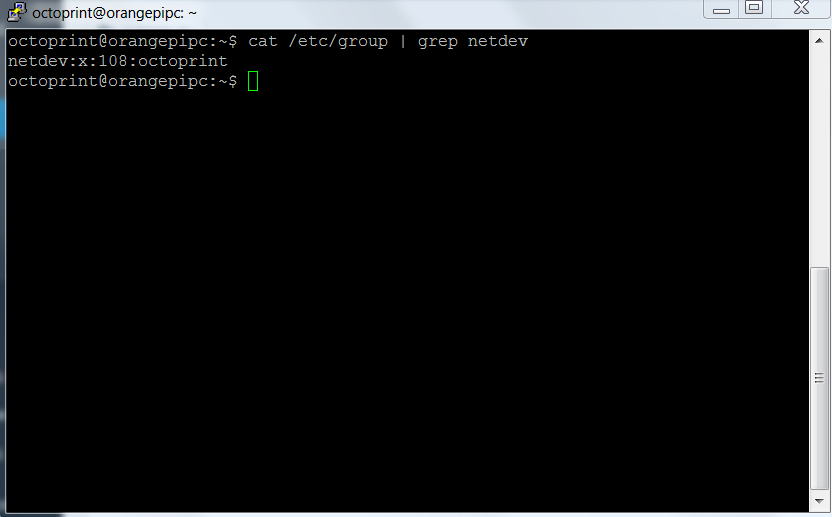
netdev-group

Nel caso non fosse presente aggiungerlo con il comando

Far partire wicd

Collegarsi sul desktop grafico di Armbian e configurare la connessione wireless con il comando
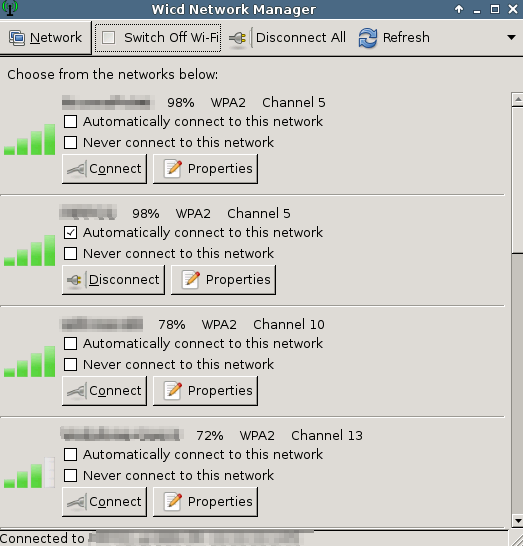
wicd-clientConfigurare e salvare la connessione di rete dall’interfaccia grafica.

Se si desidera il remote desktop si eseguono le operazioni già elencante all’articolo

Abilitazione Desktop Remoto su Armbian in Orange PI PC

Si può a questo punto procedere alla installazione di OctoPrint. Si seguono le indicazioni presenti al link

Installazione OctoPrint su Linux

Si installano i prerequisiti

Creare sotto /opt la cartella octoprint ed assegnare l’ownership ad octoprint

Posizionarsi in /opt/octoprint e scaricare il sofware

Eseguire quindi

Creare la cartella .octoprint

Assegnare i permessi all’utenza octoprint per gestire la porta della stampante 3d

Si testa la corretta installazione eseguendo il comando

Il server OctoPrint è raggiungibile sulla porta 5000 all’indirizzo ip del Orange PI PC

http://indirizzoip:5000
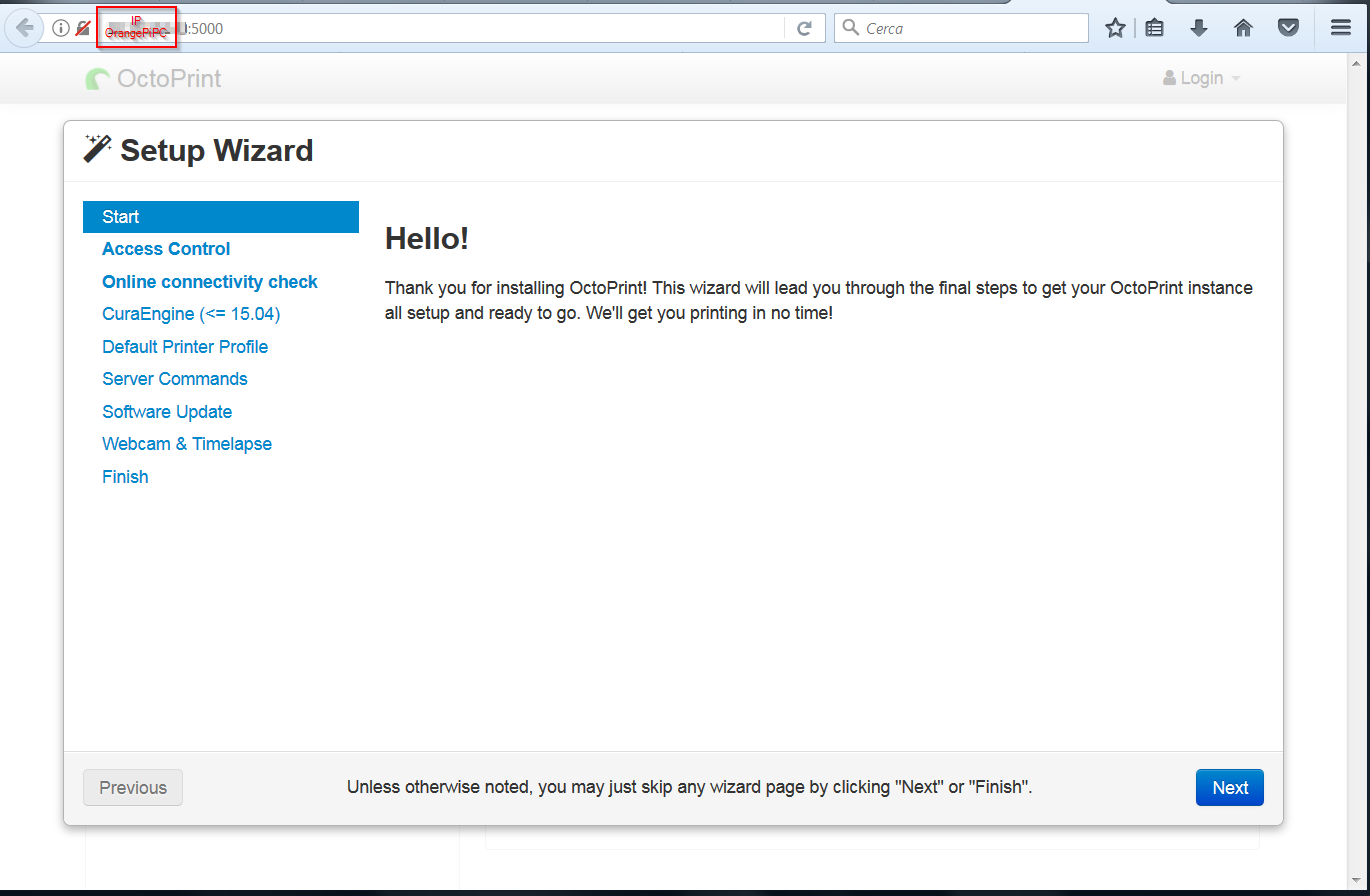
octoprinttestInstallare a questo punto la Cura Engine; posizionarsi nella home dell’utente octoprint e scaricare il pacchetto dei sorgenti

Scompattare il pacchetto

Entrare nella cartella scompattata

Eseguire la compilazione con il comando

Il software compilato è presente sotto la cartella build
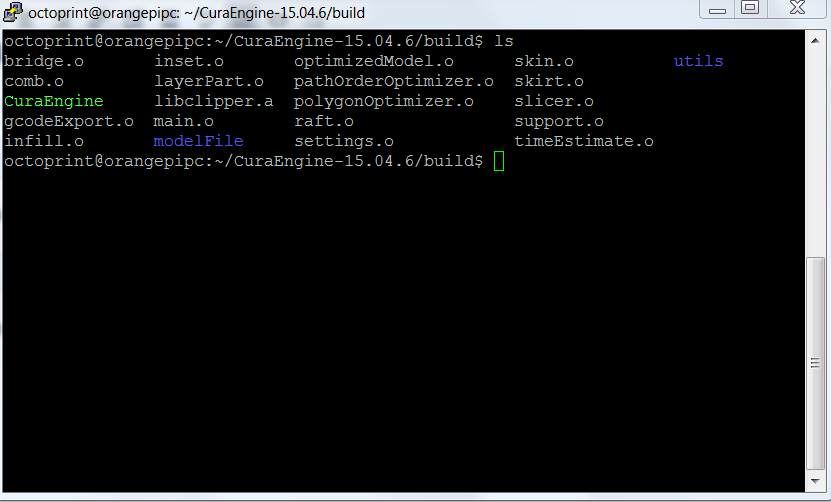
curaengineCreare la cartella /opt/octoprint/cura e copiare il file CuraEngine in questa cartella

L’eseguibile è ora presente nella cartella /opt/octoprint/cura e sarà utilizzato in seguito da OctoPrint.

Nel prossimo articolo si descrive come configurare l’avvio automatico di OctoPrint

Avvio Automatico OctoPrint

Compilazione addon Libreelec8 per Orange PI PC

Nell’articolo sulla compilazione di Libreelec  8 per Orange PI PC

Libreelec8 su Orange PI PC

avevamo creato l’ambiente  e compilato l’immagine Libreelec 8 per la nostra scheda di sviluppo. Integriamo quanto detto nel precedente articolo mostrando come compilare gli addons per Libreelec 8.

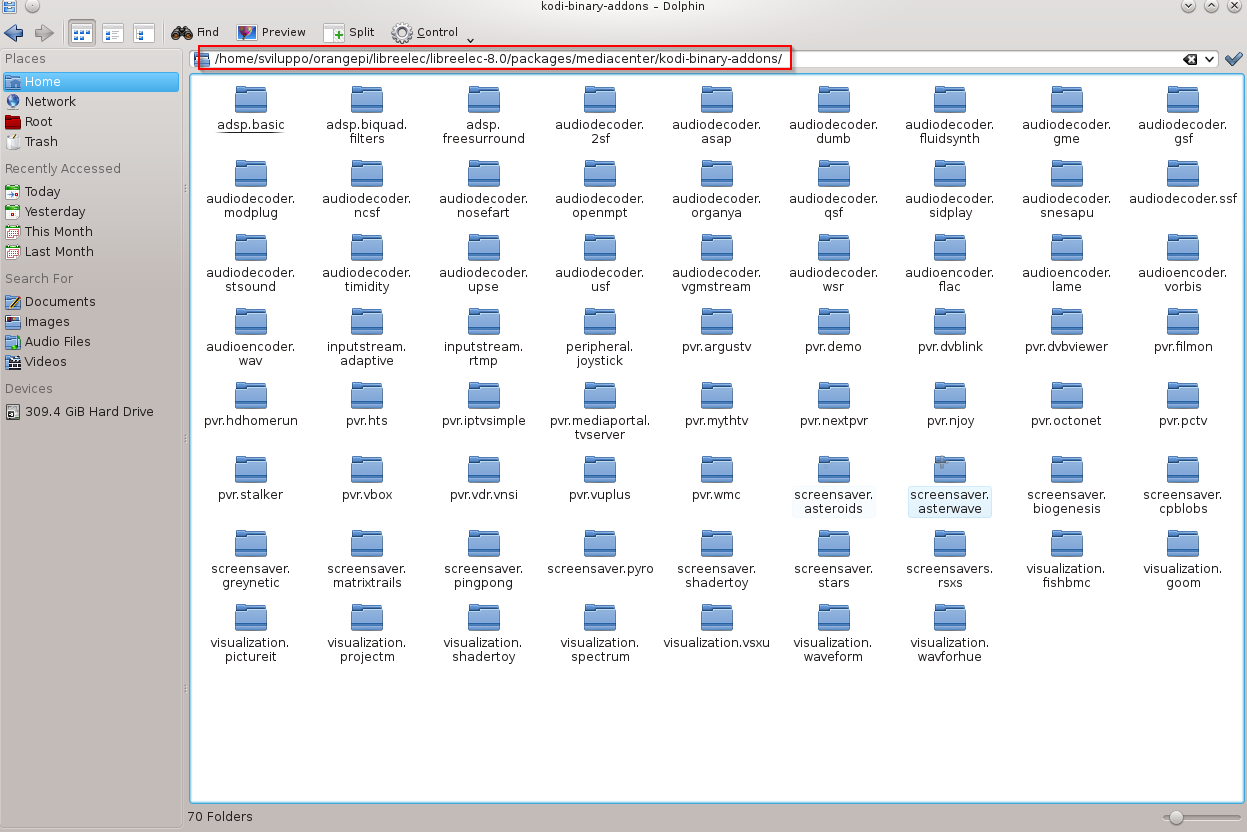
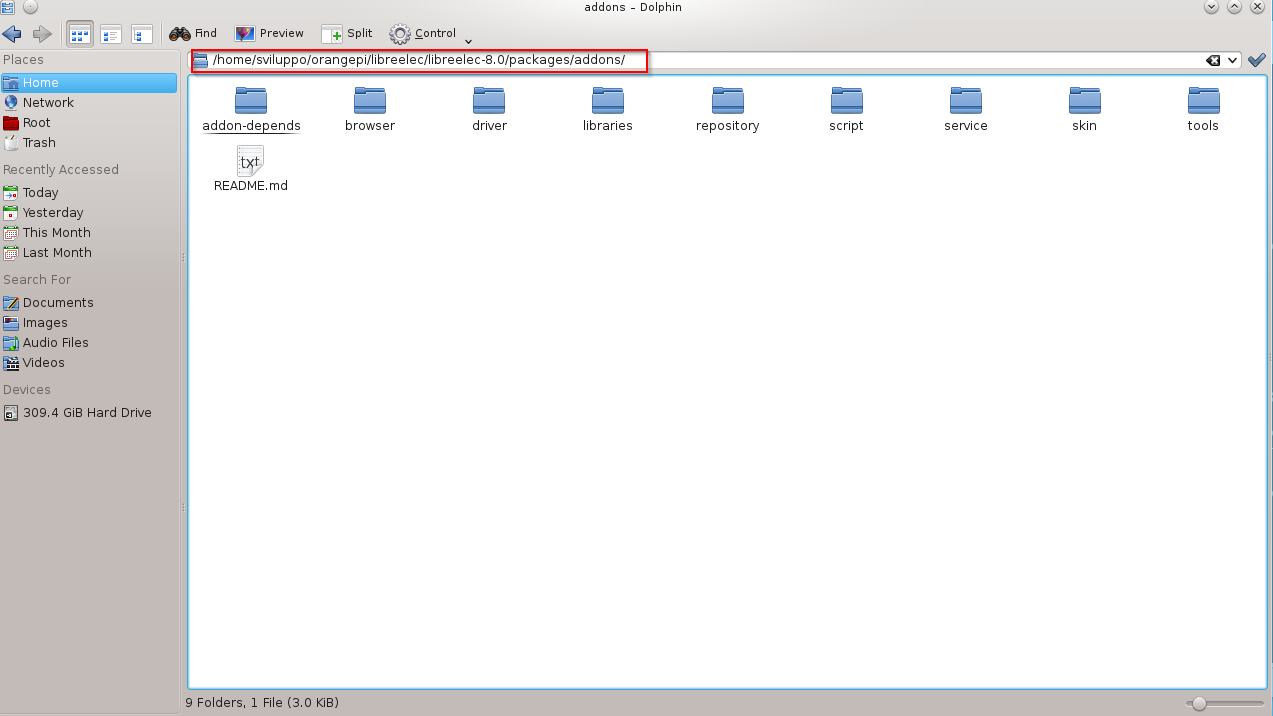
Procediamo ora a compilare degli addon. I packages che si possono compilare sono presenti nelle cartelle kodi-binary-addons

libreelec8 addonse nella cartella packages/addons

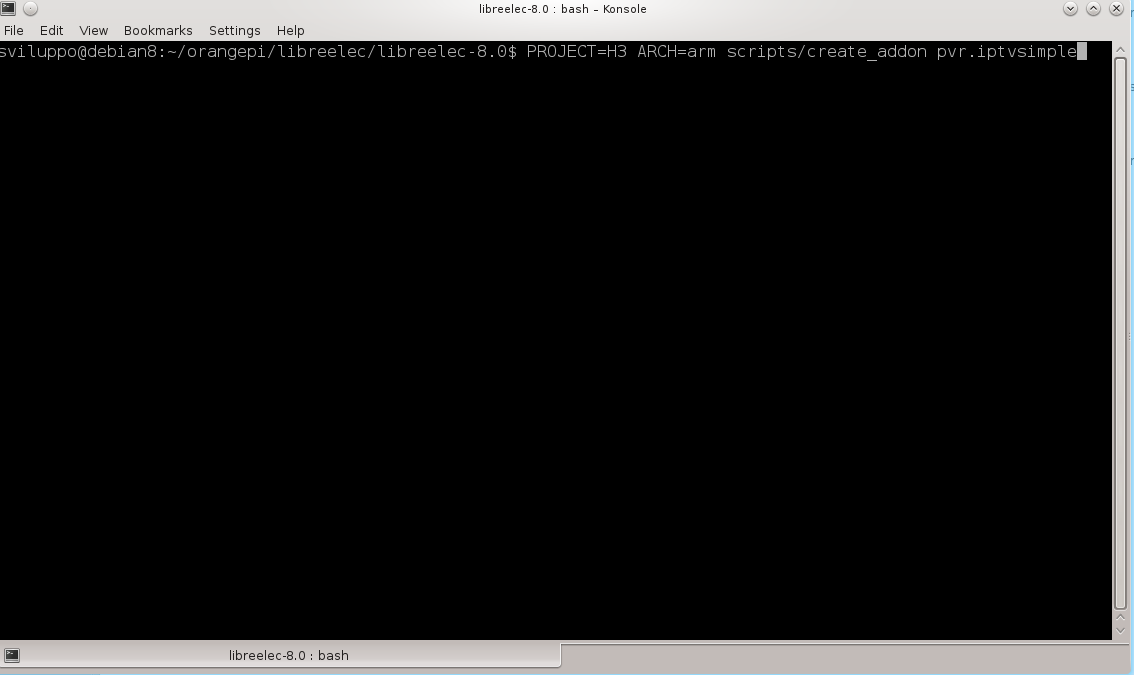
addons packagesCompiliamo per esempio il modulo pvr.iptvsimple con il  seguente comando da shell dalla cartella /home/sviluppo/orangepi/libreelec/libreelec-8.0

 addon command

Compiliamo l’addon proftpd, tra quelli presenti in packages/addons, con il comando

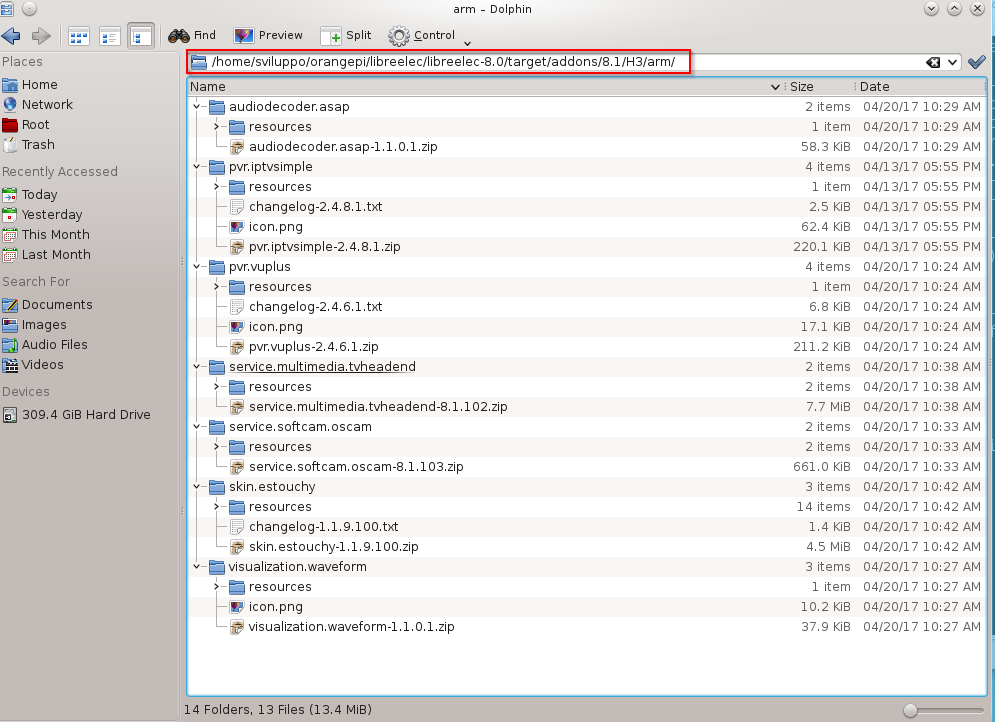
Gli addon risultanti sono presenti nelle relative cartelle in

addon compilatiDi seguito i link per scaricare alcuni addons compilati

PVR addon

Service Addons

Libreelec8 su OrangePI PC

In questo articolo si descrivono i passi che ho eseguito per preparare una prima versione di Libreelec 8 su Orange PI PC e altre schede con soc H3.

Partendo dall’ambiente di sviluppo Debian, con i relativi pacchetti installati,  già utilizzato per la compilazione di Openelec 7

 Compilazione immagine Openelec per Orange PI PC

si procede alla generazione della immagine per Libreelec 8.

E’ stato utilizzato come base il lavoro fatto per Openelec 7 e Libreelec 7 presenti sui due repository github

Github H3 Openelec 7

Github H3 Libreelec 7

Collegandosi sulla shell come sviluppo operiamo in modo analogo a quanto fatto per Openelec. Creaiamo una cartella libreelec sotto orangepi e spostiamoci in essa

Cloniamo il github di Libreelec con il comando

Le patch sono state create per una versione specifica del commit, per cui allineiamo il nostro clone github a quella versione

Scarichiamo dal link le patch ed il progetto per H3

H3 Libreelec 8

e scompattarlo in /home/sviluppo/orangepi/libreelec

Eseguire le seguenti operazioni

1)Copiare in /home/sviluppo/orangepi/libreelec/libreelec-8.0/projects la cartella

H3

2) Copiare in /home/sviluppo/orangepi/libreelec/libreelec-8.0/packages/multimedia le cartelle

cedarx
libmpeg2

3) Copiare in /home/sviluppo/orangepi/libreelec/libreelec-8.0/packages/tools la cartella

sunxi-tools

4) Copiare in /home/sviluppo/orangepi/libreelec/libreelec-8.0/packages/sysutils  la cartella

  sunxi-sys-utils

5) Copiare in /home/sviluppo/orangepi/libreelec/libreelec-8.0/packages/graphics  la cartella

sunxi-mali

6) Copiare in /home/sviluppo/orangepi/libreelec/libreelec-8.0/packages/linux-drivers  la cartella

mt7601u

7)  Le patch sono presenti in /home/sviluppo/orangepi/libreelec/H3LE8/patches

linux.patch

image.patch

mkimage.patch

kodi.patch

libcec.patch

u-boot.patch

u-boot-release.patch

u-boot-update.patch

Patchare il codice posizionandosi in /home/sviluppo/orangepi/libreelec ed eseguendo i comandi

Procedere alla compilazione della immagine per OrangePI PC dalla cartella /home/sviluppo/orangepi/libreelec/libreelec-8.0 con il comando

L’immagine viene generata nella cartella /home/sviluppo/orangepi/libreelec/libreelec-8.0/target

 Dal link

Openelec 7 H3 FAQ

sono elencati le schede che si possono compilare modificando il parametro SYSTEM nel comando di compilazione

SYSTEM=opi2
SYSTEM=opione
SYSTEM=opipc
SYSTEM=opiplus
SYSTEM=opilite
SYSTEM=opipcplus
SYSTEM=opiplus2e
SYSTEM=bpim2p
SYSTEM=bx2

Tale immagine è un primo tentativo di porting di H3 su Libreelec 8. L’immagine è stata installata su Orange PI PC e il sistema ha funzionato bene, ma sono possibili comunque bug e malfunzionamenti.

Qui è presente l’immagine Libreelec 8 compilata per Orange PI PC

Immagine Libreelec 8 Orange PI PC

Tale immagine è stata testata su Orange Pi PC.

Di seguito altre immagini non testate sui vari dispositivi

Immagine Libreelec 8 Orange Pi2

Immagine Libreelec 8 Orange Pi Lite

Immagine Libreelec 8 Orange Pi One

Immagine Libreelec 8 Orange Pi PC Plus

Immagine Libreelec 8 Orange Pi Plus

Immagine Libreelec 8 Orange Pi Plus 2e

ATTENZIONE: L’installazione dell’immagine generata sul dispositivo è a vostro rischio e pericolo. Non ci assumiamo alcuna responsabilità nel caso tale installazione generi malfunzionamento o blocco del dispositivo.

 Nel seguente articolo si mostra come compilare gli addon

Compilazione addon Libreelec8 per Orange PI PC

Compilazione addon Openelec per Orange PI PC

Nell’articolo sulla compilazione di Openelec per Orange PI PC

Compilazione Openelec per Orange PI PC

avevamo creato l’ambiente  e compilato l’immagine Openelec per la nostra scheda di sviluppo. Integriamo quanto detto nel precedente articolo mostrando come compilare gli addons Openelec.

Partendo dall’ambiente creato in precedenza ci si posiziona nella cartella OPENELEC-OPIPC

Accedendo con l’interfaccia grafica su Debian nella cartella packages si può verificare che gli addon official sono presenti. Per aggiungere quelli non ufficiali eseguire da OPENELEC-OPIPC

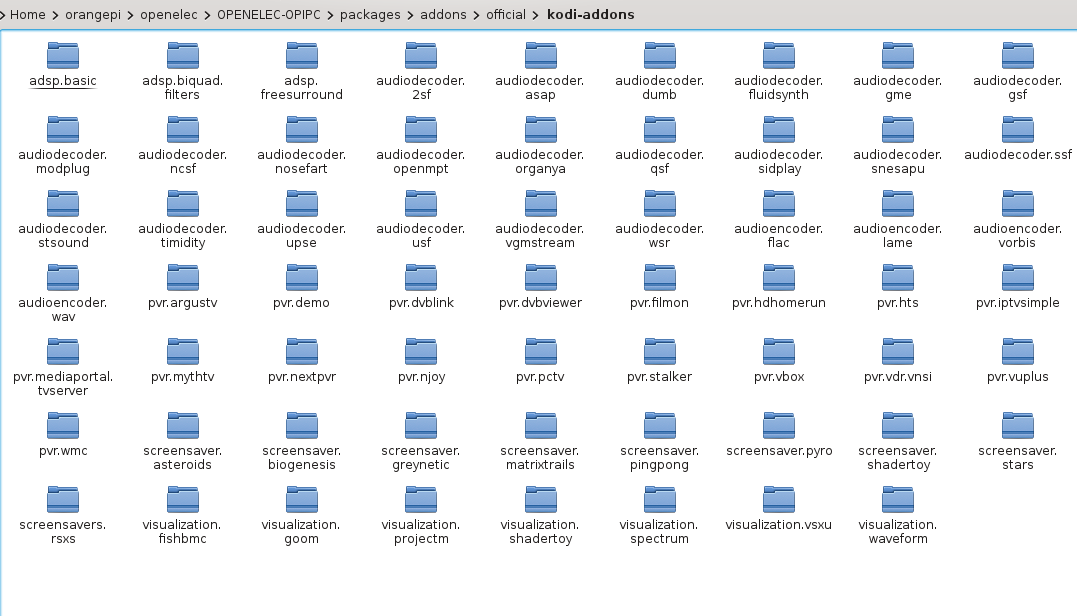
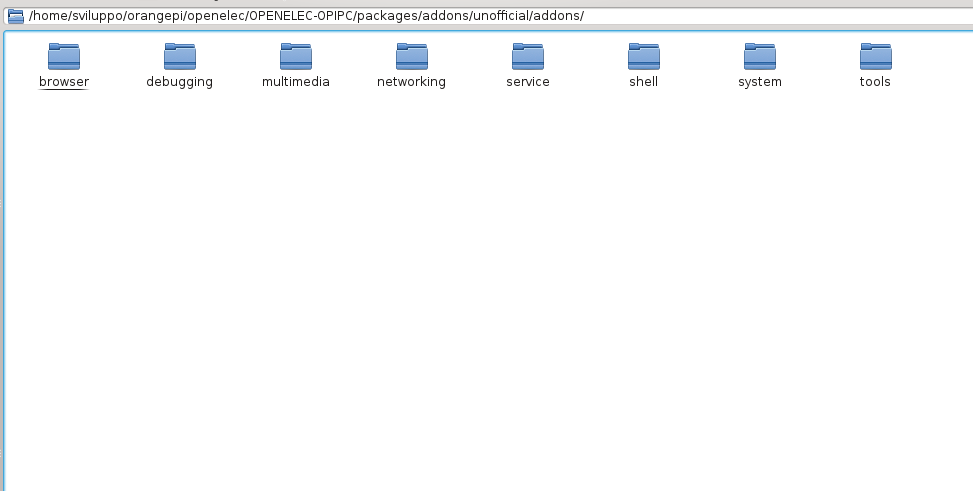
Procediamo ora a compilare un addon official ed uno unofficial. I packages che si possono compilare sono presenti nelle cartelle official

official Addonse unofficial

unofficial Addons

Per l’official compiliamo il modulo pvr.iptvsimple con il comando

Per l’unofficial il modulo p7zip

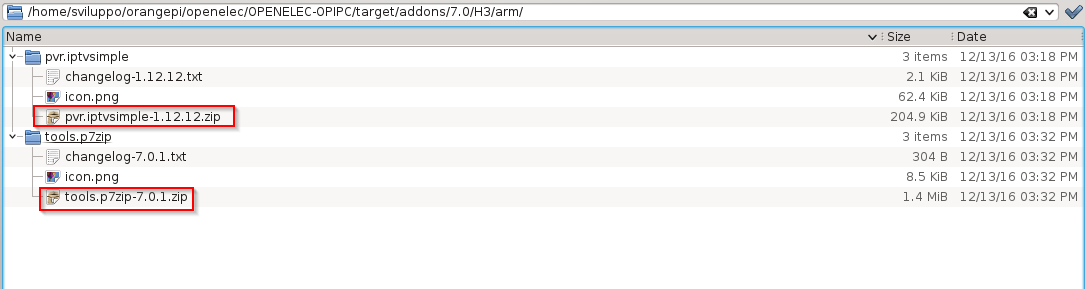
Gli addon risultanti sono presenti nelle relative cartelle in

addons

Può risultare un errore nel download e compilazione dell’addon. Per esempio nel caso di trasmission non veniva trovato il pacchetto sorgente sul link presente sul file file

Per superare questo imprevisto abbiamo aggiunto un altro link al pacchetto, ossia si è modificato il file package.mk da

a

In tal modo il pacchetto transmission è stato compilato correttamente, sempre con il comando

Creazione immagine Armbian per Orange PI PC

Passiamo ora alla creazione della immagine Armbian per Orange PI PC. Dal github dello sviluppatore

Armbian Github

sono elencati i passi da seguire.

Dal sito Armbian

Compilazione immagine Armbian

l’ambiente di compilazione testato è Ubuntu. Nel nostro test utilizzando una distribuzione Ubuntu 16.04.1 LTS x86-64

Ubuntu

lo script compile.sh installa automaticamente i pacchetti necessari alla compilazione dell’immagine. Sul sito sono presenti inoltre le varie opzioni di compilazione.

Volendo utilizzare la distribuzione Debian 8.5 come host per eseguire la procedura, si sono seguiti i seguenti passi riportati di seguito. Nel caso si riportino errori si utilizzi la distribuzione Ubuntu suggerita sul sito Armbian.

Come operazione preliminare installiamo il crosscompilatore per Debian

https://wiki.debian.org/CrossToolchains

Creare il file crosstools.list in /etc/apt/sources.list.d

ed inseriamo la voce

Salviamo il file ed aggiungiamo la chiave del repository

Installiamo i seguenti pacchetti e l’architettura armhf

Siamo pronti ad installare l’ambiente per la compilazione sia su Ubuntu che Debian. Creaimo una cartella armbian sotto orangepi nella cartella dell’utente con cui ci si collega, che nel nostro caso è sviluppo

 Ci si posiziona in questa cartella e si eseguono i comandi

 Per procedere alla compilazione eseguire

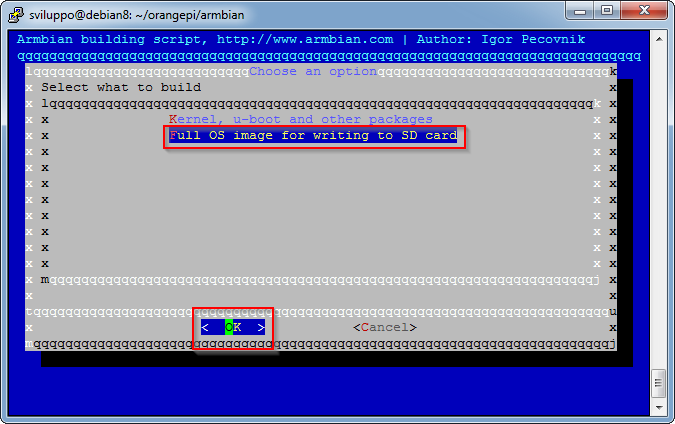
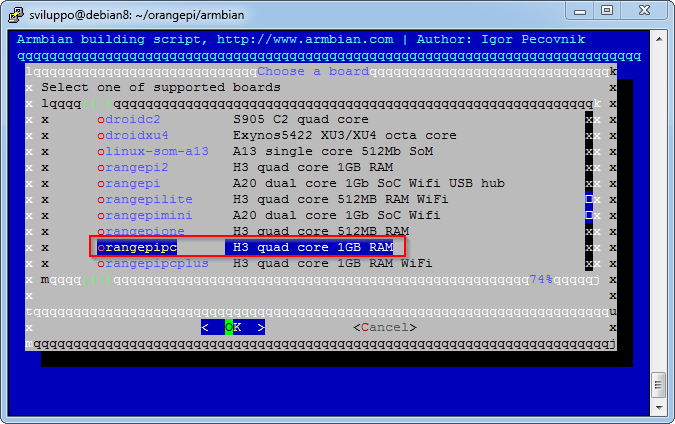
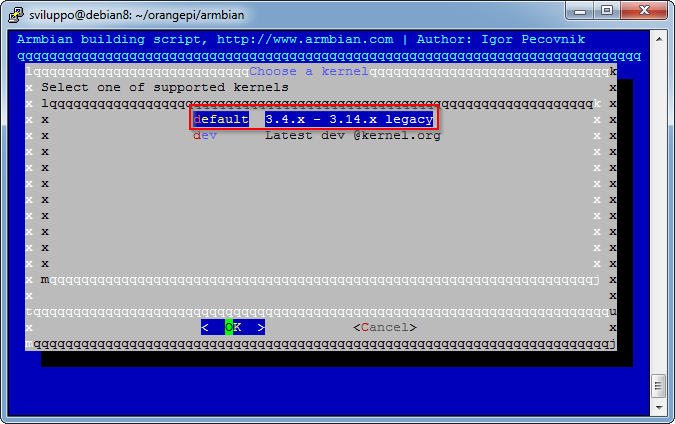
Inserire la password di root per poter proseguire. Quando richiesto selezionare come indicato nelle immagini seguenti.

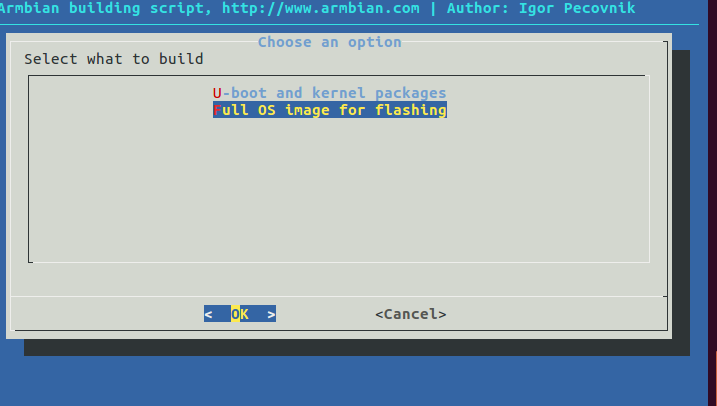
  • Immagine completa

fullosimage

  • Scheda OrangePI PC

orangepipc

  • Scegliamo il kernel di default

defaultkernel

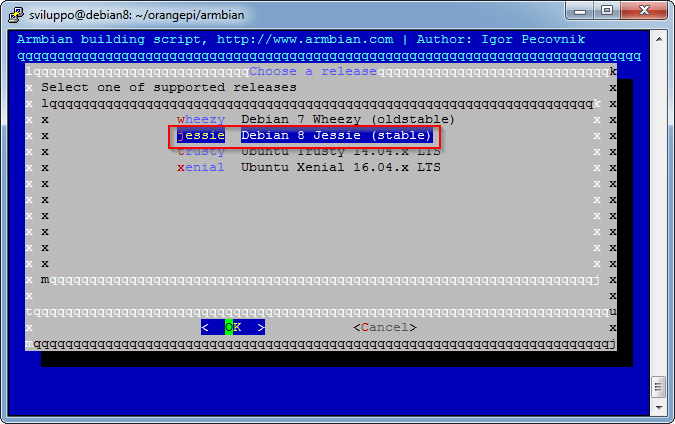
  • Immagine Debian stabile

debianstable

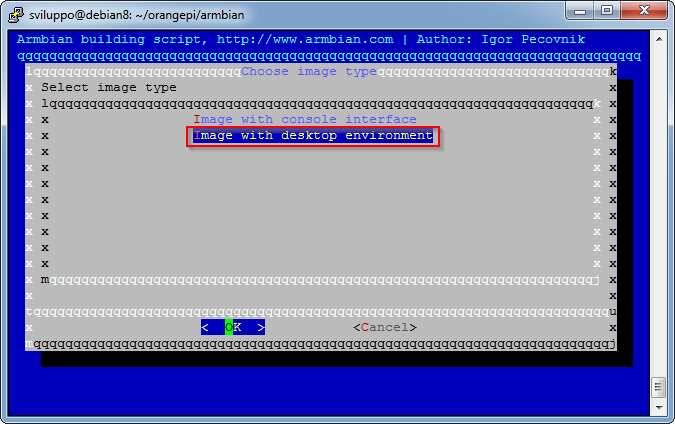
  • Immagine con Desktop Envinronment

debiande

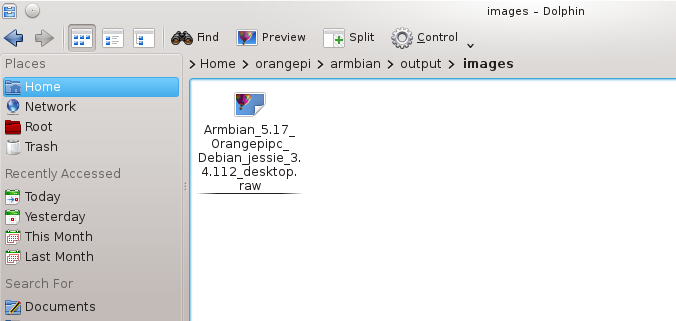
Sotto la cartella output/images viene generata l’immagine da caricare sulla scheda micro sd come descritto in articolo precedente

immagine