Archivi tag: openwrt

Installazione e configurazione immagine OpenWrt su Linkit 7688 e 7688 Duo

Dopo aver eseguito il collegamenti ai dispositivi di supporto come specificato nel precedente articolo

Collegamenti Linkit 7688 Duo

e generato l’immagine

Compilazione Immagine OpenWrt per Linkit 7688 e 7688 Duo

si procede alla installazione della stessa sul dispositivo.

Come da indicazioni sul sito Mediatek

Aggiornamento Firmware da chiavetta USB

per eseguire l’aggiornamento del firmware da chiavetta usb copiare l’immagine openwrt-ramips-mt7688-LinkIt7688-squashfs-sysupgrade.bin su una penna usb formattata fat32 e rinominarla in lks7688.img.

A questo punto inserire la chiavetta USB in un dispositivo USB OTG collegato alla scheda  ed eseguire quanto segue

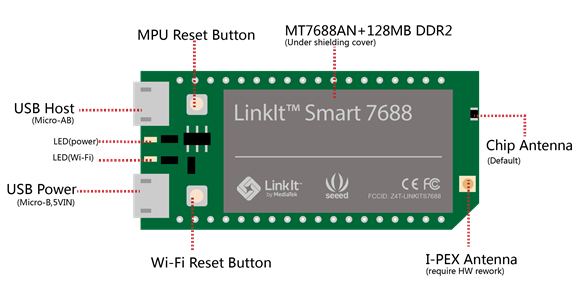
  1. Tenere premuto il pulsante WiFi sulla scheda.
  2. Premere una volta il pulsante MPU, con il pulsante WiFi sempre premuto.
  3. Tenere premuto il pulsante WiFI per almento 5 secondi e meno di 20 finché il Led arancione del WiFi si spegne. A quel punto rilasciarlo. Non tenerlo premuto oltre 20 secondi in quanto si procederebbe all’aggiornamento del bootloader.
  4. La scheda riparte e provvede ad eseguire l’aggiornamento con il led arancione del wifi che lampeggia velocemente.
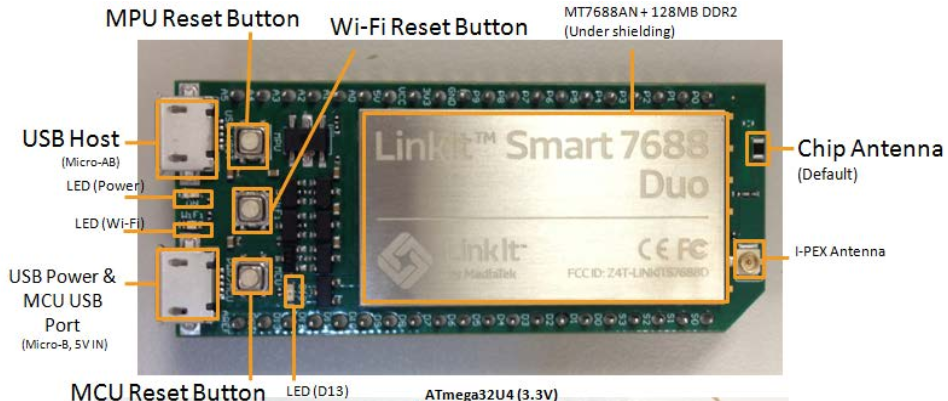
aggiornamento7688duo

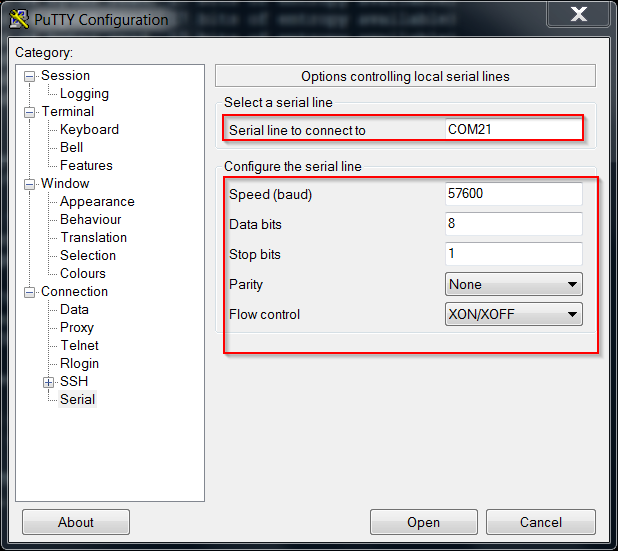
Si può controllare l’operazione tramite la USB TTL seriale collegata sul pc ed attivata sulla seriale abilitata con le seguenti impostazioni

  • Port:  COM abilitata
  • Speed: 57600
  • Data Bits: 8
  • Stop Bits: 1
  • Parity: None
  • Flow Control: XON/XOFF

putty-configurationCollegandosi con putty, premere invio se non vi vede nulla, mentre sta eseguendo l’aggiornamento si verificano le operazioni
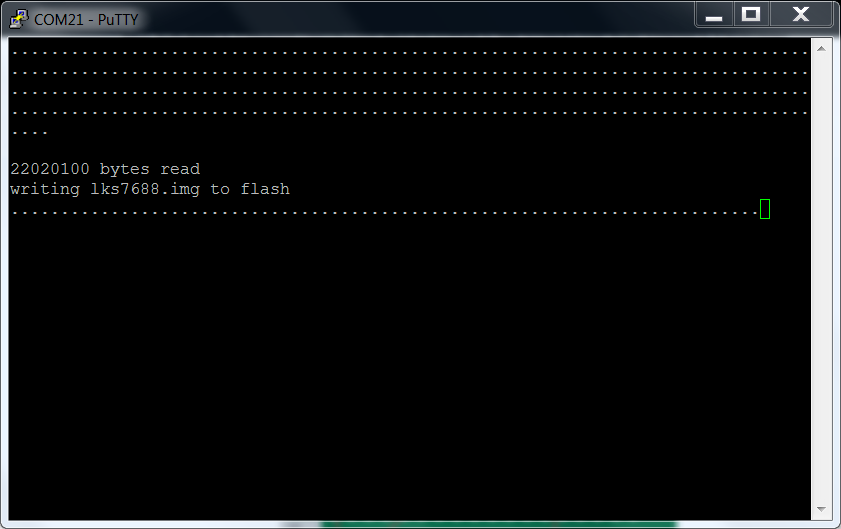
aggiornamento

Quando il led arancione incomincia a lampeggiare con una frequenza minore la scheda è pronta ad essere utilizzata.

Fare uno ricerca degli access point visibili e si dovrebbe trovare un access point identificato come LinkIT_Smart_7688_xxxxxx, dove le xxxxxx identificano il dispositivo specifico.

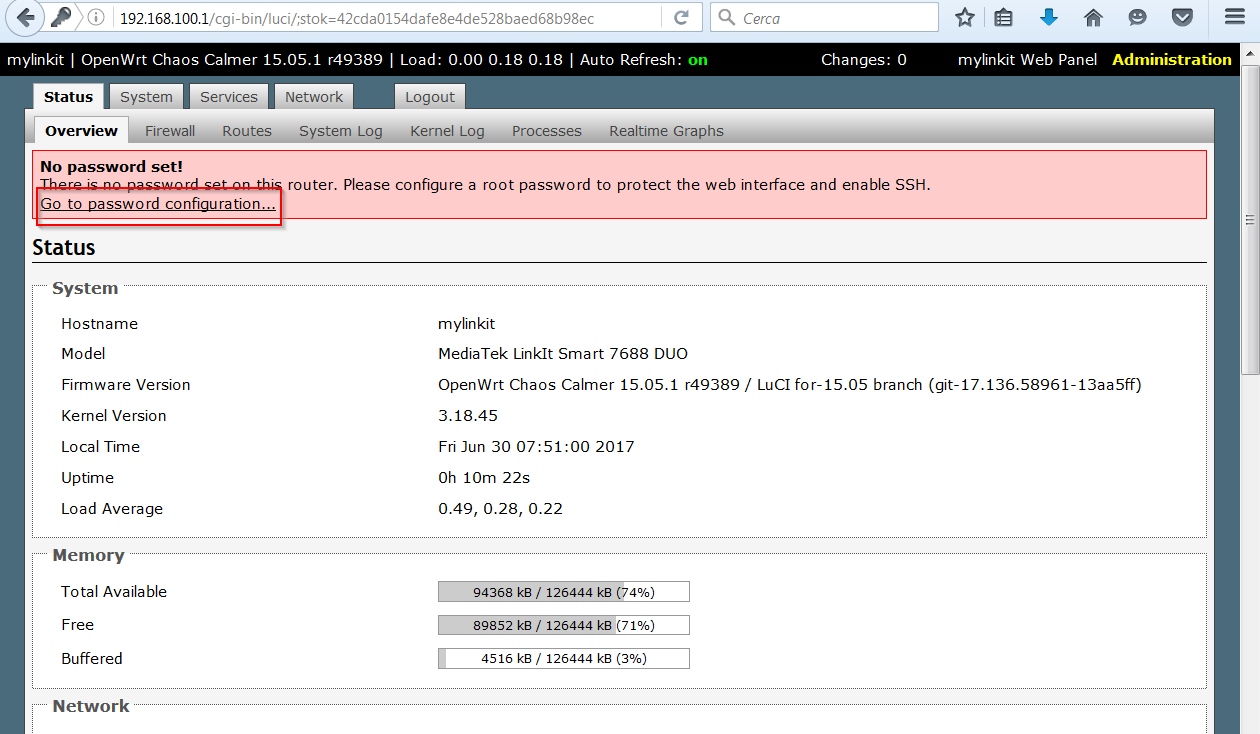
Collegarsi a tale Access Point ed accedere tramite browser all’indirizzo 192.168.100.1 o all’indirizzo mylinkit.local se si hanno i prerequisti elencati
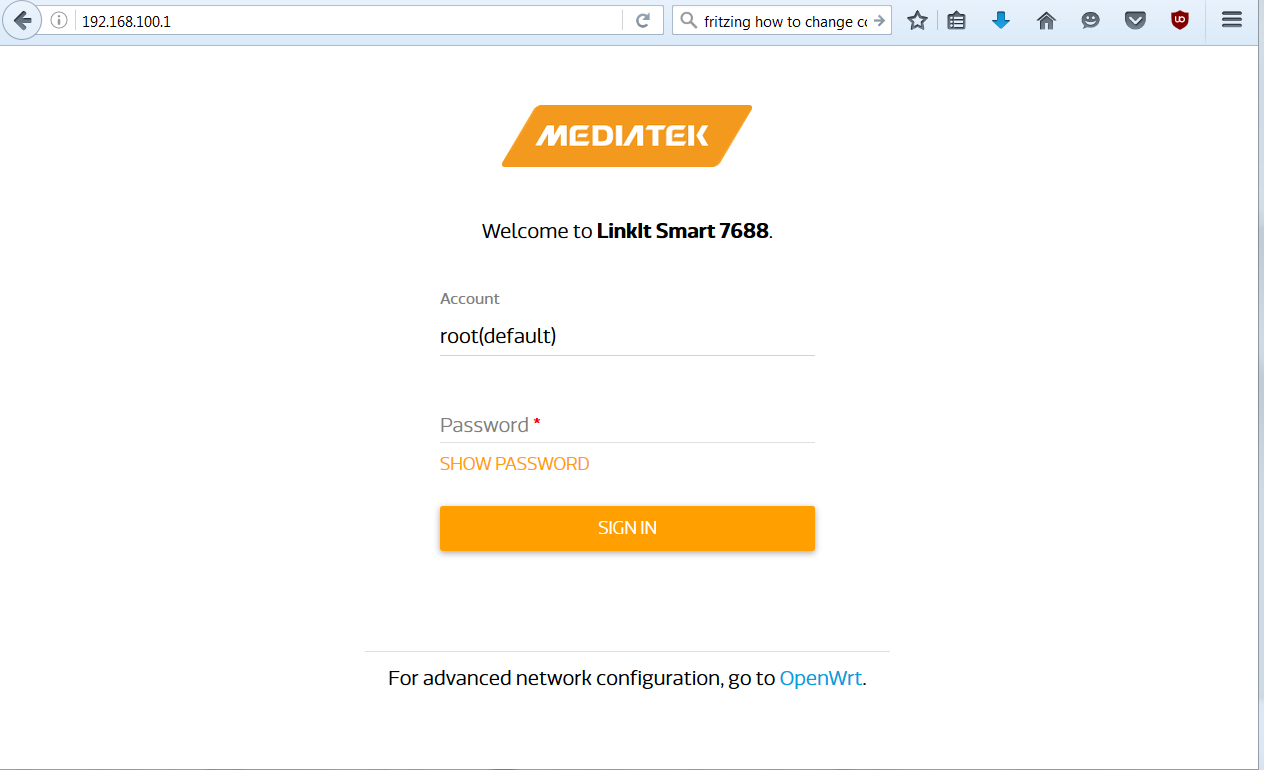
Accesso a Linkit

collegamentolinkitInserire una password ed accedere al passo successivo
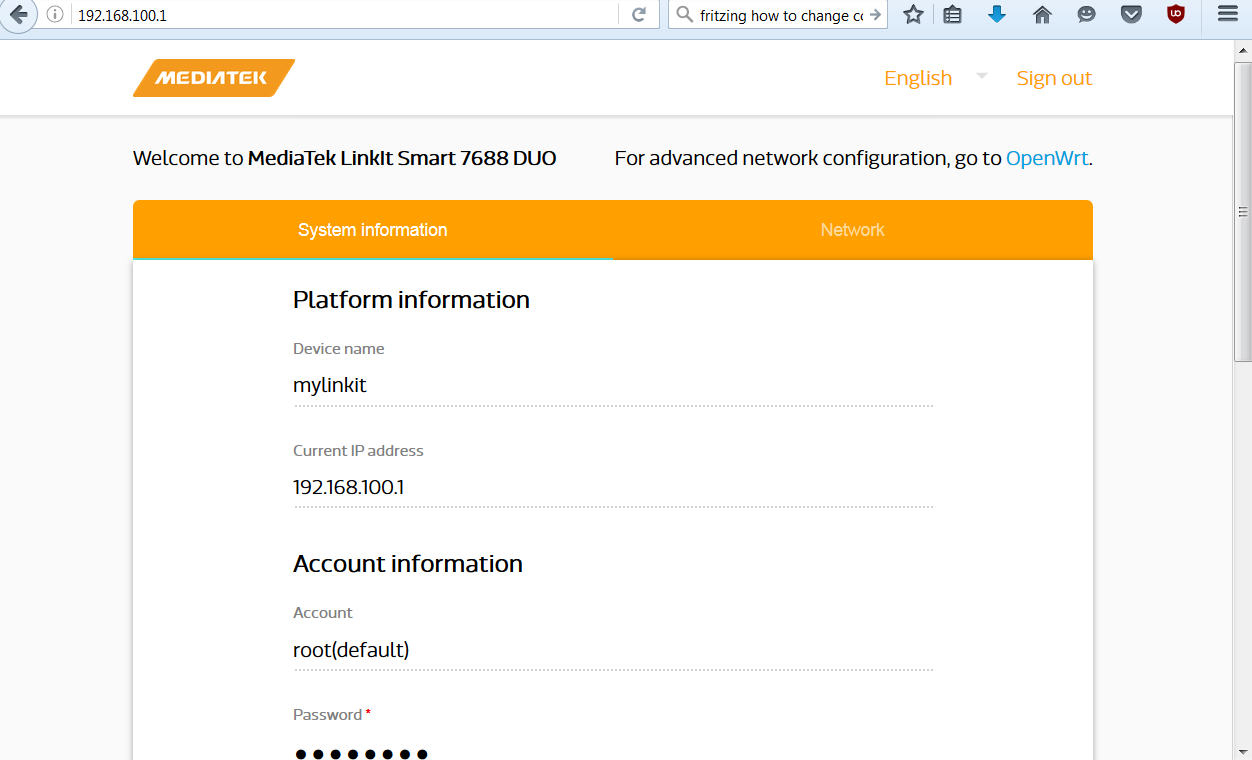
collegamentolinkit2Selezionare OpenWrt per la configurazione avanzata
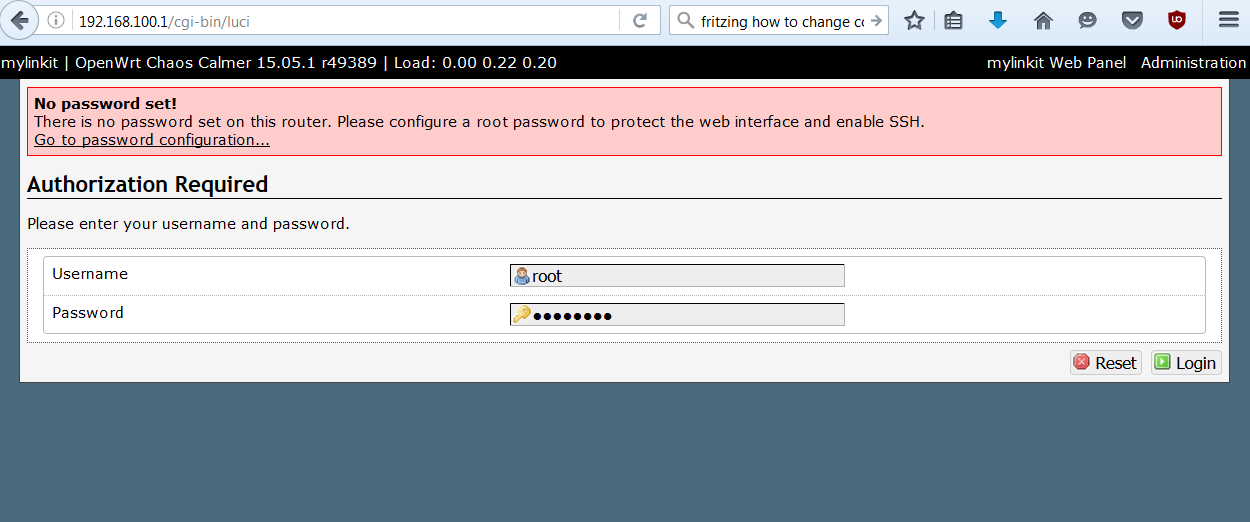
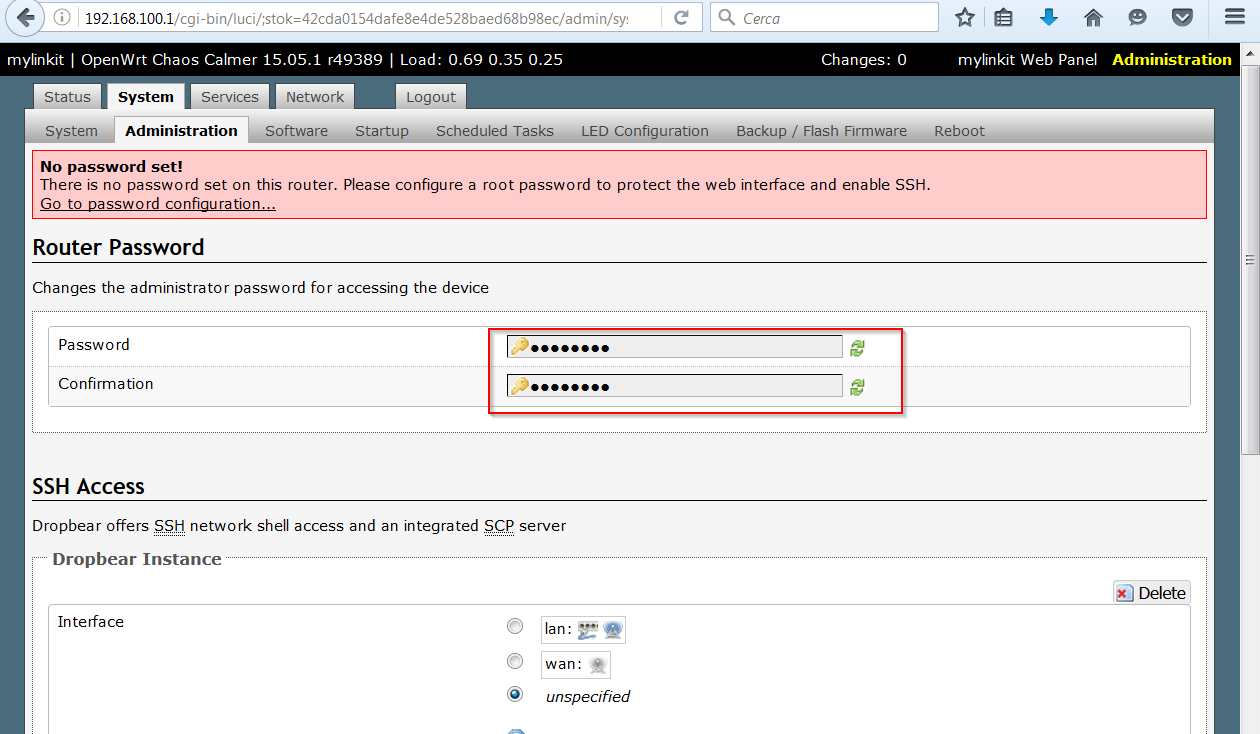
collegamentolinkit3Impostare la password su OpwenWrt

collegamentolinkit4immettendola due volte

collegamentolinkit5A questo punto il sistema è configurato come Access Point. Nel nostro caso si è voluto impostare il Linkit 7688 Duo come client di un Access Point con sicurezza WPA2. Per ottenere tale impostazione nel caso si abbia una rete visibile accedere alla sezione Network della interfaccia principale della console web
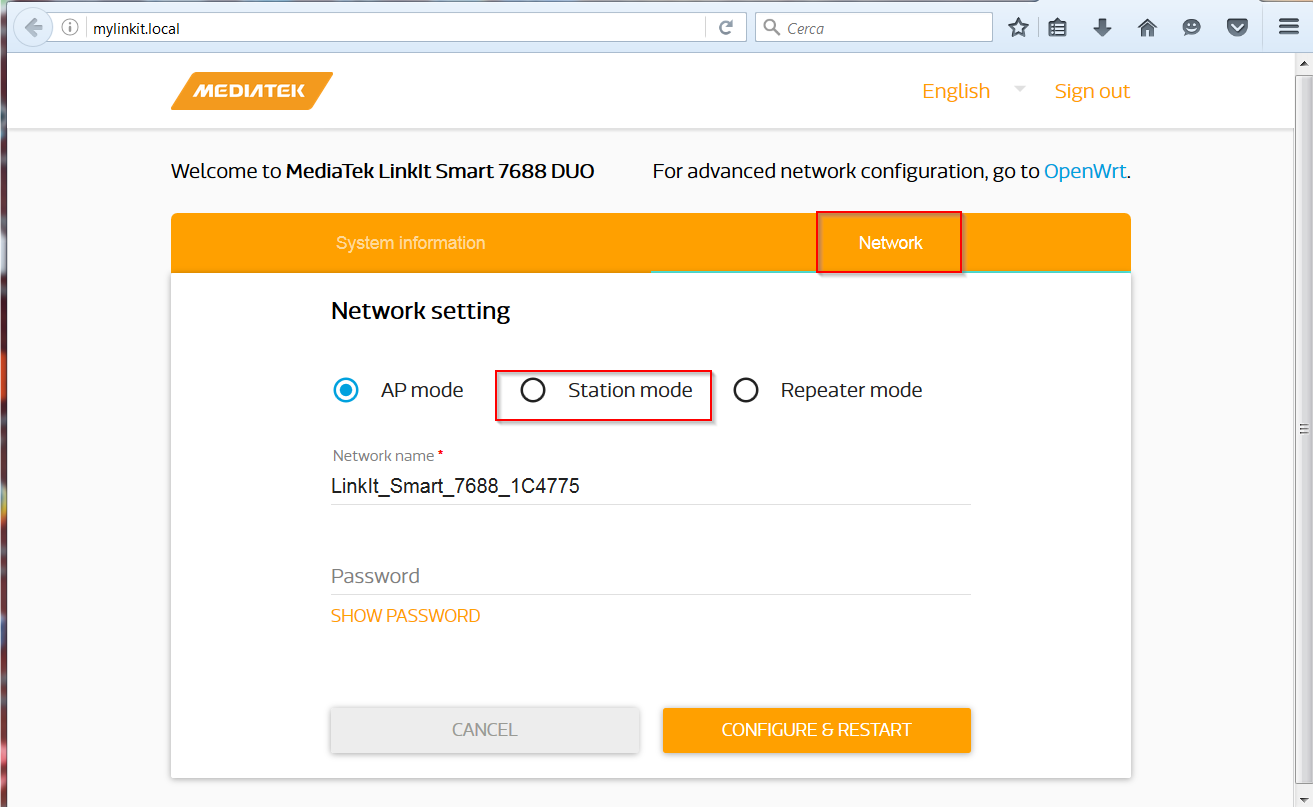
accesso_linkit-smart_network1ed impostare i valori per l’ Access Point e far ripartire il tutto
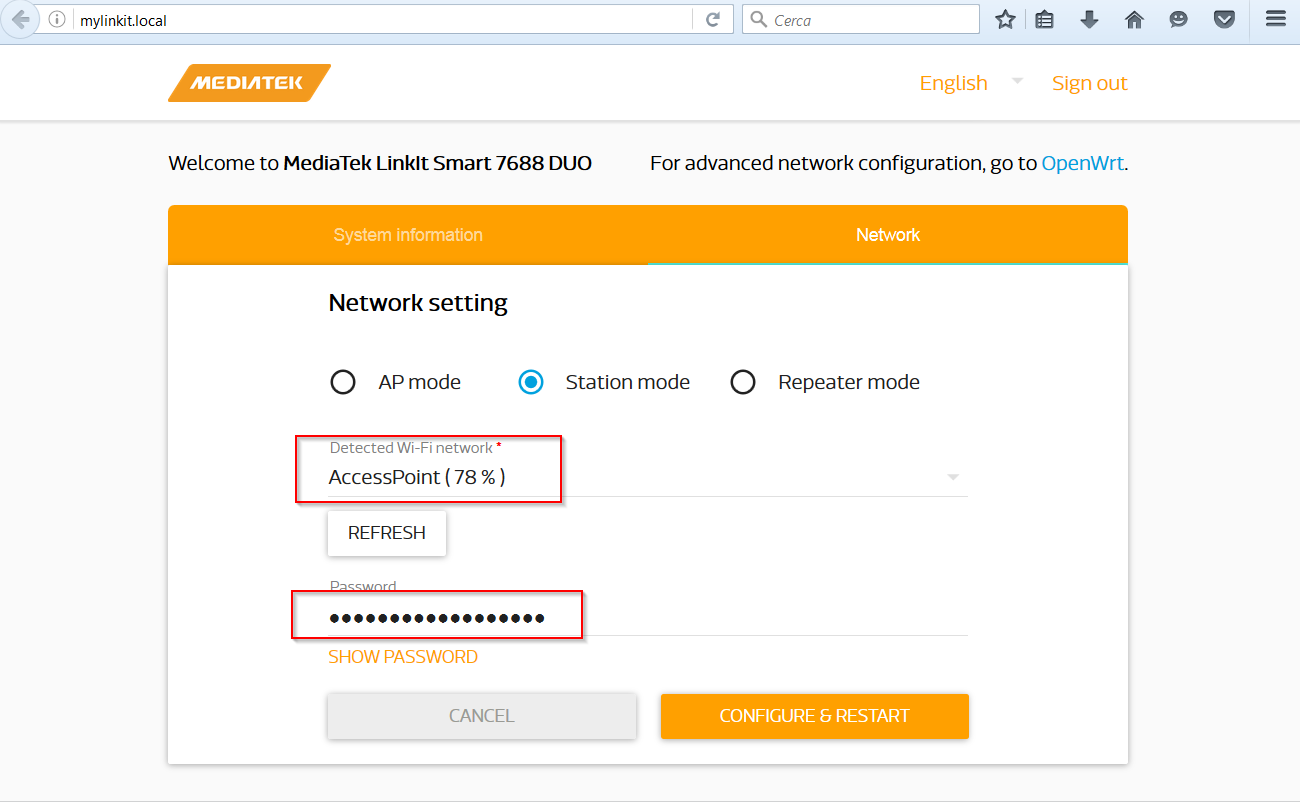
accesso_linkit-smart_network2

Nel caso l’Access Point sia nascosto occorre seguire la strada di impostare i parametri direttamente nei file di configurazione presenti in /etc/config.

Ci si collega con putty sulla USB TTL seriale  collegata in precedenza e si accede in /etc/config e si eseguono i comandi per Access Point con sicurezza wpa2

 Si salva la configurazione

e la si attiva

Se si controlla il file /etc/config/wireless si nota l’aggiunta di una nuova sezione, config wifi-face ‘sta’, per la connessione all’access point

Ora la scheda agisce da client e si accede all’indirizzo indicato dall’ Access Point o tramite nome come indicato dalla documentazione
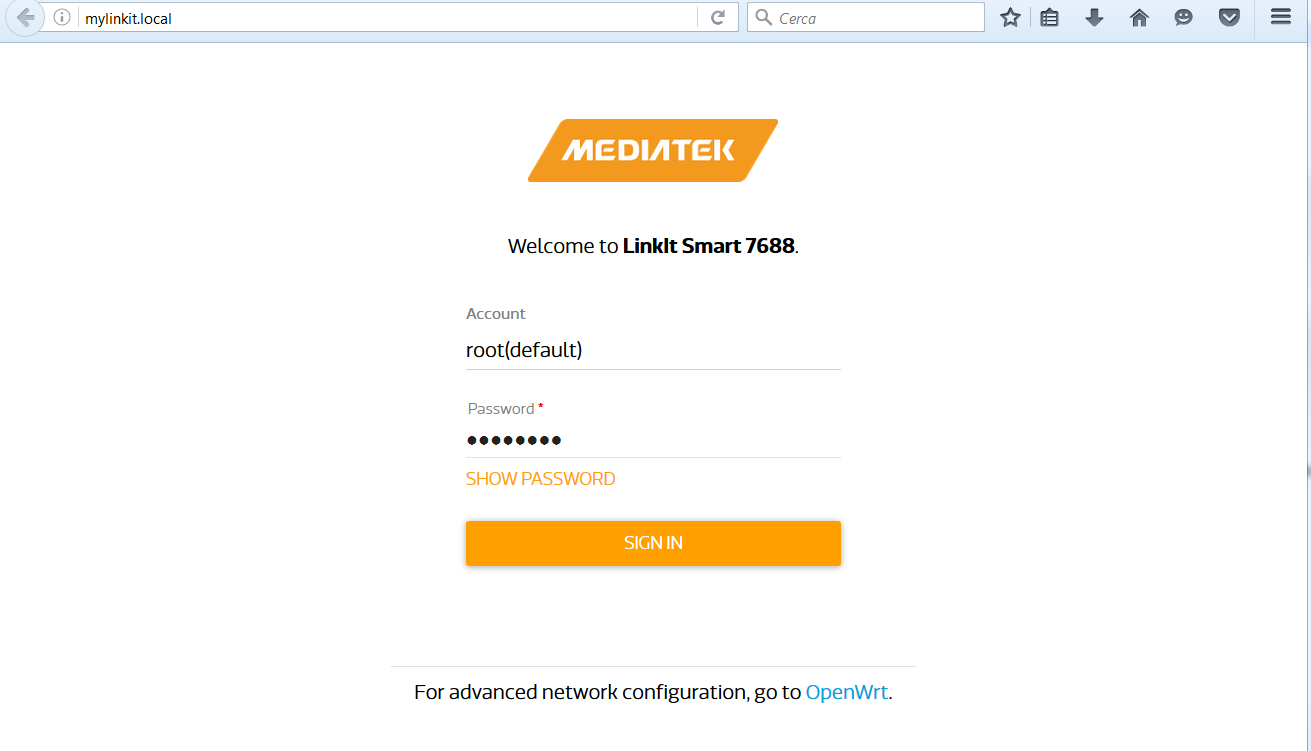
Accesso a Linkit

accesso_linkit-smartNel prossimo articolo si procede alla installazione e configurazione  del firmware Lede personalizzato

Installazione e configurazione immagine Lede su Linkit 7688 Duo
Compilazione Immagine LEDE per Linkit 7688 Duo

Dopo aver generato l’immagine OpenWrt utilizzando l’SDK Mediatek

Compilazione Immagine OpenWrt per Linkit 7688 e 7688 Duo

in questo articolo si descrive come generare una immagine LEDE per il Linkit 7688 Duo.

Le indicazioni su come compilare LEDE sono disponibili al link

Compilazione LEDE

Procedere alla clonazione del github in una shell, sempre dalla cartella Linkit

eseguire

Creare uan cartella src sotto Linkit ed espandere il file compresso

Feed per Linkit

Tale feed è stato creato a partire da quello Mediatek , eliminando la parte gestita con i drivers  proprietari.

Copiare il file nella cartella src e scompattarlo

Accedere nella cartella Lede e copiare il file feeds.conf.default in feeds.conf

Eseguire

Aggiorniamo le informazioni dei feed per tutti i package

Installiamo i package

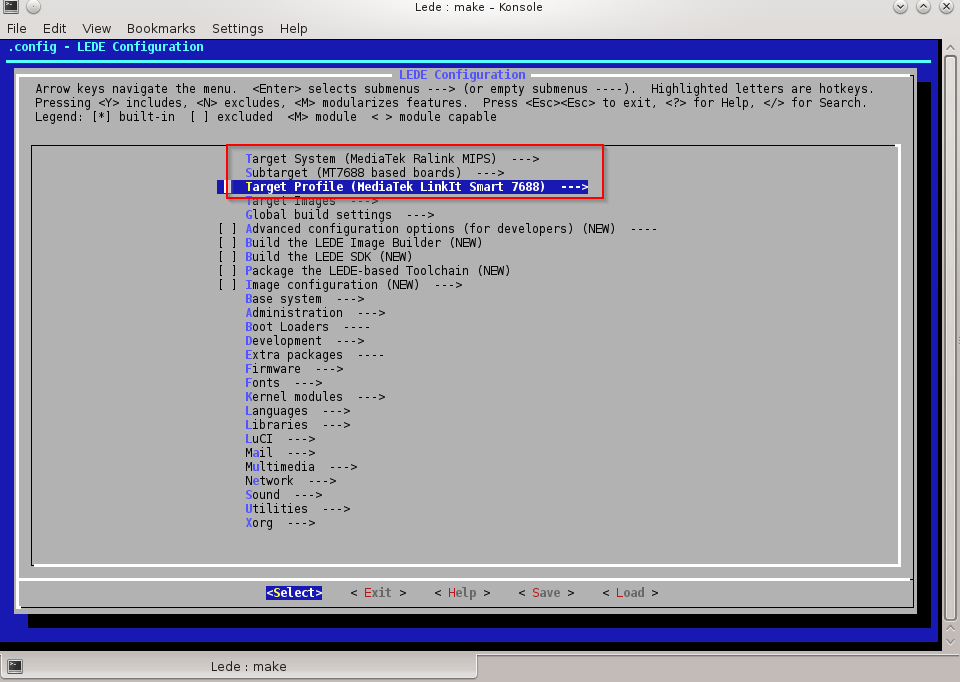
Configuriamo il kernel eseguendo

con le seguenti impostazioni

  • Target System: Mediatek Ralink MIPS
  • Subtarget: MT7688 based boards
  • Target Profile: Mediatek  LinkIt Smart 7688

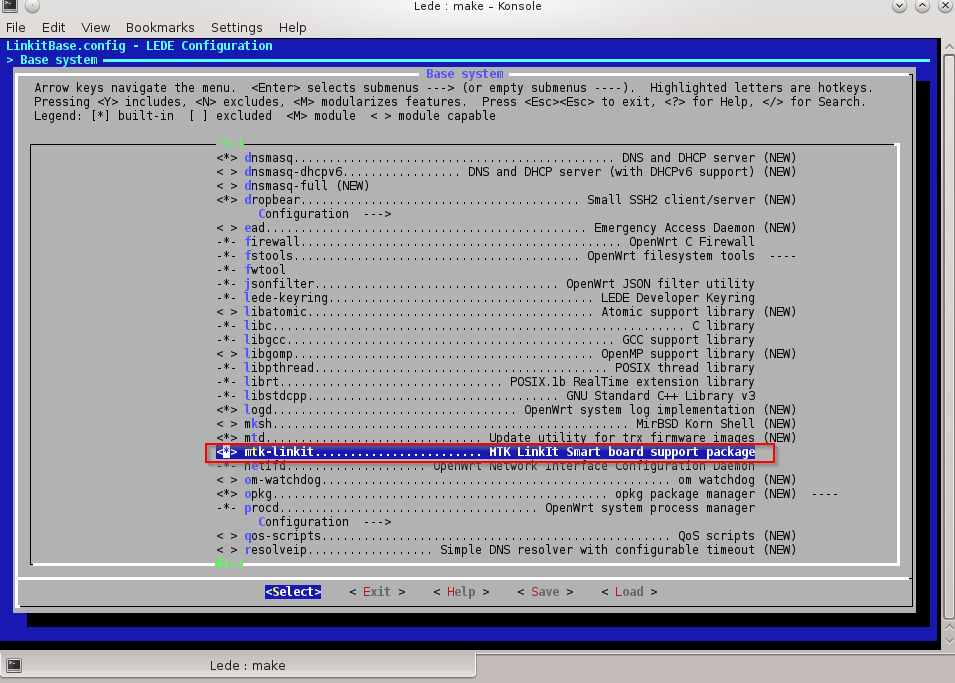
menuconfigledeEntriamo in Base system ed abilitiamo mtk-linkit

mtk-linkitbasesystemSalviamo ed usciamo,

Eseguire la compilazione con il comando

dove con x si indica il numero di core da utilizzare.

Al termine della compilazione l’immagine è presente nella cartella bin/targets/ramips/mt7688/lede-ramips-mt7688-LinkIt7688-squashfs-sysupgrade.bin.

L’immagine compilata è disponibile qui

Immagine Lede per Linkit 7688 Duo

ATTENZIONE: L’installazione dell’immagine generata sul dispositivo è a vostro rischio e pericolo. Non ci assumiamo alcuna responsabilità nel caso tale installazione generi malfunzionamento o blocco del dispositivo.

Se si aggiorna la scheda usando una chiavetta usb bisogna rinominare il file lede-ramips-mt7688-LinkIt7688-squashfs-sysupgrade.bin in lks7688.img.

Tale firmware può presentare dei malfunzionamenti in quanto non testato approfonditamente e basato su driver in fase di sviluppo.

Nei prossimi articoli si descrive come installare le immagini sulla scheda e configurarle

Installazione e configurazione immagine OpenWrt su Linkit 7688 e 7688 Duo

Compilazione Immagine OpenWrt per Linkit 7688 e 7688 Duo

Dopo aver descritto nel precedente articolo le caratteristiche generali delle due schede

Schede di sviluppo Linkit 7688 e 7688 Duo

si passa alla compilazione della immagine OpenWrt dai sorgenti. Si segue quanto descritto al link

Compilazione immagine dai sorgenti

 Procediamo quindi a creare una cartella Linkit sotto /home/sviluppo nella nostra immagine Debian, già utilizzata per la compilazione di OpenWrt in altro articolo

Compilazione immagine OpenWrt

Passiamo alla installazione dei prerequisiti

Cloniamo il repository con il comando

Entriamo nella cartella openwrt e copiamo il file feeds.conf.default in feeds.conf

 Aggiungere  il feed Mediatek per la scheda

Aggiorniamo le informazioni dei feed per tutti i package

Installiamo i package

Configuriamo il kernel eseguendo

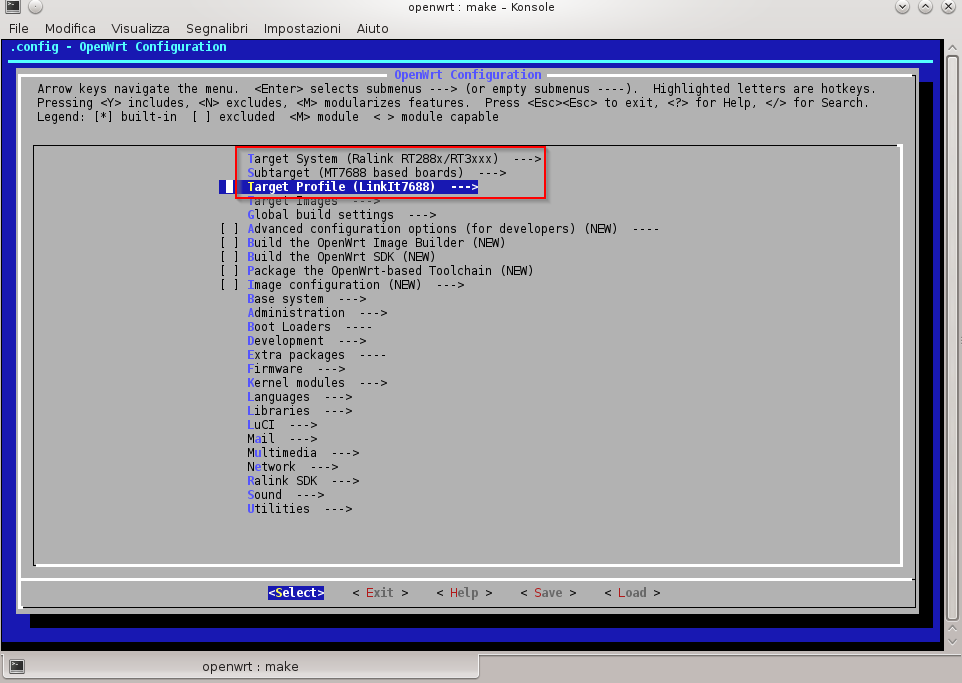
con le seguenti impostazioni

  • Target System: Ralink RT288x/RT3xxx
  • Subtarget: MT7688 based boards
  • Target Profile: LinkIt7688

menuconfigSalviamo ed usciamo,

Eseguire la compilazione con il comando

Ad un certo punto la compilazione genera un errore sulle librerie della scheda wireless. Mediatek non ha rilasciato i sorgenti della scheda wireless, ma un sdk con i binari che hanno versione differente rispetto al kernel che si sta usando; l’errore riportato è

Un modo per risolvere il problema è il seguente.

Accedere alla cartella /home/sviluppo/Linkit/openwrt/feeds/linkit/mtk-sdk-wifi/wifi_binary/ e copiare i seguenti file

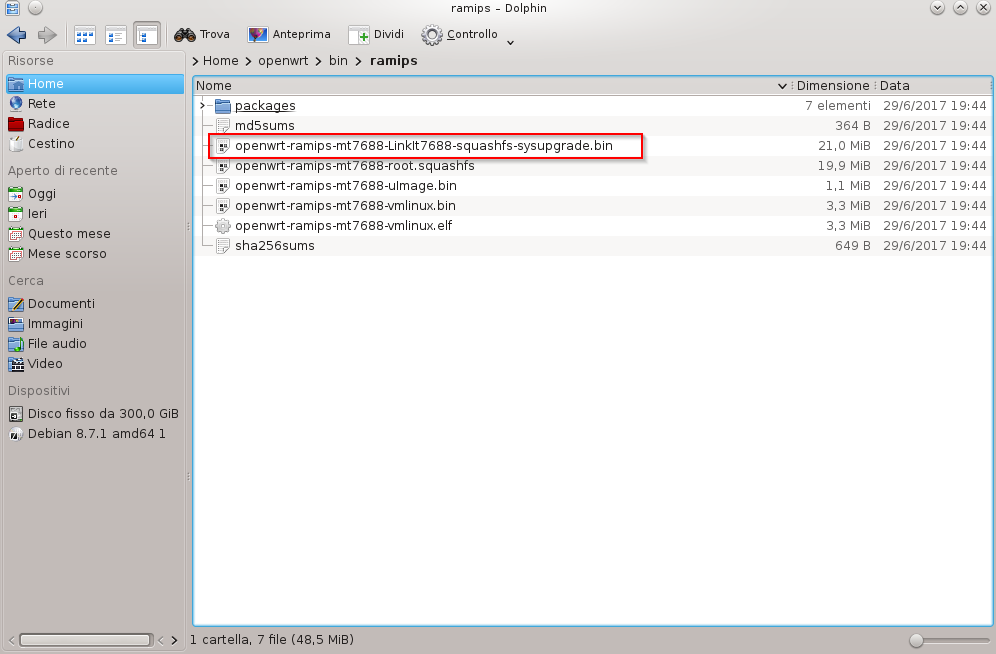
Rilanciare la compilazione. Al termine della compilazione il file viene generato nella cartella bin/ramips

immaginelinkitIl file compilato è scaricabile da qui

Immagine OpenWrt Linkit 7688 e 7688 Duo

ATTENZIONE: L’installazione dell’immagine generata sul dispositivo è a vostro rischio e pericolo. Non ci assumiamo alcuna responsabilità nel caso tale installazione generi malfunzionamento o blocco del dispositivo

Se si aggiorna la scheda usando una chiavetta usb bisogna rinominare il file openwrt-ramips-mt7688-LinkIt7688-squashfs-sysupgrade.bin in lks7688.img.

Il kernel dell’immagine è alla versione 3.18_45; se si volesse utilizzare un kernel recente occorre usare i driver opensource disponibili per la scheda; nel caso della scheda Linkit 7688 Duo, in nostro possesso, è possibile ricompilare il tutto utilizzando i driver Realtek rt76 per la scheda di rete wireless ed aggiungere i componenti aggiuntivi per l’ mcu Atmel utilizzando la distribuzione fork di OpenWrt Lede

Progetto LEDE

Nel prossimo articolo si compila una immagine LEDE per la scheda Linkit 7688 Duo. Per la scheda Linkit 7688 al momento non sono ancora compatibili le librerie mraa, che gestiscono l’interfacciamento con le periferiche,  con l’ultima versione di LEDE e le funzionalità dell’immagine sono limitate. Possono essere presenti anche dei bug  dei driver opensource della scheda wireless, che si spera siano risolti nell’affinamento di tali driver.

Compilazione Immagine LEDE per Linkit 7688 Duo

Collegamenti Linkit 7688 Duo

Dopo la panoramica delle schede

Schede di sviluppo Linkit 7688 e 7688 Duo

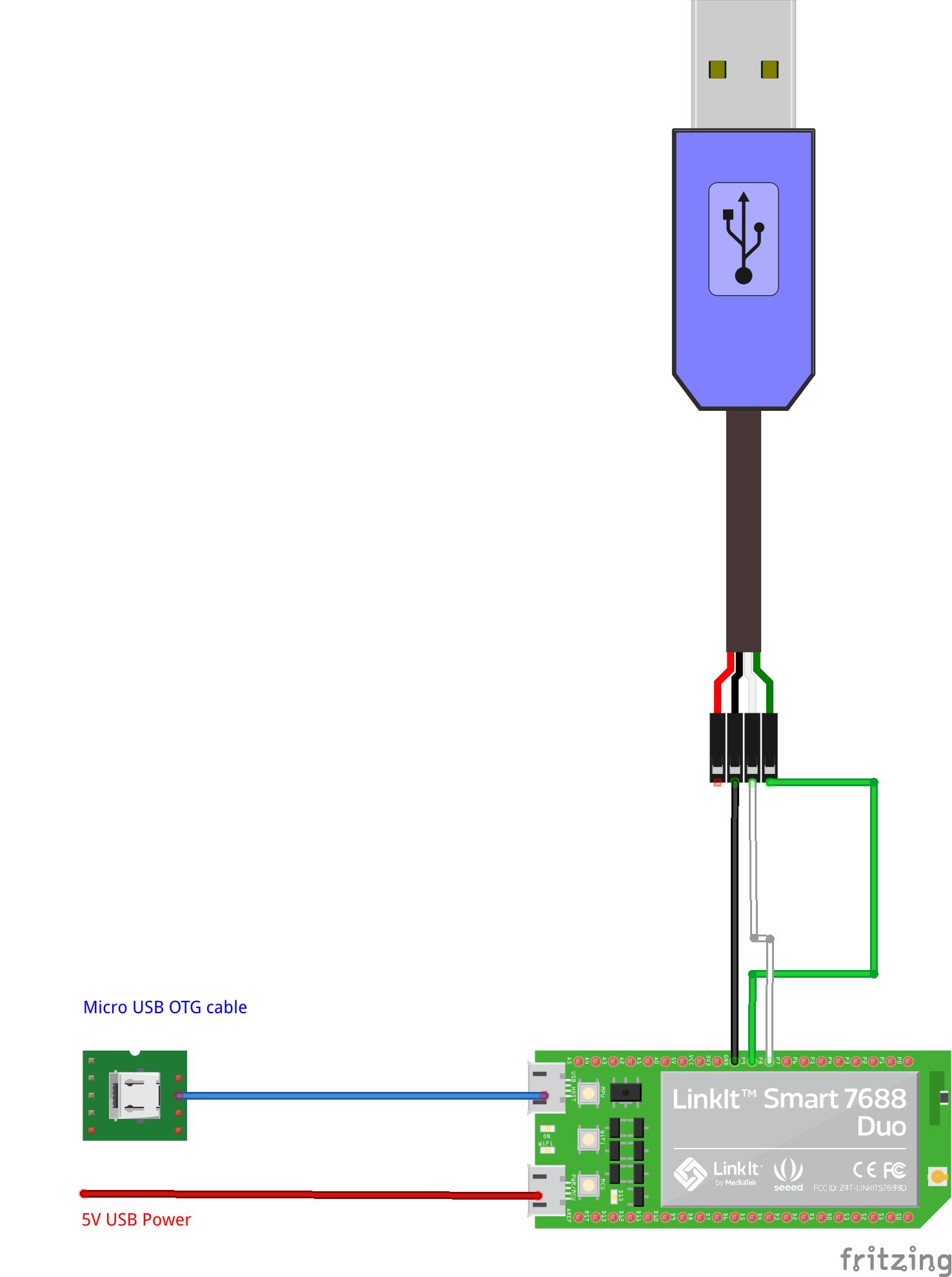
in questo articolo si descrive come collegare alla scheda i seguenti componenti che saranno utilizzati in seguito:

  • Micro USB OTG alla porta Host della scheda
  • Dispositivo USB To TTL Serial
  • Alimentazione su usb di 5v sulla porta USB Power

Lo schema seguente mostra come sono eseguiti i collegamenti

connessionilinkit

In particolare si devono eseguire i seguenti collegamenti tra il dispositivo USB To TTL Serial e la scheda

Pin USB TTLPin Linkit
RXUART_TXD2
TXUART_RXD2
GNDGND

Nel prossimo articolo si mostra come compilare il firmware per la scheda Linkit 7688

Compilazione Immagine OpenWrt per Linkit 7688 e 7688 Duo

Schede di sviluppo Linkit 7688 e 7688 Duo

In questo articolo si descrivono brevemente le schede di sviluppo Mediatek Linkit 7688 e 7688 Duo. Di seguito il link alle due schede

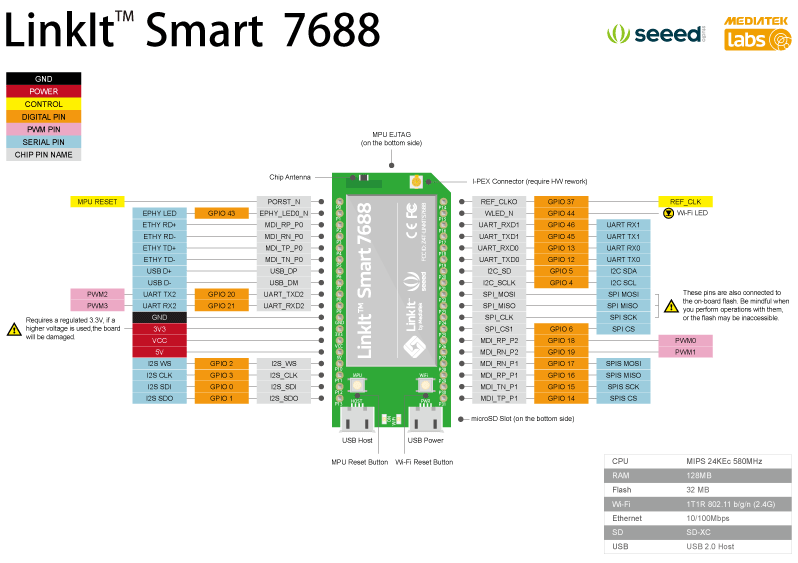
Linkit 7688

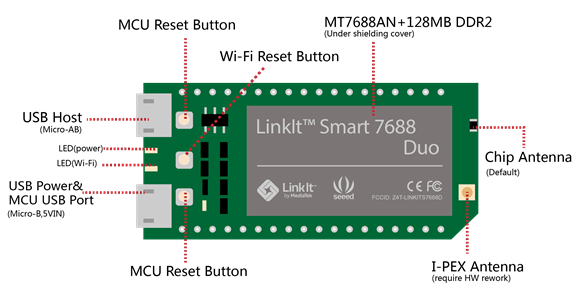
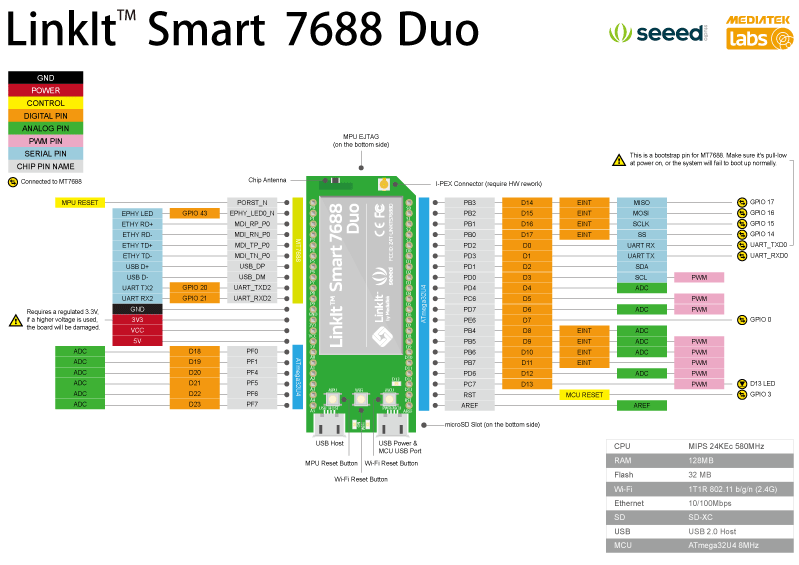
7688Linkit 7688 Duo

7688duo

Le specifiche generali delle due schede sono le seguenti

Linkit 7688

ModelloLinkit Smart 7688
MPUMT7688AN, MIPS24KEc, 580MHz
RAM128 Mb DDR2
Memoria Flash32 Mb
GPIO22 (MT7688AN) a 3,3 V
PWM4 (MT7688AN) a 3,3 V
Interrupts esterni22 (MT7688AN)
SPI1 (MT7688AN)
UART Lite3 (MT7688AN)
AlimentazioneMicro USB 5V DC o tramite PIN 3,3 V
USB HOSTMicro USB
EthernetTramite Estensione
Wifi1T1R 802.11 b/g/n (2.4G)
Memoria aggiuntivaMicro SDSDXC sdcard
Dimensioni55.7 x 26 mm
Peso39 grammi

Linkit 7688 Duo

ModelloLinkit Smart 7688 Duo
MPUMT7688AN, MIPS24KEc, 580MHz
MCUAtmel AVR 8MHz
RAM128 Mb DDR2
Memoria Flash32 Mb
GPIO3 (MT7688AN) a 3,3 V
24 (ATmega32U4)
PWM8 (ATmega32U4) a 3,3 V
Interrupts esterni8 (ATmega32U4)
SPI1 (ATmega32U4)
UART Lite1 (ATmega32U4)
1 (MT7688AN)
AlimentazioneMicro USB 5V DC o tramite PIN 3,3 V
USB HOSTMicro USB
EthernetTramite Estensione
Wifi1T1R 802.11 b/g/n (2.4G)
Memoria aggiuntivaMicro SDSDXC sdcard
Dimensioni55.7 x 26 mm
Peso39 grammi

Le due schede condividono lo stesso Microprocessore (MPU MT7688AN), ma nel caso del Linkit 7688 Duo questo è coadiuvato dal Microcontroller Atmel (MCU ATmega32U4) per la gestione delle periferiche.

Di seguito gli schemi di interfacciamento con le periferiche nei due casi

linkit_smart_7688lintit_smart_7688-duo

Il sistema operativo utilizzato per ambedue le schede è OpenWrt, ma la gestione delle periferiche è diffente. Mentre nel caso del Linkit 7688 ci si affida al solo MPU ed a specifiche librerie per la gestione dell’interfacciamento con le periferiche,  per il Linkit 7688 Duo è  il microcontrollore ATmega32U4 che provvede a gestire le periferiche. La gestione dell’ATmega32U4  è eseguita con l’IDE  di Arduino inserendo nello strumento il supporto alla scheda come specificato al seguente link

Scheda Linkit 7688 Duo su Arduino

Al presente link vi è la documentazione Mediatek per le due schede

Risorse Linkit 7688 e 7688 Duo

Per la gestione delle perriferiche delle due schede fare riferimento alle pagine

Periferiche su Linkit 7688

Periferiche su Linkit 7688 Duo
Sil sito Mediatek, sono presenti anche esempi da seguire passo passo per provare le varie caratteristiche della scheda.

Nel prossimo articolo si mostrano i collegamenti da eseguire con l’USB OTG da usare con una chiavetta USB e una USB  TTL serial per il monitor del dispositivo

 Collegamento Linkit 7688 Duo
Compilazione modulo openwrt

Nell’articolo precedente

Compilazione Immagine OpenWrt

si è descritto come compilare il firmware OpenWrt per il router TP-Link TL-MR3420 V1. Di seguito si mostra come compilare un modulo, vsftpd, ed installarlo sul sistema da shell.

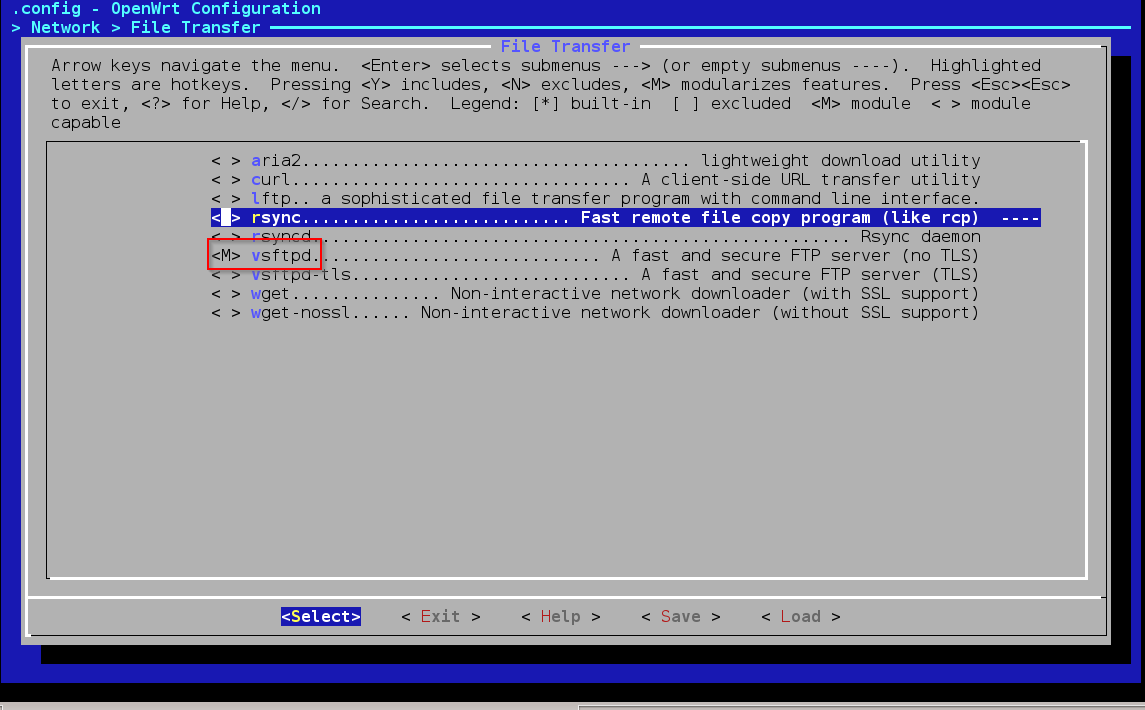
Eseguire il comando make menuconfig

ed accedere alla sezione relativa al modulo vsftpd sotto  Network->File Transfer ed abilitarlo come moduloOpenWrtModulovsftpdSalvare la configurazione in .config ed eseguire i comandi

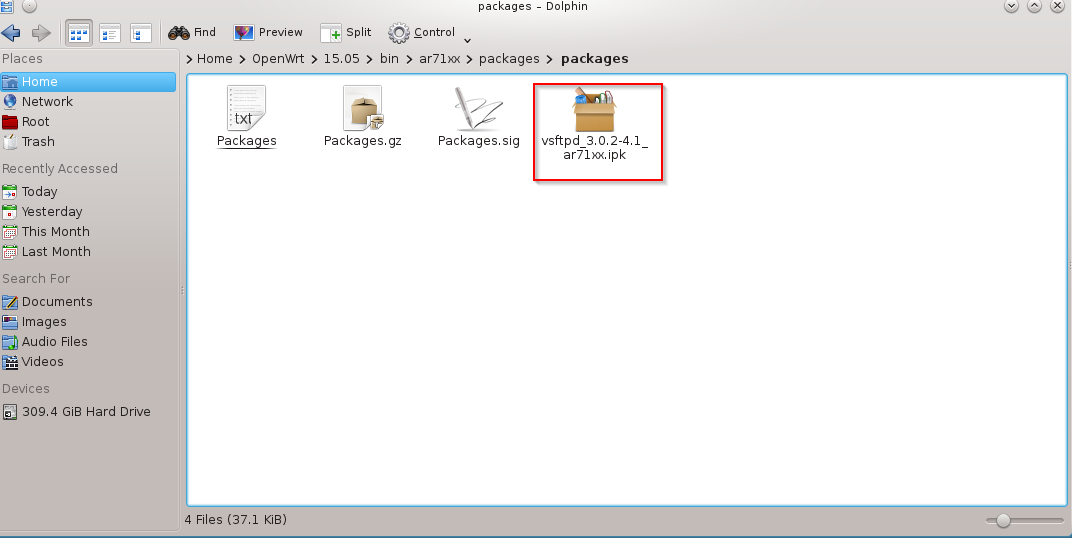
Al termine del processo il pacchetto del modulo è presente nella directory packages sotto la  cartella bin della piattaforma utilizzataOpenWrtModulovsftpdCompilatoCopiare il file sul router come root mediante scp (su windows si può utilizzare WinScp) nella cartella /tmp. Non eseguire l’aggiornamento dei repository dei pacchetti dalla interfaccia web (se eseguito far ripartire il dispositivo) ed accedere al router mediante ssh, sempre come root, per procedere alla installazione del pacchetto

OpenWrt mette a disposizione tanti moduli che permettono di potenziare notevolmente le funzionalità del dispositivo; alcuni moduli sono abbastanza esosi come risorse , per cui è possibile installarli su router con hardware più potente.

Compilazione immagine openwrt

Dopo aver descritto brevemente il firmware OpenWrt nel precedente articolo

OpenWrt

si passa alla compilazione del firmware OpenWrt per il proprio dispositivo.

L’esempio sarà basato sul router TP-Link TL-MR3420 versione 1. Tale modello è presente fra la lista dei modelli supportati da OpenWrt; di seguito il link alla documentazione del modello in oggetto

TP-Link TL-MR3420

Dalla documentazione si nota che il SOC è un Atheros AR7241. Questa informazione sarà utilizzata in fase di configurazione della compilazione del firmware. Come operazione preliminare scaricare anche il firmware originale del router presente al link precedente

Firmware Originale

Nella pagina TP-Link TL-MR3420 sono presenti inoltre i link al firmware opewrt in due varianti:

  • Firmware per intallazione: openwrt-15.05.1-ar71xx-generic-tl-mr3420-v1-squashfs-factory.bin.
  • Firmware per aggiornamento: openwrt-15.05.1-ar71xx-generic-tl-mr3420-v1-squashfs-sysupgrade.bin

Partendo dal firmware originale si usa il firmware per installazione, mentre per aggiornare da openwrt si usa il secondo tipo.

Dal link di OpenWrt sulla compilazione dell’immagine

Sviluppo OpenWrt

si eseguono le seguenti operazioni su Debian preparato in precedenza

Preparazione ambiente Debian

Aperta una shell su Debian come utente normale (non root) si installano i prerequisiti

Creare una cartella OpenWrt e clonare il repository. Nel nostro caso scegliamo il branch stabile 15.05

Al termine del processo git eseguire

Siamo pronti a questo punto ad eseguire la compilazione della immagine per il TP-Link TL-MR3420 V1.

Si lancia il comando

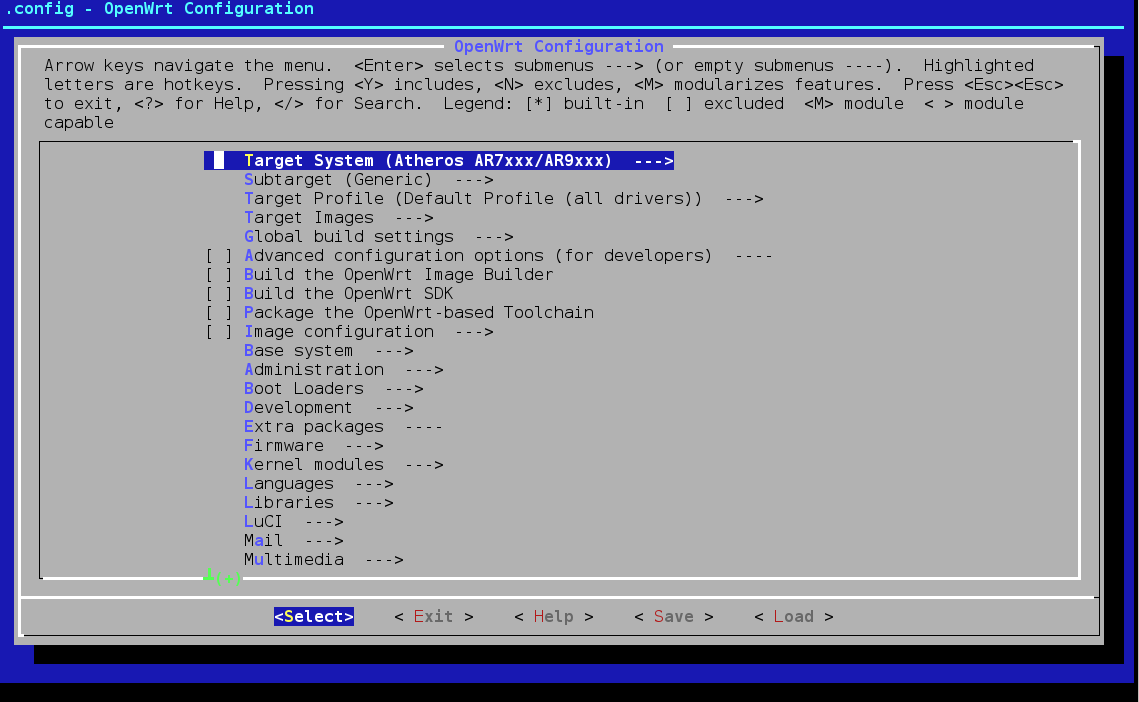
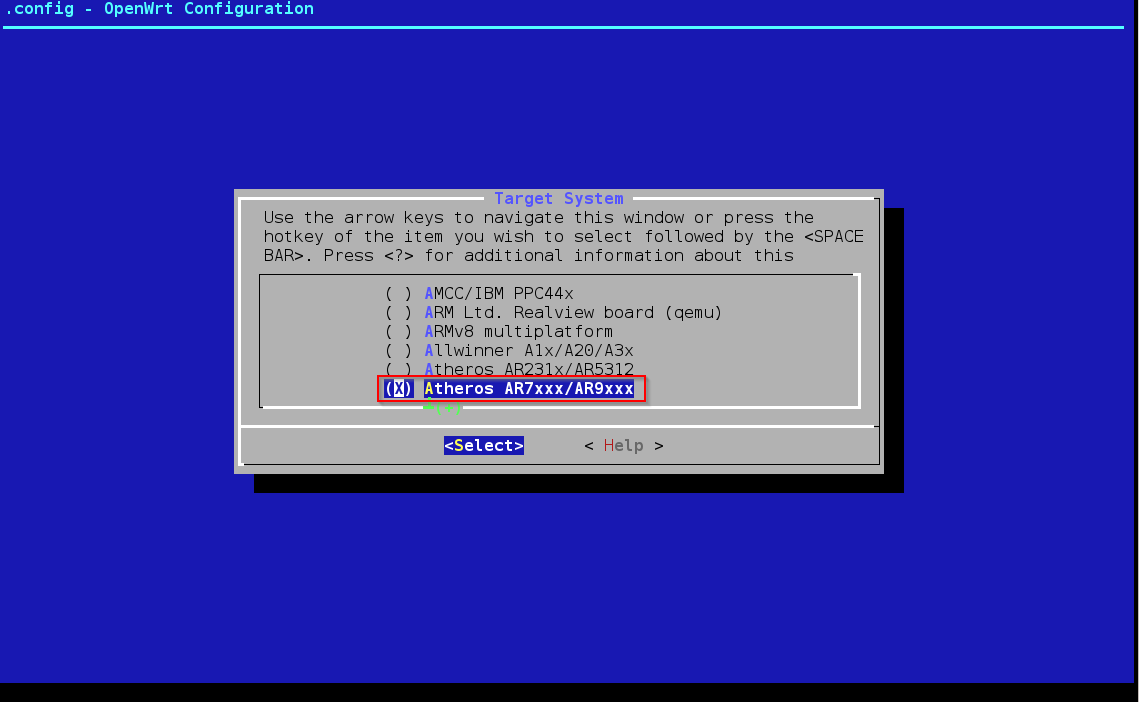
scegliendo come Target System AR7xxx/AR9xxx come indicato di seguitoOpenWrtmenuconfigCon i seguenti pulsanti si modificano le opzioni:

  • y: si  compila.
  • m: si compila come modulo.
  • n: non viene considerato.

Fare riferimento al link

Compilazione OpenWrt

per tutte le opzioni.

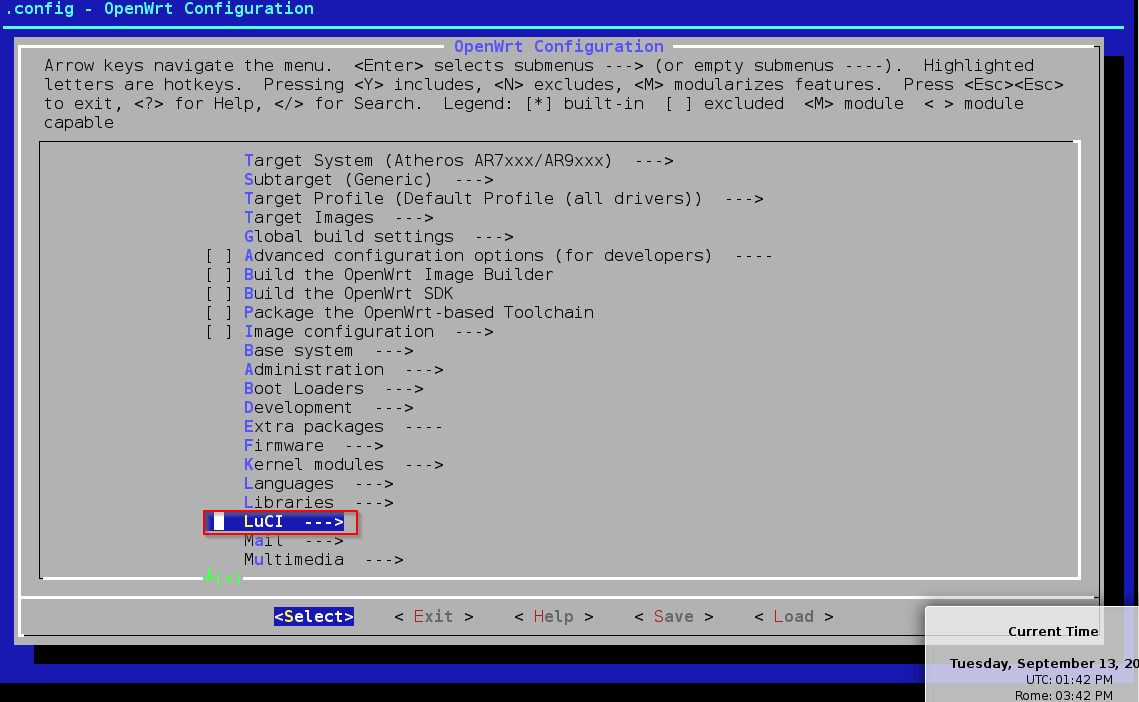
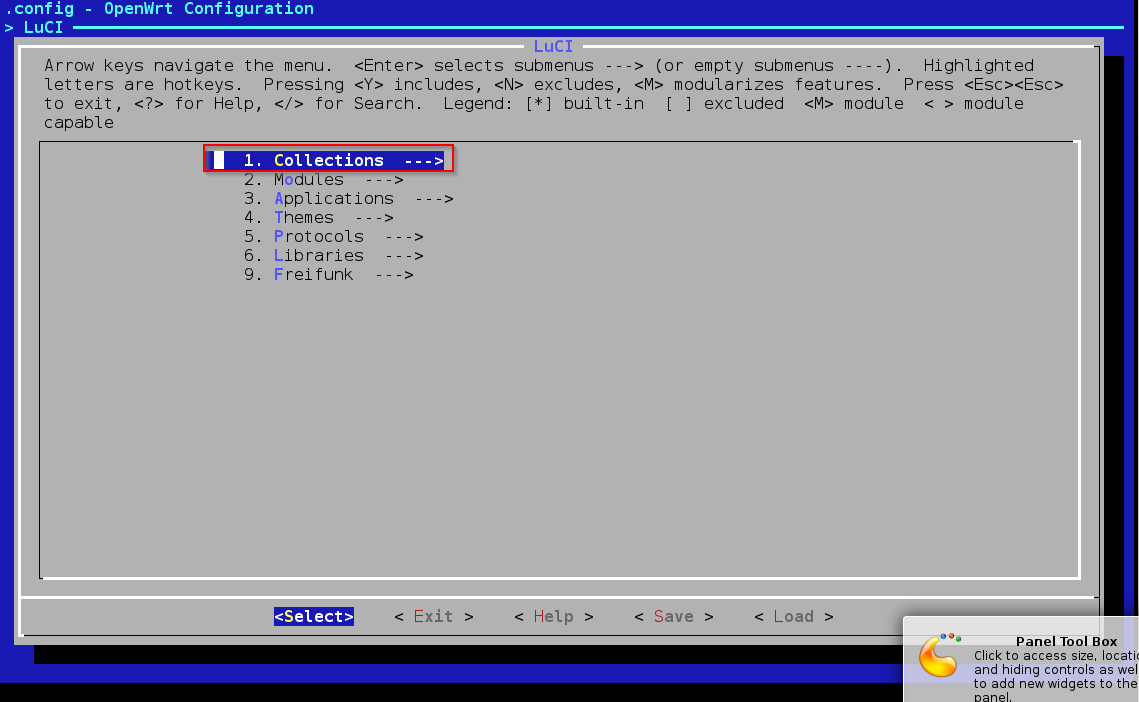
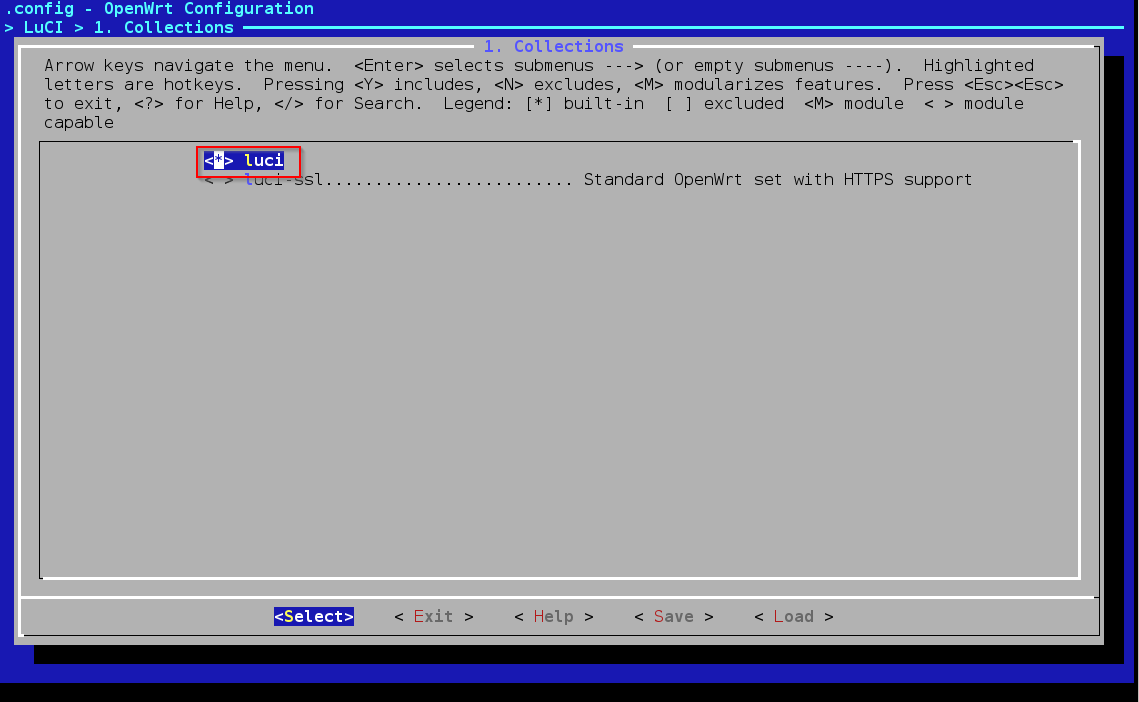
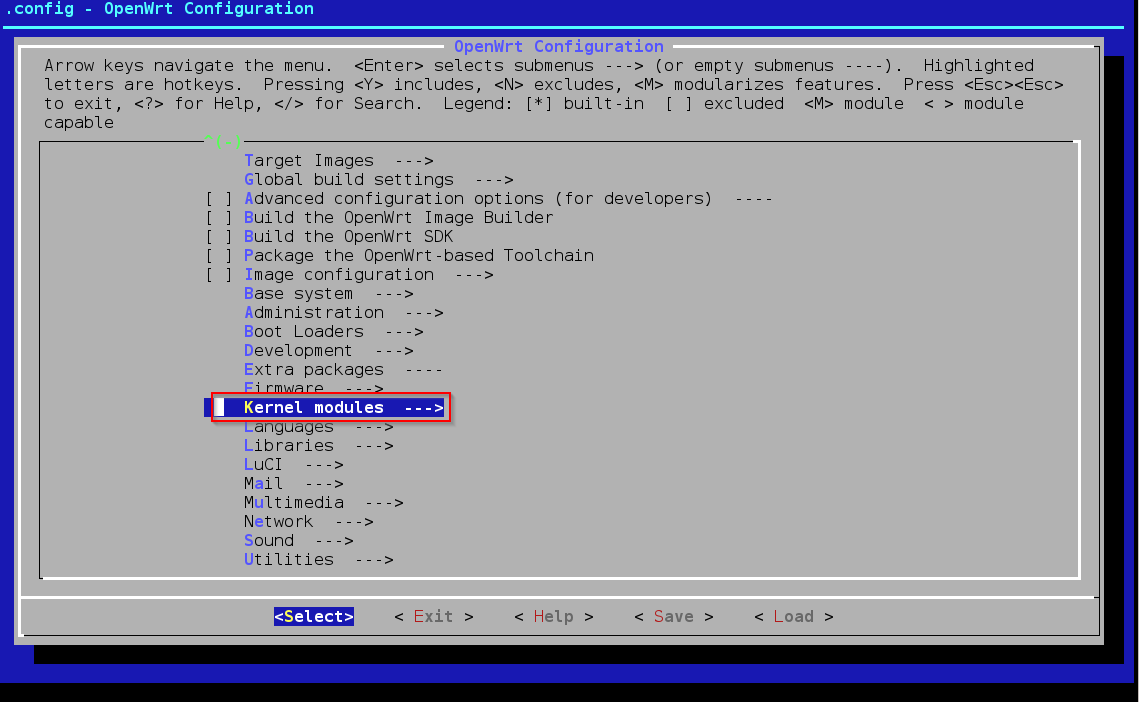
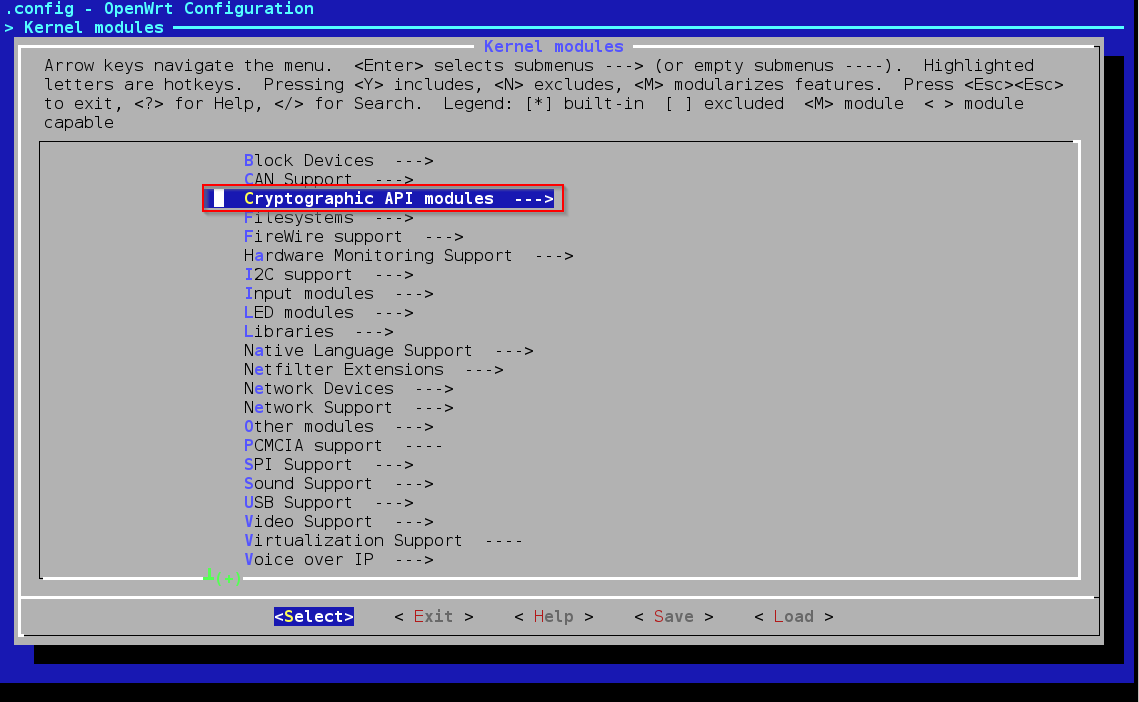
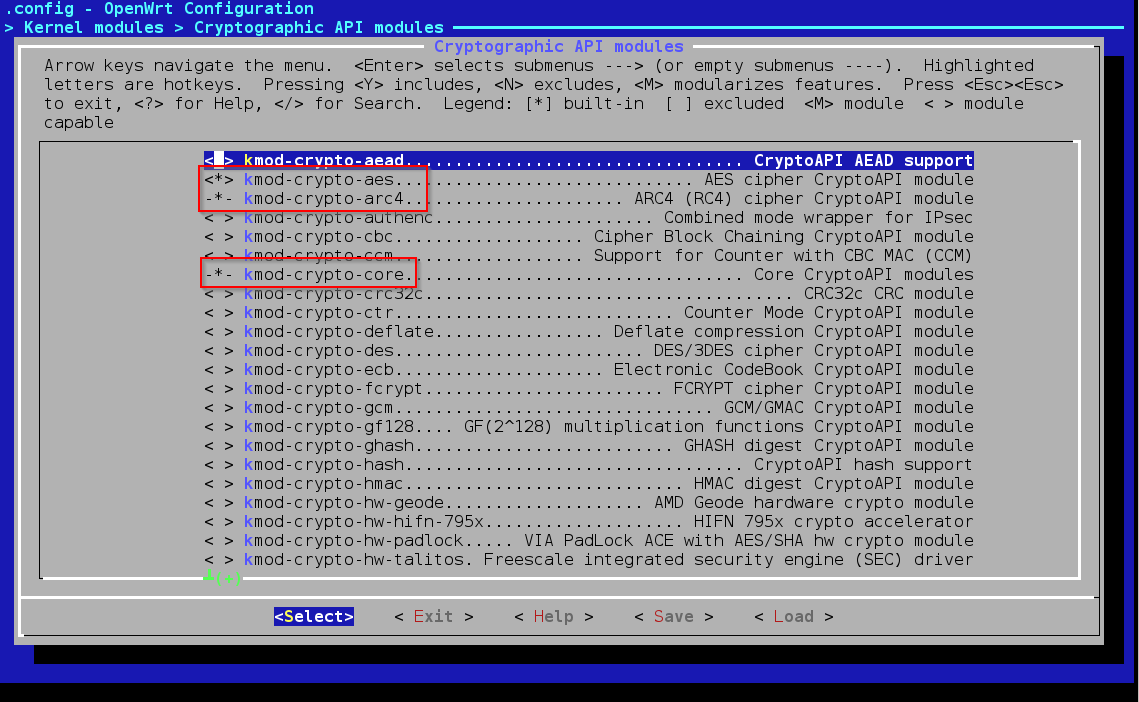
Premendo Invio alla schermata successiva si sceglie la piattaforma correttaOpenWrtmenuconfigAtherosSi devono installare anche i pacchetti minimi per l’amministrazione del sistema, ossia LuCI baseOpenWrtmenuconfigLuciAlla schermata successiva si sceglie CollectionOpenWrtmenuconfigLuciCollectionse quindi l’opzione luci che installa automaticamente i prerequisiti tra i quali anche un server httpOpenWrtmenuconfigLuciCollectionsBaseSi installano anche i moduli crittografici del kernel accedendo ai moduli del kernelOpenWrtmenuconfigKernelModulesSi sceglie poi l’opzione delle api crittograficheOpenWrtmenuconfigKernelModulesCryptoApied infine si scelgono i seguenti moduli compilati con l’immagineOpenWrtmenuconfigKernelModulesCryptoApioptionsConviene salvare la configurazione in un file in modo da riutilizzarla in seguito. Salvare infine la configurazione nel file .config.

Uscire dal menuconfig ed eseguire il comando

in modo da controllare tutti i prerequisiti necessari alla compilazione.

Per avviare la compilazione eseguire il comando

Il comando precedente esegue la compilazione in verbose mode.

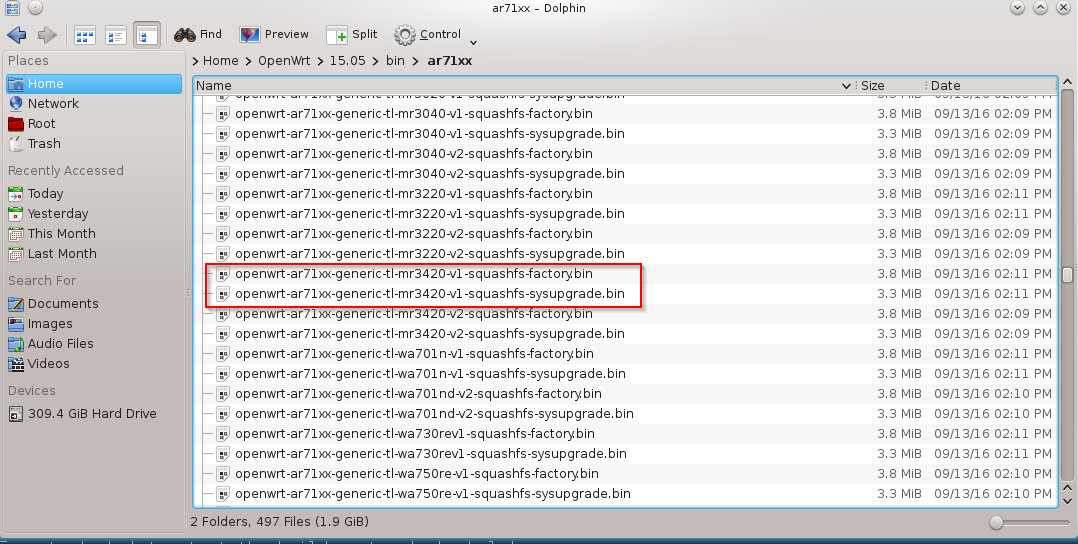
Al termine della compilazione si hanno i file dei firmware nella cartella bin piattaforma scelta. Nel nostro caso le immagini sono evidenziate nella figura seguenteOpenWrtFirmwareSi può procedere alla installazione del firmware.

ATTENZIONE: Prima di procedere alla installazione del firmware verificate la procedura di recupero del vostro router in caso di qualche problema, quale avvio in recovery mode, flash via tftp, jtag,  ecc. L’installazione dell’immagine generata sul dispositivo è a vostro rischio e pericolo. Non ci assumiamo alcuna responsabilità nel caso tale installazione generi malfunzionamento o blocco del disposivo.

Si faccia riferimento al sito di OperWrt per tutte le opzioni ed impostazioni utilizzabili per la compilazione e lo sviluppo dei moduli. Nel prossimo articolo

Compilazione modulo OpenWrt

si descrive come compilare ed installare da linea comando il server ftp vsftpd.

Immagini OpenWrt

In questo articolo parliamo brevemente di OpenWRT

OpenWrt

Come descritto sul sito inserito sopra è una distribuzione linux per dispositivi wireless embedded. E’ disponibile per vari router come elencato nella pagina seguente

Lista dispositivi supportati

Il firmware, basato su codice Open Source, è modulare con la possibiltà di inserire vari moduli.

Al seguente link è elencata la documentazione inerente i moduli e la funzionalità di installazione con il comando opkg

Moduli

Dopo l’installazione del firmware è possibile collegarsi in ssh sul router e controllare ad esempio la lista dei pacchetti installati o disponibili.

In particolare il comando

mostra i moduli disponibili per il dispositivo.

Il comando è attivo se viene inserita la lista dei siti per il download nel file opkg.conf

Moduli disponibili OpenWrt

ma questa operazione può essere eseguita anche dalla interfaccia web.

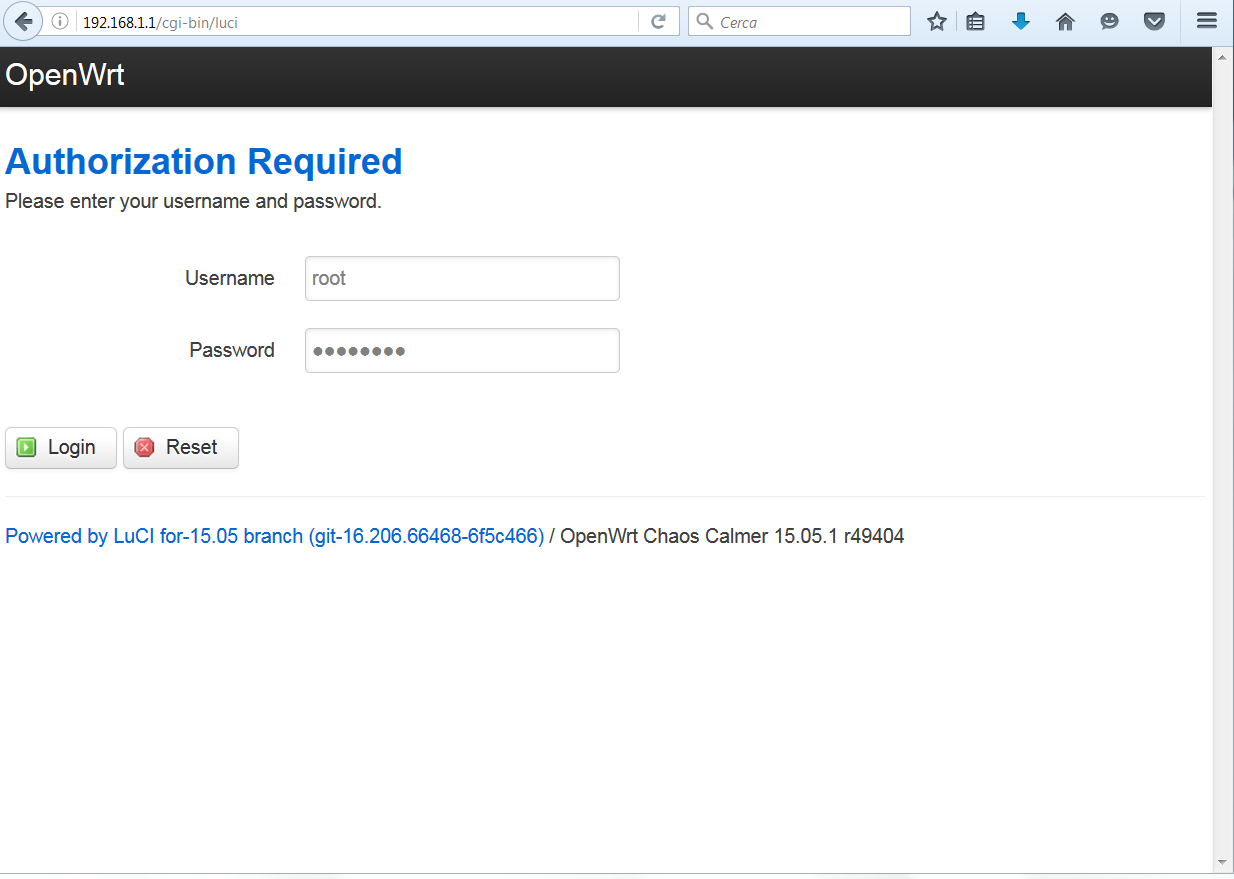
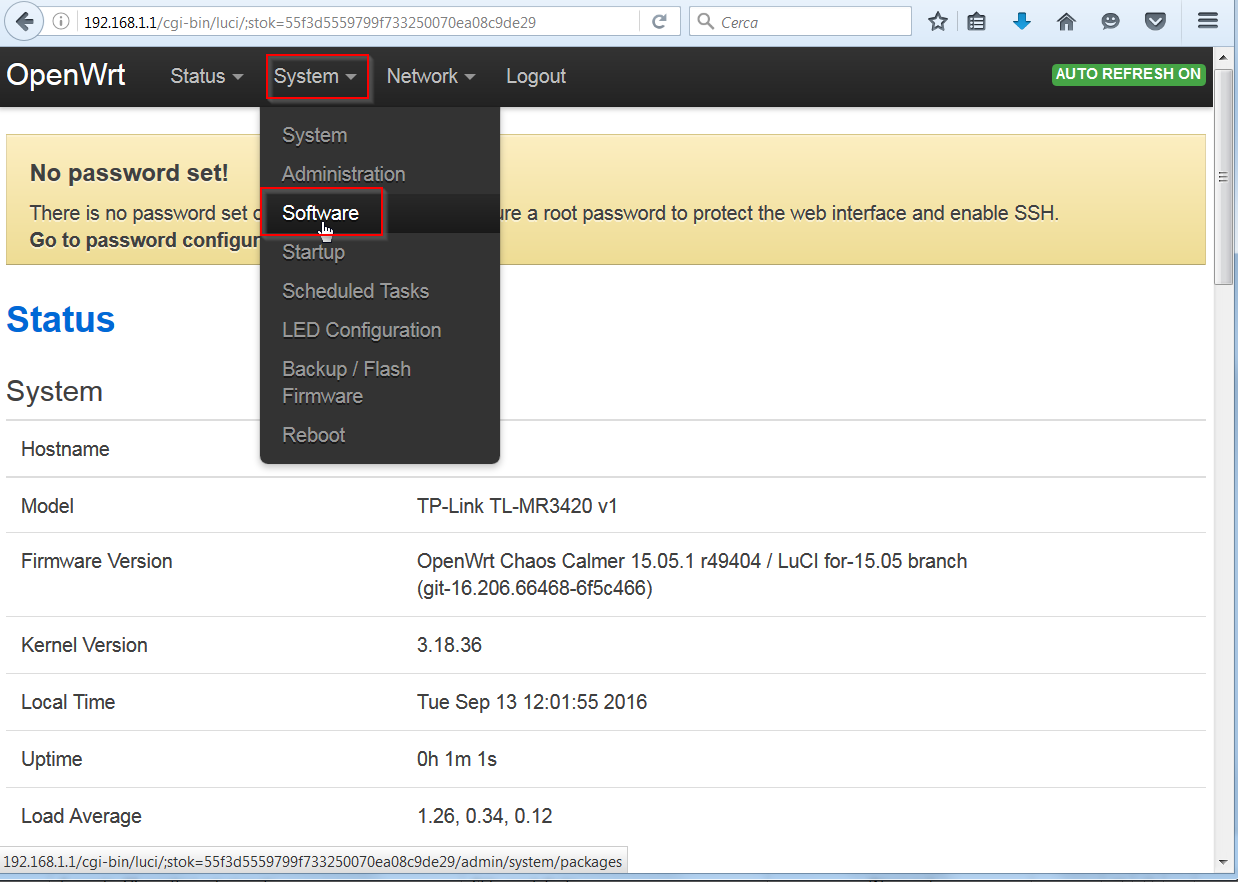
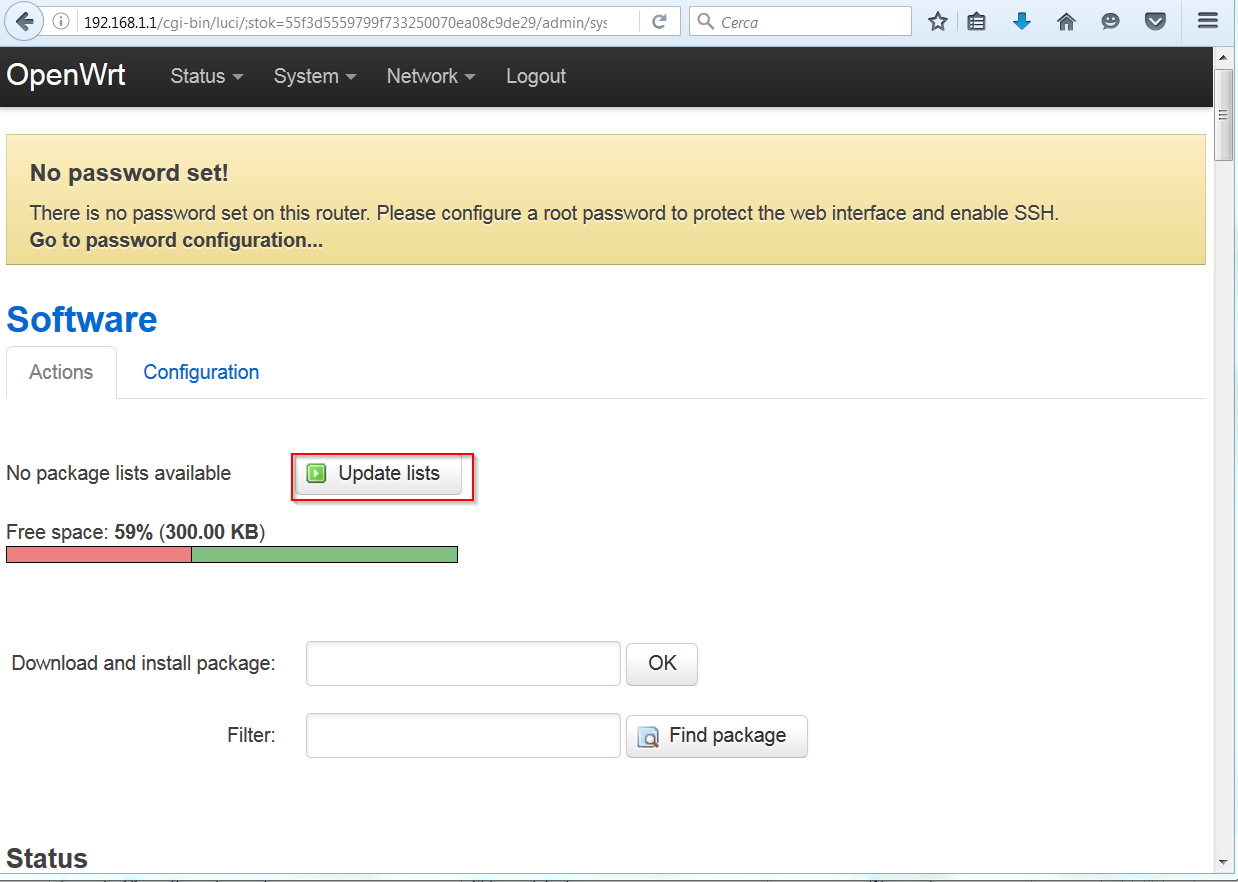
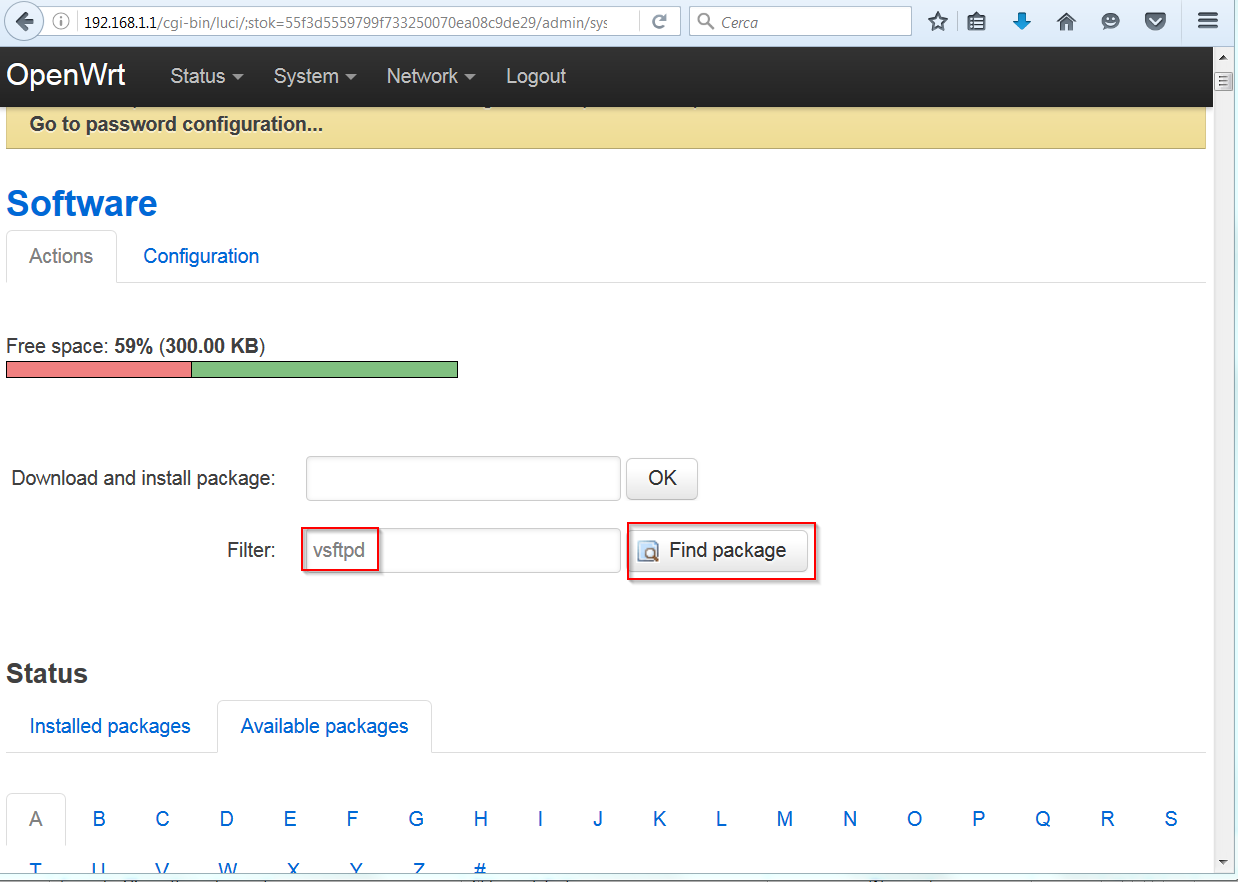
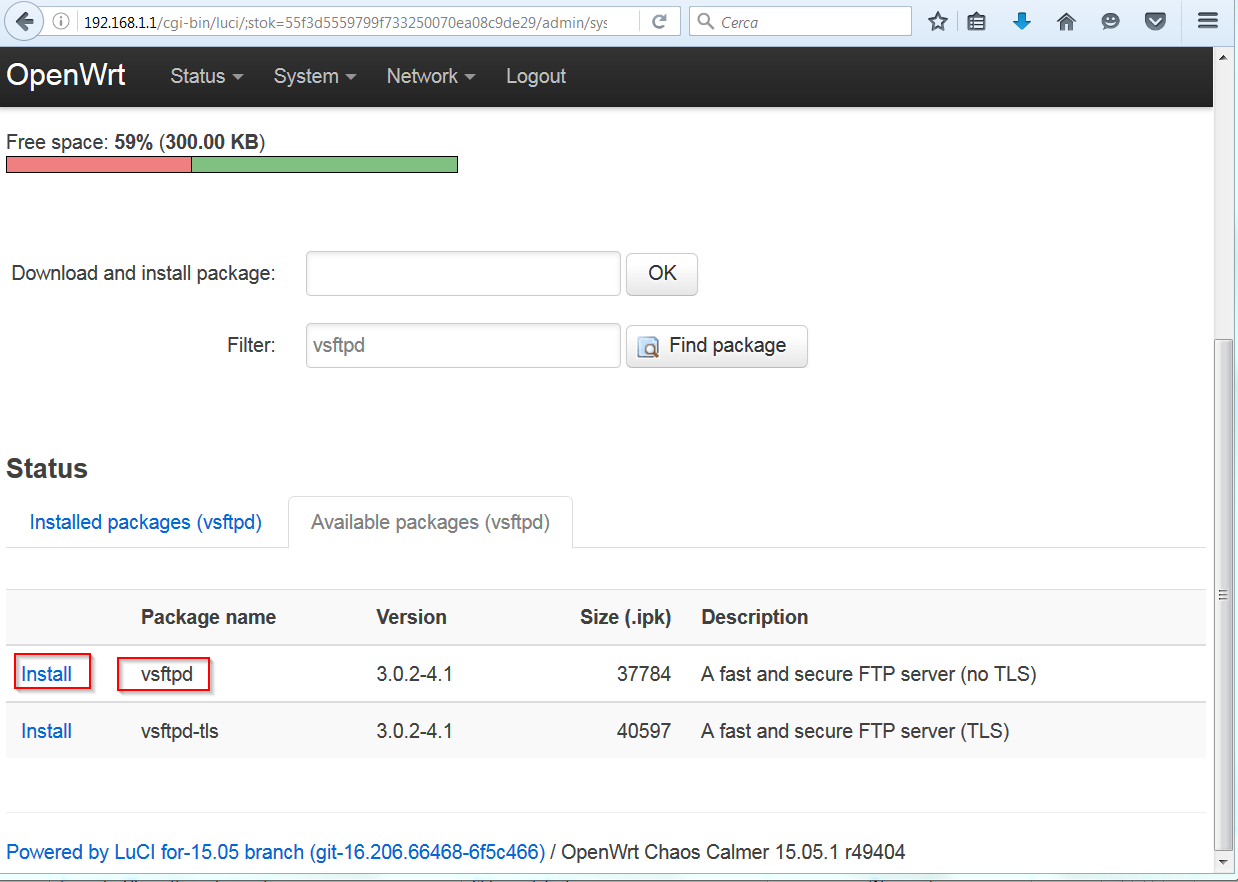
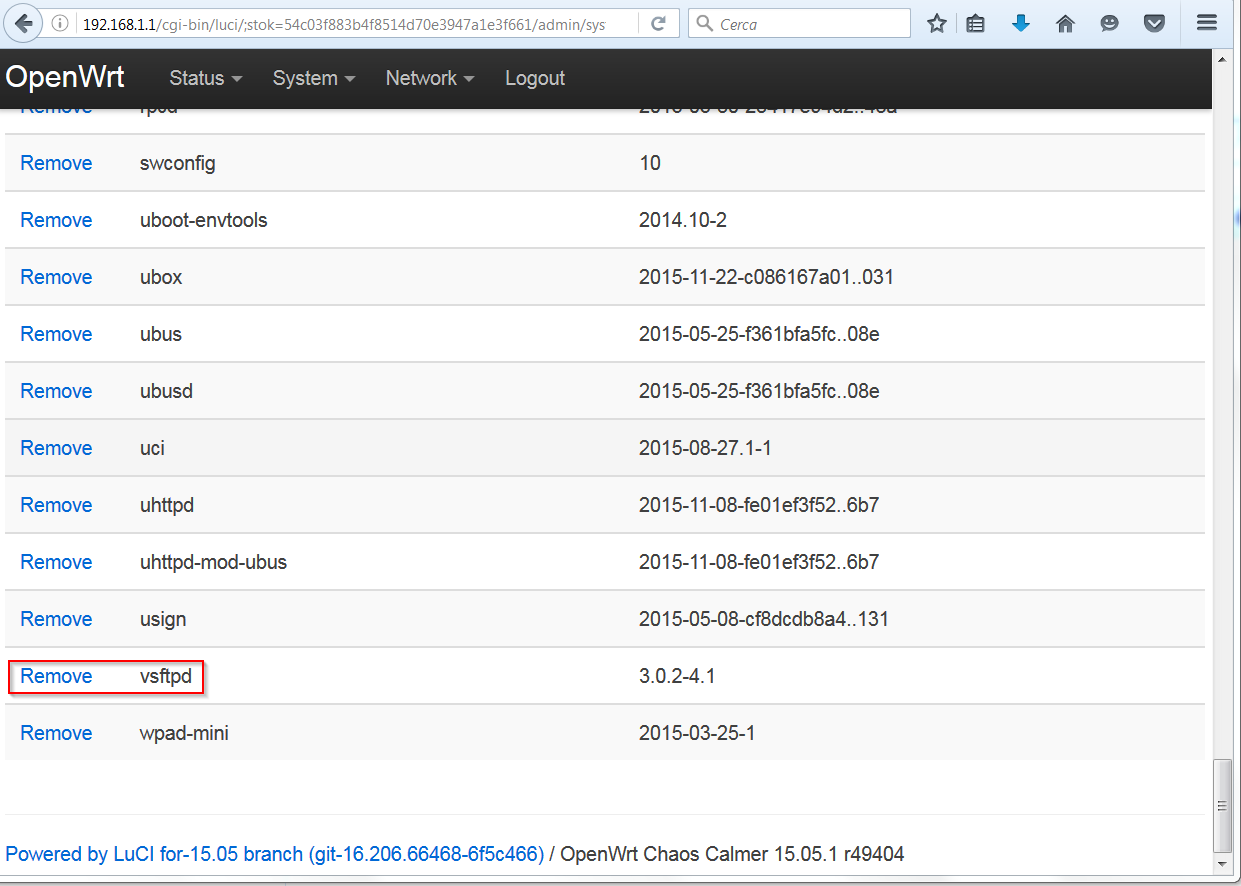
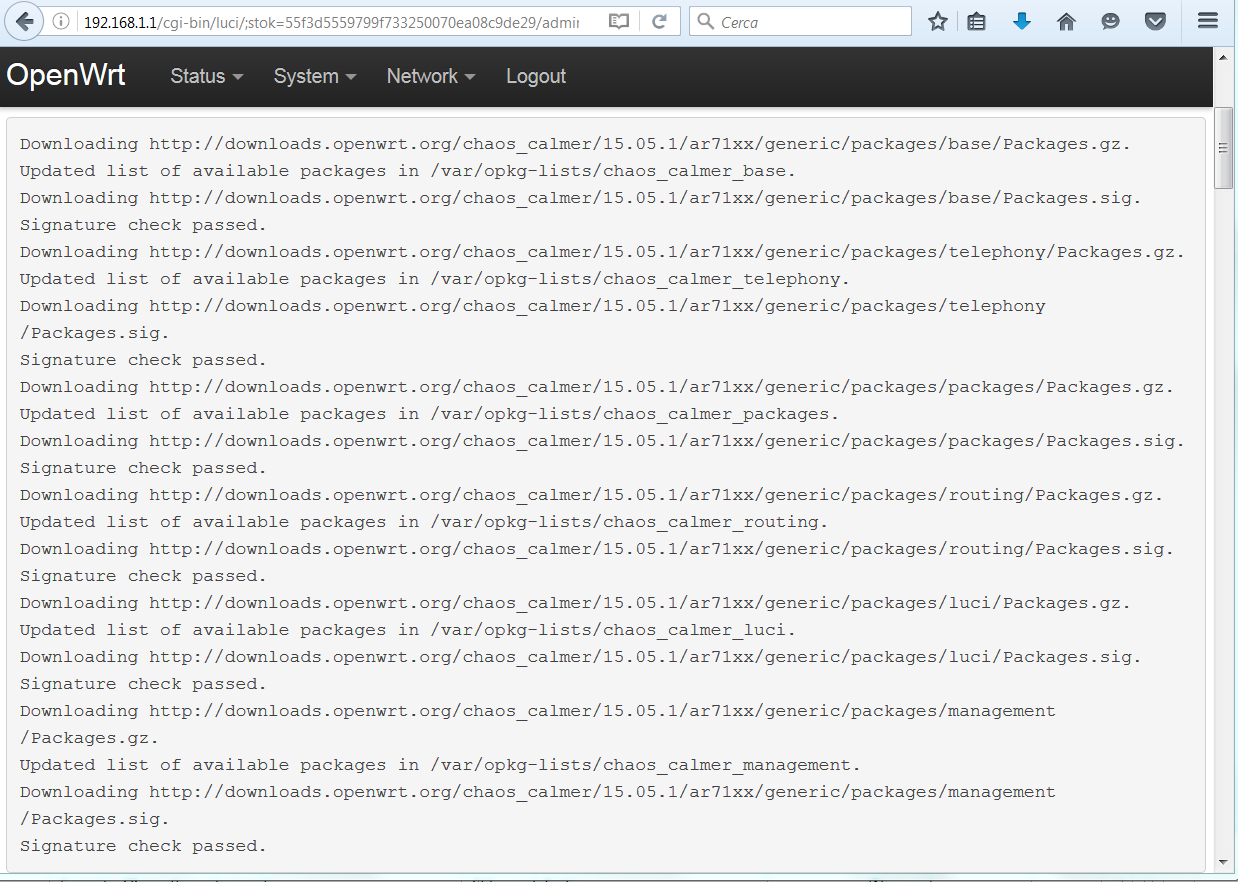
Ci si collega sul routerOpenWrtLoginSi accede alla sezione SoftwareOpenWrtSoftwarepngSi aggiorna la lista dei repositoryOpenWrtSoftwareUpdateListViene caricata la listaOpenWrtSoftwareListSi cerca tra i software disponibili, ad esempio vsftpdOpenWrtSoftwarevsftpdE si procede alla installazioneOpenWrtSoftwareInstallvsftpdA questo punto è tra i pacchetti installatiOpenWrtSoftwarevsftpdInstallatoNei prossimi articoli si descrive come compilare l’immagine per il proprio router insieme ad un package aggiuntivo

Compilazione Immagine OpenWrt