Archivi tag: media center

Compilazione addon Libreelec8 per Orange PI PC

Nell’articolo sulla compilazione di Libreelec  8 per Orange PI PC

Libreelec8 su Orange PI PC

avevamo creato l’ambiente  e compilato l’immagine Libreelec 8 per la nostra scheda di sviluppo. Integriamo quanto detto nel precedente articolo mostrando come compilare gli addons per Libreelec 8.

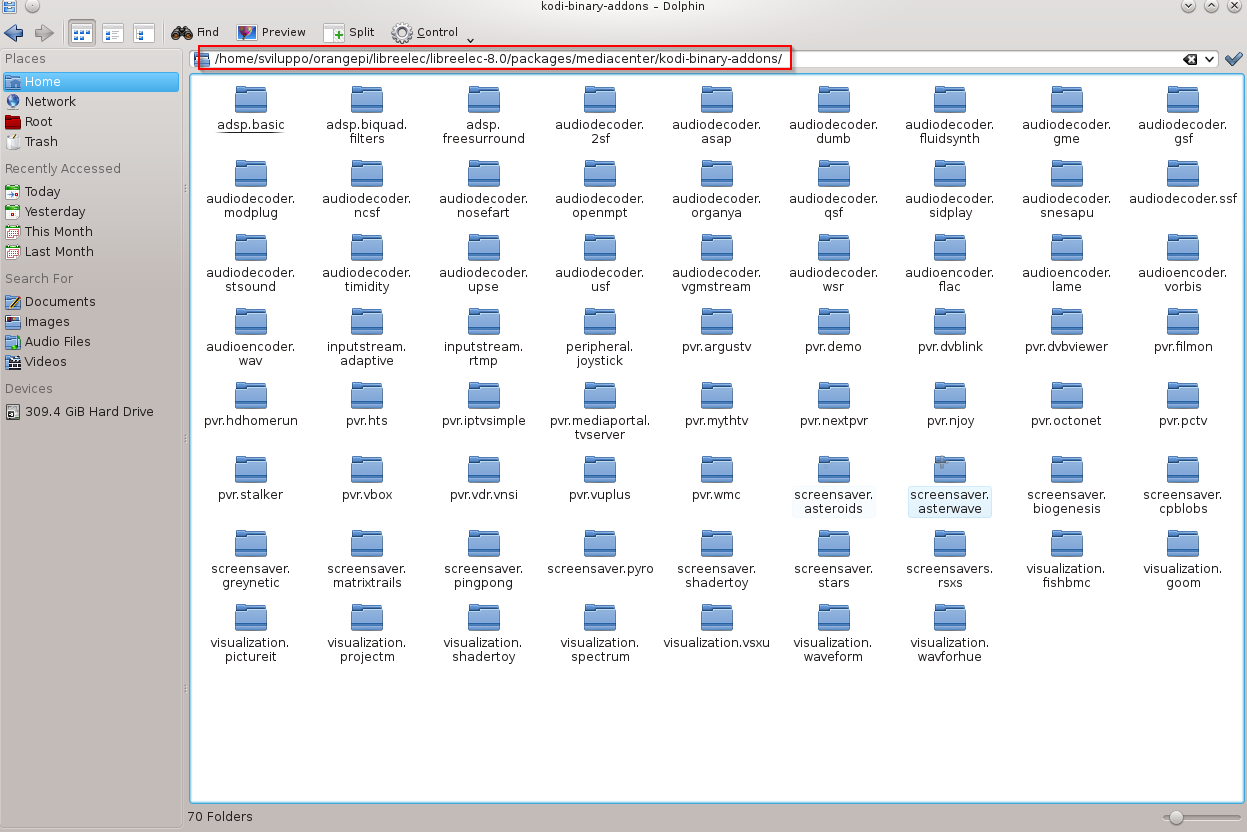
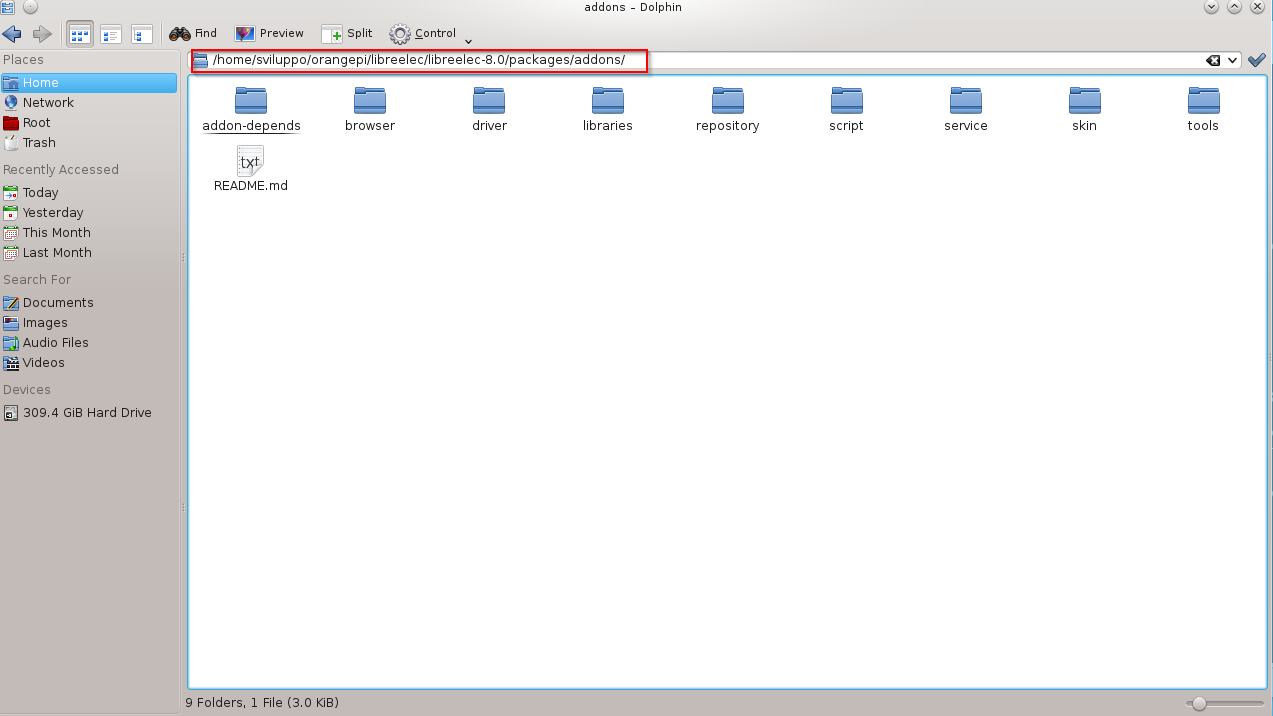
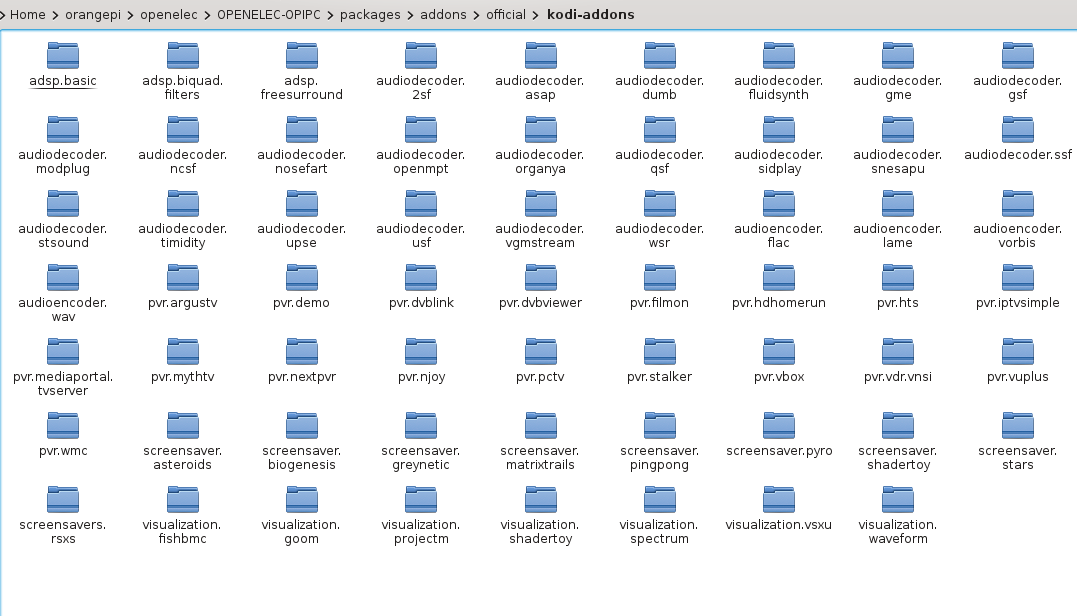
Procediamo ora a compilare degli addon. I packages che si possono compilare sono presenti nelle cartelle kodi-binary-addons

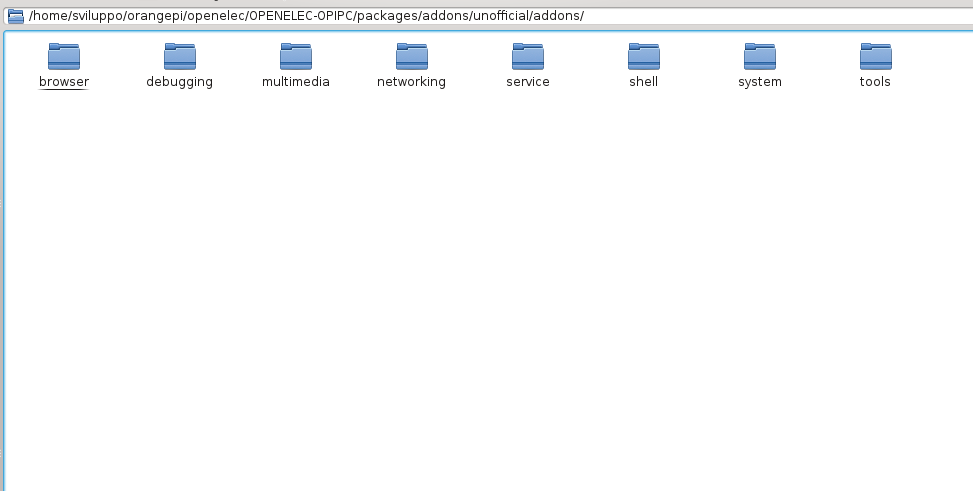
libreelec8 addonse nella cartella packages/addons

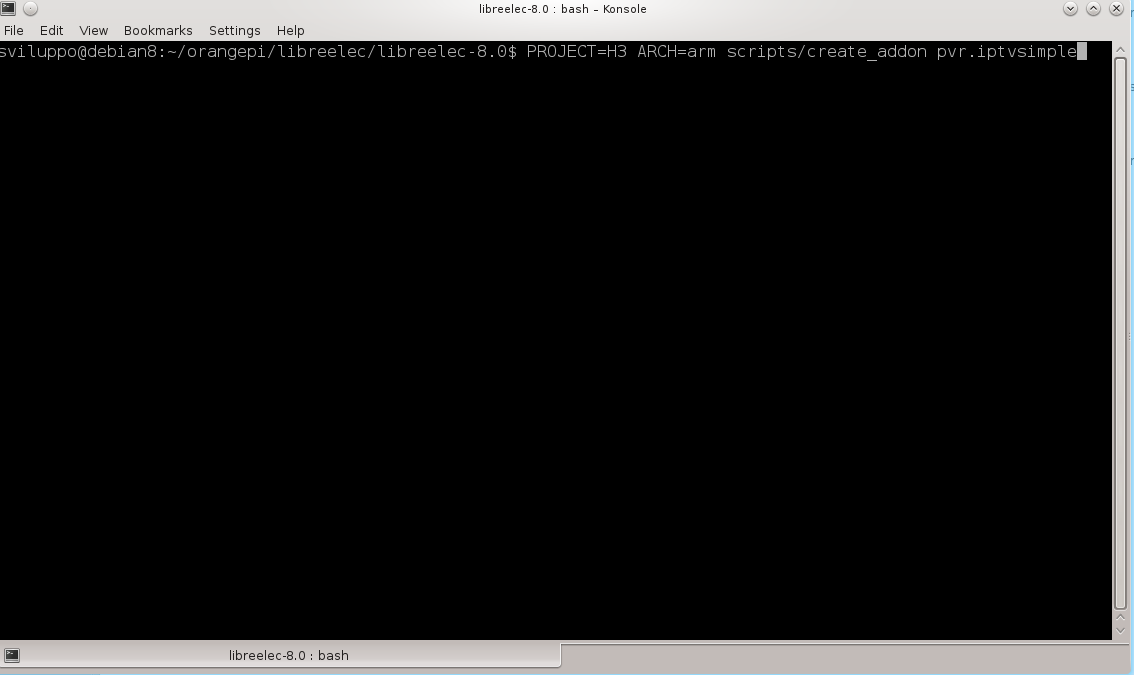
addons packagesCompiliamo per esempio il modulo pvr.iptvsimple con il  seguente comando da shell dalla cartella /home/sviluppo/orangepi/libreelec/libreelec-8.0

 addon command

Compiliamo l’addon proftpd, tra quelli presenti in packages/addons, con il comando

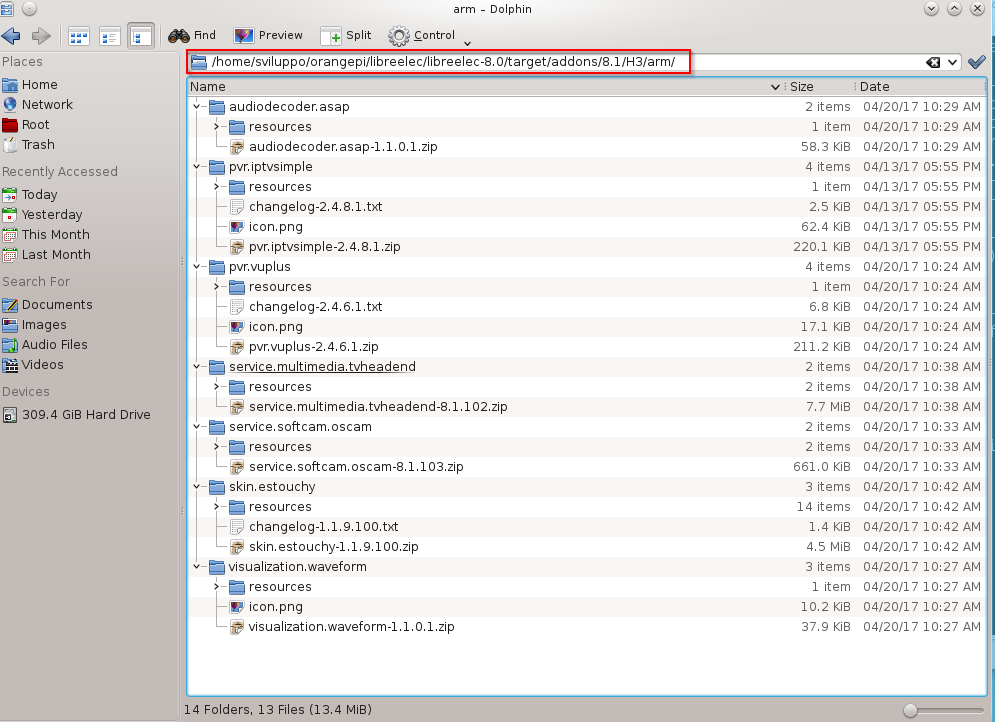
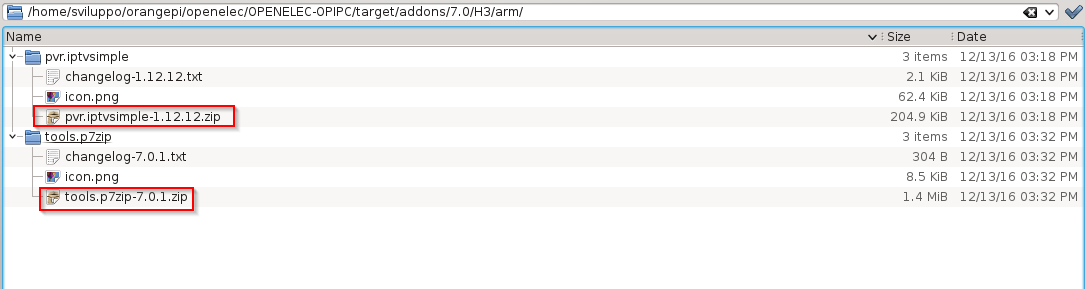
Gli addon risultanti sono presenti nelle relative cartelle in

addon compilatiDi seguito i link per scaricare alcuni addons compilati

PVR addon

Service Addons

Libreelec8 su OrangePI PC

In questo articolo si descrivono i passi che ho eseguito per preparare una prima versione di Libreelec 8 su Orange PI PC e altre schede con soc H3.

Partendo dall’ambiente di sviluppo Debian, con i relativi pacchetti installati,  già utilizzato per la compilazione di Openelec 7

 Compilazione immagine Openelec per Orange PI PC

si procede alla generazione della immagine per Libreelec 8.

E’ stato utilizzato come base il lavoro fatto per Openelec 7 e Libreelec 7 presenti sui due repository github

Github H3 Openelec 7

Github H3 Libreelec 7

Collegandosi sulla shell come sviluppo operiamo in modo analogo a quanto fatto per Openelec. Creaiamo una cartella libreelec sotto orangepi e spostiamoci in essa

Cloniamo il github di Libreelec con il comando

Le patch sono state create per una versione specifica del commit, per cui allineiamo il nostro clone github a quella versione

Scarichiamo dal link le patch ed il progetto per H3

H3 Libreelec 8

e scompattarlo in /home/sviluppo/orangepi/libreelec

Eseguire le seguenti operazioni

1)Copiare in /home/sviluppo/orangepi/libreelec/libreelec-8.0/projects la cartella

H3

2) Copiare in /home/sviluppo/orangepi/libreelec/libreelec-8.0/packages/multimedia le cartelle

cedarx
libmpeg2

3) Copiare in /home/sviluppo/orangepi/libreelec/libreelec-8.0/packages/tools la cartella

sunxi-tools

4) Copiare in /home/sviluppo/orangepi/libreelec/libreelec-8.0/packages/sysutils  la cartella

  sunxi-sys-utils

5) Copiare in /home/sviluppo/orangepi/libreelec/libreelec-8.0/packages/graphics  la cartella

sunxi-mali

6) Copiare in /home/sviluppo/orangepi/libreelec/libreelec-8.0/packages/linux-drivers  la cartella

mt7601u

7)  Le patch sono presenti in /home/sviluppo/orangepi/libreelec/H3LE8/patches

linux.patch

image.patch

mkimage.patch

kodi.patch

libcec.patch

u-boot.patch

u-boot-release.patch

u-boot-update.patch

Patchare il codice posizionandosi in /home/sviluppo/orangepi/libreelec ed eseguendo i comandi

Procedere alla compilazione della immagine per OrangePI PC dalla cartella /home/sviluppo/orangepi/libreelec/libreelec-8.0 con il comando

L’immagine viene generata nella cartella /home/sviluppo/orangepi/libreelec/libreelec-8.0/target

 Dal link

Openelec 7 H3 FAQ

sono elencati le schede che si possono compilare modificando il parametro SYSTEM nel comando di compilazione

SYSTEM=opi2
SYSTEM=opione
SYSTEM=opipc
SYSTEM=opiplus
SYSTEM=opilite
SYSTEM=opipcplus
SYSTEM=opiplus2e
SYSTEM=bpim2p
SYSTEM=bx2

Tale immagine è un primo tentativo di porting di H3 su Libreelec 8. L’immagine è stata installata su Orange PI PC e il sistema ha funzionato bene, ma sono possibili comunque bug e malfunzionamenti.

Qui è presente l’immagine Libreelec 8 compilata per Orange PI PC

Immagine Libreelec 8 Orange PI PC

Tale immagine è stata testata su Orange Pi PC.

Di seguito altre immagini non testate sui vari dispositivi

Immagine Libreelec 8 Orange Pi2

Immagine Libreelec 8 Orange Pi Lite

Immagine Libreelec 8 Orange Pi One

Immagine Libreelec 8 Orange Pi PC Plus

Immagine Libreelec 8 Orange Pi Plus

Immagine Libreelec 8 Orange Pi Plus 2e

ATTENZIONE: L’installazione dell’immagine generata sul dispositivo è a vostro rischio e pericolo. Non ci assumiamo alcuna responsabilità nel caso tale installazione generi malfunzionamento o blocco del dispositivo.

 Nel seguente articolo si mostra come compilare gli addon

Compilazione addon Libreelec8 per Orange PI PC

Compilazione addon Openelec per Orange PI PC

Nell’articolo sulla compilazione di Openelec per Orange PI PC

Compilazione Openelec per Orange PI PC

avevamo creato l’ambiente  e compilato l’immagine Openelec per la nostra scheda di sviluppo. Integriamo quanto detto nel precedente articolo mostrando come compilare gli addons Openelec.

Partendo dall’ambiente creato in precedenza ci si posiziona nella cartella OPENELEC-OPIPC

Accedendo con l’interfaccia grafica su Debian nella cartella packages si può verificare che gli addon official sono presenti. Per aggiungere quelli non ufficiali eseguire da OPENELEC-OPIPC

Procediamo ora a compilare un addon official ed uno unofficial. I packages che si possono compilare sono presenti nelle cartelle official

official Addonse unofficial

unofficial Addons

Per l’official compiliamo il modulo pvr.iptvsimple con il comando

Per l’unofficial il modulo p7zip

Gli addon risultanti sono presenti nelle relative cartelle in

addons

Può risultare un errore nel download e compilazione dell’addon. Per esempio nel caso di trasmission non veniva trovato il pacchetto sorgente sul link presente sul file file

Per superare questo imprevisto abbiamo aggiunto un altro link al pacchetto, ossia si è modificato il file package.mk da

a

In tal modo il pacchetto transmission è stato compilato correttamente, sempre con il comando

Configurazione telecomando su Libreelec per soc Amlogic

Nel precedente articolo abbiamo provveduto ad installare su scheda micro sd una immagine Libreelec ed avviato il dispositivo con tale immagine

Immagine Libreelec per soc Amlogic

Il telecomando del Beelink Minimx III è basilare, per cui per avere più tasti si è pensato di associare un altro telecomando a Libreelec.

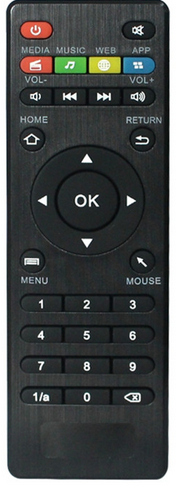
Si è scelto il seguente telecomando che ha più pulsanti in dotazione

telecomando

In base al documento presente sul sito Amlogic, sebbene redatto in cinese, mediante l’utilizzo di traduttori online

Come cambiare i codici IR

si evince che il soc Amlogic gestisce nativamente il protocollo NEC per i telecomandi e che mediante il file remote.conf si possono associare il codice di un telecomando agli eventi di sistema Linux. La mappa dei codici degli eventi di sistema Linux  è presente nel file header del kernel Linux

Input Event Codes

Come prima operazione ci si collega su Libreelec in ssh con root/libreelec. Copiare il file /etc/amremote/libreelec.conf in remote.conf nella cartella /storage/.config

e modificarlo come segue

Caricare il nuovo file dei codici del telecomando mediante il comando

Premere qualche tasto del nuovo telecomando ed eseguire

Perché il telecomando sia compatibile si devono vedere dei messaggi del tipo

Il formato è il seguente: 0xAABBCCCC. Seguendo il documento Amlogic linkato sopra, Il codice del telecomando per un tasto specifico è 0xBB; mentre per definire il codice del telecomando si usa 0xCCCC0001. AA corrisponde all’inverso logico del comando, nell’esempio sopra elencato

BB=0x51. In binario=01010001. L’inverso logico in binario =10101110, che è proprio 0xAE.

AA=0xAE. In binario=10101110

Il codice AA non viene utilizzato per la nostra configurazione del telecomando.

Premere tutti i pulsanti del telecomando ed eseguire il comando dmesg -c . Nel nostro caso abbiamo i seguenti codici

La mappatura del telecomando in kodi è presente in /usr/share/kodi/system/keymaps/remote.xml.

Si mappano i tasti del telecomando agli input events di Linux. Come esempio prendiamo in considerazione il tasto Power. Il codice del telecomando è

l’evento KEY_POWER nel file input-event-codes.h corrisponde a

Si crea pertanto una correlazione tra il codice del telecomando e l’evento in Linux nella sezione key_begin, key_end del file remote.conf

Tra i due dati

inserire uno spazio, così come indicato nel documento Amlogic linkato sopra. Il file utilizzato nel caso specifico è disponibile al seguente link

Esempio remote.conf

Alla ripartenza del box viene letta la nuova configurazione presente in /storage/.config/remote.conf potendo così utilizzare il nuovo telecomando.

Immagine libreelec per soc amlogic

In commercio sono presenti diversi box tv equipaggiati con Android. Tra i più diffusi vi sono quelli basati su soc Amlogic. Per i dispositivi caratterizzati da questo modulo vi è la possibilità di eseguire, anche in parallelo senza rimuovere l’immagine Android, un sistema mediacenter basato su Linux e Kodi, quale Libreelec. Si tratta di un fork del sistema mediacenter Openelec

Libreelec

Le piattaforme supportate sono analoghe a quelle già gestite da Openelec, ma si sta portando avanti lo sviluppo su altre piattaforme oltre quelle ufficiali; questa situazione riguarda in particolare i soc Amlogic.

Nel forum di Libreelec sono state sviluppate immagini non ufficiali per box tv con soc Amlogic S802/S905/S905X

Forum Amlogic Libreelec

Installeremo una immagine Libreelec per un box Amlogic S905, nel nostro caso specifico si tratta del box Android Beelink MiniMX III.  Il box arriva con a bordo una versione Android sulla flash interna. Le operazioni che seguono consentono di mantenere la versione Android sulla flash interna e Libreelec sulla scheda micro sd. Quanto detto può ripetersi almeno in parte anche con altri box con soc Amlogic. Fare riferimento al forum Libreelec per ulteriori delucidazioni.

Come prima operazione si scarica l’immagine dal link indicato sul forum Libreelec

Immagini Libreelec per Amlogic S905

Scarichiamo  la versione 7.0.2.007

Libreelec S905 7.0.2.007

Sul link sono presenti anche i file dtb, device tree file, file contenente le specifiche hardware del sistema, di diversi box già testati.

Si scompatta il file e lo si carica su una scheda micro sd in modo analogo a quanto fatto per la creazione della immagine Openelec per l’Orange PI PC

Preparazione sd card Openelec per Orange PI PC in Windows

Anche in questo caso si lancia Win32DiskImager e dopo aver scompattato il file LibreELEC-S905.aarch64-7.0.2.007.img.gz si procede alla scrittura sulla scheda micro sd.

A questo punto si inserisce la scheda micro sd  nel box e lo si avvia tenendo schiacciato, nel caso di questo modello, il pulsante di reset presente sul fondo del box. Questa operazione va eseguita una sola volta; ai successivi riavvii il sistema avvia Libreelec, se è presente la scheda micro sd, o il sistema Android presente sulla rom interna, in assenza di scheda micro sd.

L’immagine utilizza automaticamente il file remote.conf del telecomando dalla immagine android presente sulla scheda interna.

Le operazioni di configurazione sono del tutto analoghe a quanto fatto per Openelec per Orange PI PC, come ad esempio attivare il demone ssh, ecc; in questo caso il telecomando, essendo un box supportato dalla immagine, è già funzionante.

libreelec

ATTENZIONE: L’installazione dell’immagine sul dispositivo è a vostro rischio e pericolo. Non ci assumiamo alcuna responsabilità nel caso tale installazione generi malfunzionamento o blocco del dispositivo. Prima di eseguire qualsiasi operazione accertarsi di essere in possesso della immagine originale del box in modo da poter eseguire il ripristino del sistema Android in caso di problemi.

Nel prossimo articolo vedremo come configurare un telecomando a raggi infrarossi con protocollo NEC  su un sistema basato su soc Amlogic

Configurazione telecomando su Libreelec per soc Amlogic

Creazione pacchetto enigma2

Dopo aver compilato l’immagine enigma2

Immagine Enigma 2

mostriamo come creare un package.

Nella cartella recipes-local

creaimo una cartella per il nostro package, ad esempio testpackage, e una sottocartella files

Creare del codice nella cartella files, ad esempio testpackage.c

Creiamo il file Readme.txt nella cartella files  e LICENSE nella cartella testpackage.  Nel file Readme.txt vi sono le informazioni sulla applicazione. Per la licenza, che al momento si può lasciare anche vuoto, occorre create l’hash da inserire nel file bitbake.

Creare il file md5 per la licenza

Creaimo il file bitbake testpackage_0.1.bb sotto la cartella testpackage per la cross compilazione

Compiliamo il pacchetto ad esempio per zgemma accedendo all’ambiente dedicato a tale sistema con

Il file viene generato nella seguente cartella

Copiare il pacchetto testpackage_0.1-r0_mips32el.ipk sullo ZGemma H3 nella cartella /tmp ed eseguire

Per forzare l’installazione senza tenere conto dei prerequisiti

L’eseguibile è presente nella cartella /usr/bin; la sua esecuzione ci dà l’output che ci si aspettava

Compilazione Immagine Enigma2 OpenATV

In questo articolo descriviamo come preparare una immagine Enigma2 basata sulla distribuzione OpenATV

Openatv

 Dopo aver installato l’ambiente di compilazione, come descritto nel blog

Preparazione ambiente Debian

si può procedere come segue.

Collegarsi sull’ambiente Debian con l’utenza da utilizzare per la compilazione; nel nostro caso l’utenza è sviluppo. Nella home directory dell’utente creare la cartella enigma2

 Installare i seguenti pacchetti

Riconfigurare la shell come segue

Scegliere No come opzione.

Creare la cartella openatv sotto enigma2

Creare una cartella sources sotto openatv; tale cartella conterrà i sorgenti dei vari tipi di dispositivi che si vogliono compilare

Clonare in locale il repository git della oe-alliance

Al termine del download entrare nella cartella build-envinronment ed eseguire make

Editare ora il file site.conf e modificare il parametro della cartella di download dei sorgenti  da

a

Dalla cartella build-environment eseguire la compilazione della immagine; ad esempio per il decoder Airdigital Zgemma H2H

Per il decode Xtrend et10000

Al termine della compilazione l’immagine è presente nella cartella sotto deploy a seconda del dispositivo di cui si è compilata l’immagine: nel caso dello Zgemma H2H

immaginezgemma

L’immagine da installare sul dispositivo è lo zip che viene generato dal processo di compilazione, da scompattare in questo caso su una penna USB e caricare sullo Zgemma H2H.

ATTENZIONE: L’installazione dell’immagine generata sul dispositivo è a vostro rischio e pericolo. Non ci assumiamo alcuna responsabilità nel caso tale installazione generi malfunzionamento o blocco del dispositivo.

Compilazione immagine Openelec per Orange PI PC

Descriviamo ora come procedere alla compilazione dell’immagine Openelec per la scheda Orange PI PC.

Dal forum di Orange PI PC, nella sezione relativa ad Openelec gli sviluppatori hanno inserito i passi da eseguire per la compilazione dell’immagine

FAQ Openelec Orange PI PC

In blog precedenti si è descritto come installare debian e come trasformare il file script.bin per l’uscita compatibile alla risoluzione accettata dal nostro TV

Preparazione Debian

Modifica risoluzione uscita

Il processo dura parecchio tempo; è consigliabile l’utilizzo di processori multicore per velocizzare la compilazione.

Creiamo una cartella openelec sotto orangepi e spostiamoci in essa

Installare i seguenti pacchetti

Scarichiamo i sorgenti da github con il comando

Al completamento della operazione accedere nella cartella OPENELEC-OPIPC

Eseguire il comando

Il processo controlla i prerequisiti e richiede l’installazione di pacchetti aggiuntivi

Si da l’OK e le relative password; dopo l’installazione dei prerequisti procede alla compilazione del sistema.

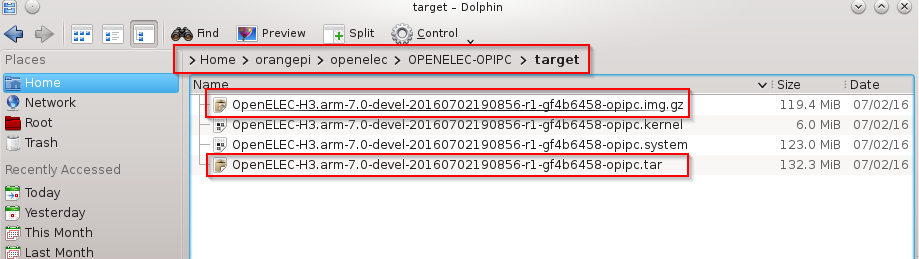
Nella cartella target sono dispobili i file per l’installazione:

  1. Il file con estensione .img.gz è da scompattare e trasferire su una scheda sd come visto nei blog precedenti.target
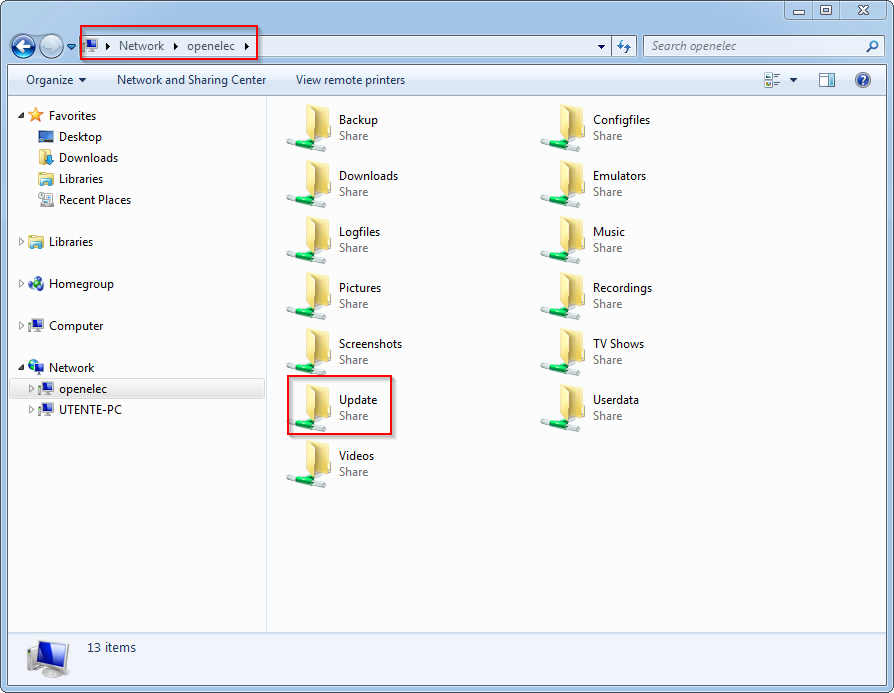
  2. Il file con estensione .tar è da copiare nella cartella updates per consentire l’aggiornamento automatico del sistema da una versione precedente facendo ripartire l’Orange PI PCupdate

Modifica risoluzione uscita video Openelec su Orange PI PC (Parte2)

Dopo aver installato e compilato gli strumenti sunxi per la gestione dello script.bin

http://www.microdev.it/wp/it/2016/07/29/modifica-risoluzione-uscita-video-openelec-su-orange-pi-pc-parte1/

siamo ora in grado di apportare le modifiche necessarie per variare la risoluzione di uscita della nostra scheda.

Copiare nella cartella scriptfile il file binario script.bin.

Dal link di sunxi è possibile visionare la guida sui parametri del file fex

Guida Fex

Con il tool compilato trasformiamo il file da binario in formato testo editabile

Abbiamo generato il file script.fex. Lo si edita con un tool di testo, come ad esempio pluma in Debian

script.fex

Si cerca il parametro di nostro interesse, in particolare interessano i seguenti parametri

Nel nostro caso abbiamo trovato le seguenti impostazioni

In base alla guida fex se vogliamo l’uscita HDMI (screen_output_type=3)  a 720p60 al posto di 10 per il parametro screen0_output_mode dobbiamo inserire 5

ATTENZIONE: Questo file stabilisce tutti i parametri principali per il funziomento della scheda. Non modificare nulla se non si è sicuri della operazione da eseguire.

Procedere alla trasformazione in binario del file fex con il comando

Spostare il file sulla scheda sd; rinominare l’originale in script.bin.bak e sostituirlo con il file script720p60.bin rinominato come script.bin.

Nella guida Guida Fex sono indicati i parametri da impostare per le varie risoluzioni di uscita.

Si può ora inserire la scheda sd sull’Orange PI PC e testare al nuova risoluzione avviandolo dopo aver collegato l’uscita hdmi della scheda al nostro televisore.

Modifica risoluzione uscita video Openelec su Orange PI PC (Parte1)

L’immagine della distribuzione Openelec per Orange Pi PC ha come impostazione di default la risoluzione 1080p60. Se siamo in possesso di un televisore con una risoluzione differente non si avrà alcuna immagine sul televisore.

Per ovviare a questa problematica è possibile modificare la risoluzione e gli fps della uscita video della scheda Orange PI PC.

La scheda micro sd è composta di due partizioni. Quella che interessa in questa operazione è quella in formato vfat.

schedasd

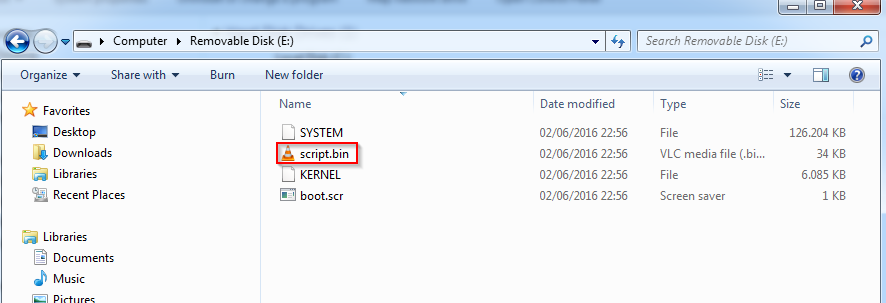
Il file da modificare presente sulla scheda micro sd è script.bin

contenutoschedasd

Nella cartella principale dell’utenza debian (sviluppo nel nostro caso) creare una cartella orangepi ed una sottocartella sunxi e posizionarsi in sunxi

Si seguono a questo punto le instruzioni dal sito linux-sunxi per poter modificare il file script.bin. Per prima cosa si installano i tool necessari

Sunxi Tools

Si installa il package libusb

Installare git e pkg-config

Scaricare i sorgenti dei tool

Accedere nella cartella creata da git

Eseguire la compilazione

Abbiamo a questo punto il tool per modificare i parametri della scheda Orange PI PC.

Creare una cartella sotto sunxi, ad esempio scriptfile

Aggiungere nel PATH la cartella dei tool compilati di sunxi

Nel prossimo articolo si descrive come modificare il file script.bin

http://www.microdev.it/wp/it/2016/07/29/modifica-risoluzione-uscita-video-openelec-su-orange-pi-pc-parte2/