Archivi categoria: Installazione

Caricare il firmware con Nodemcu Flasher

Dopo aver esaminato nell’articolo precedente le diverse modalità di caricamento del firmware

Caricare il firmware Nodemcu

vediamo qui in dettaglio come operare su Windows.

 Partendo dal github del firmware nodemcu

Nodemcu github

si perviene alla applicazione per Windows

 Nodemcu flasher

 Si scarica la versione compatibile con il nostro sistema operativo (32 o 64 bit).

Come operazione preliminare si installano i driver, se non già presenti in windows, del chip USB-Seriale, come specificato nell’articolo precendente. Nel nostro caso avendo a disposizione un development kit Nodemcu 0.9 si installano i drivers CH340G

CH340G Drivers

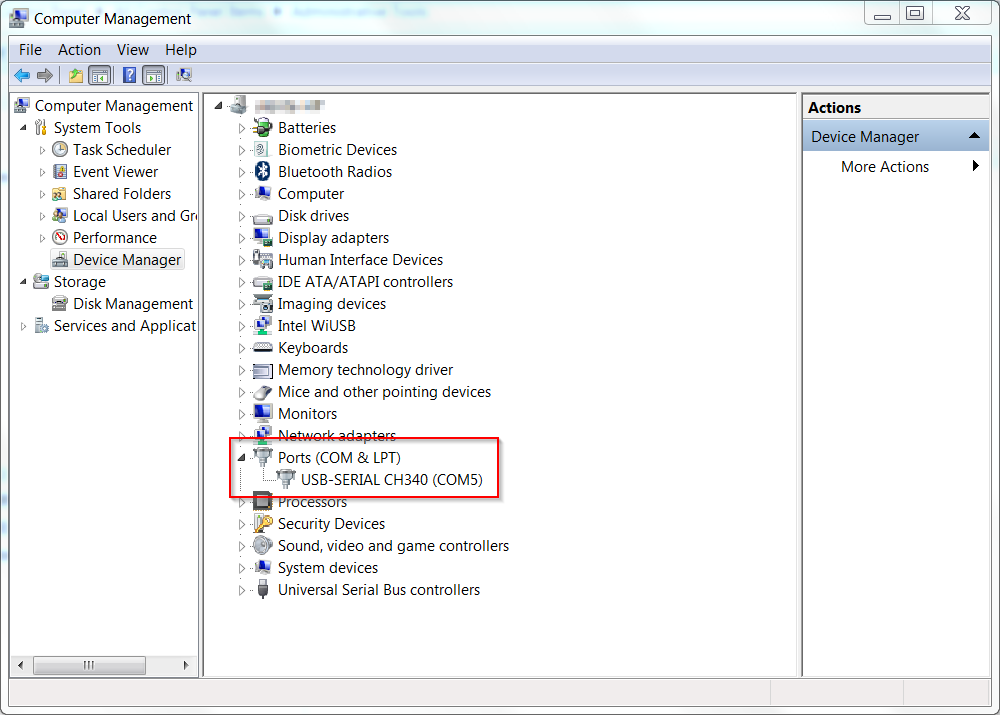
 Si scarica il software Nodemcu flasher in una cartella; si collega il Nodemcu devkit al pc mediante una connessione USB-Micro USb ed il device dovrebbe essere riconosciuto dal pc nella lista delle porte COM

PortaCom

Nel nostro caso è disponibile sulla porta COM5.

I passaggi da seguire sono i seguenti:

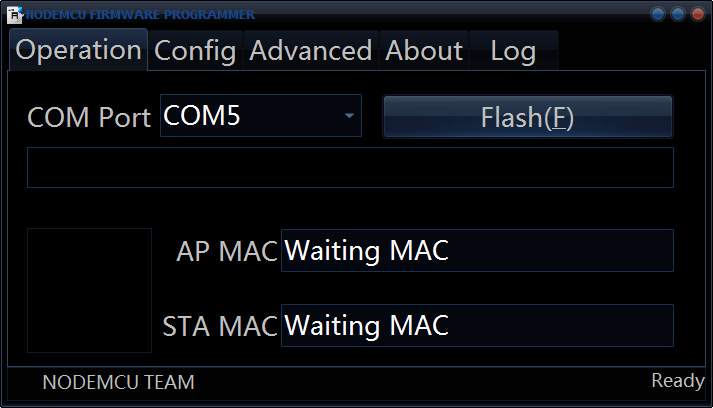
  • Lanciamo il Nodemcu Flasher e scegliamo la porta COM5

NodemcuProg

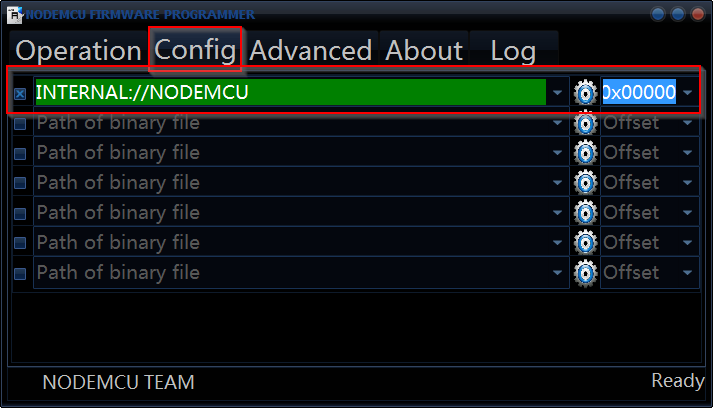
  • In Config selezioniamo INTERNAL://NODEMCU con indirizzo 0x00000.

NodemcuProgConfig

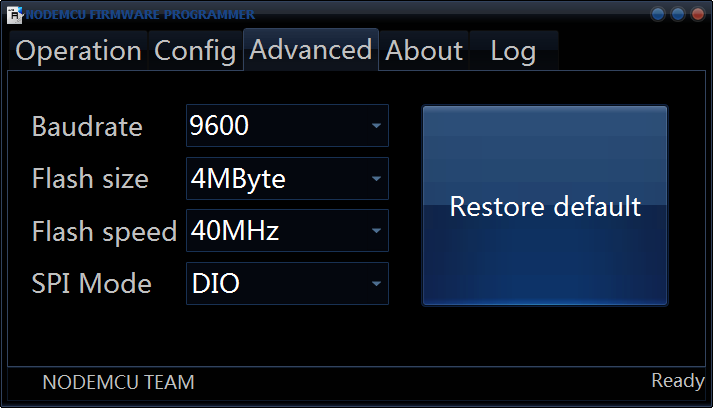
  •  In Advanced abbiamo i seguenti parametri
    • Baudate: 9600 secondo quanto indicato sulla nostra scheda.
    • Flash size: 4MByte. Flash del nostro devkit.
    • Flash Speed: 40MHz il default.
    • SPI Mode: DIO il default per flash da 4Mb.

NodemcuProgAdvanced

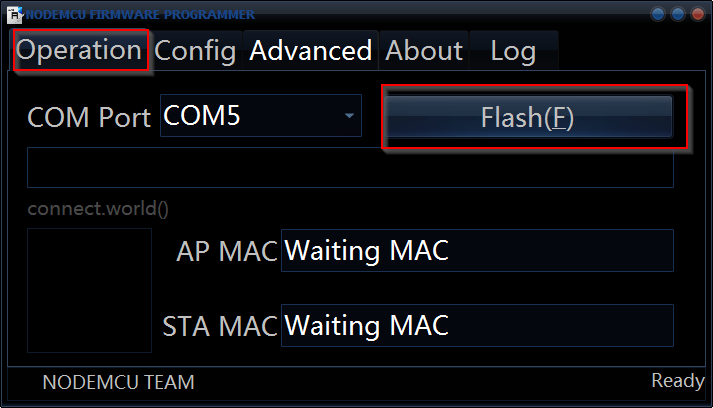
  • Possiamo ora procedere al caricamento premento il tasto FLASH

NodemcuProgFlash

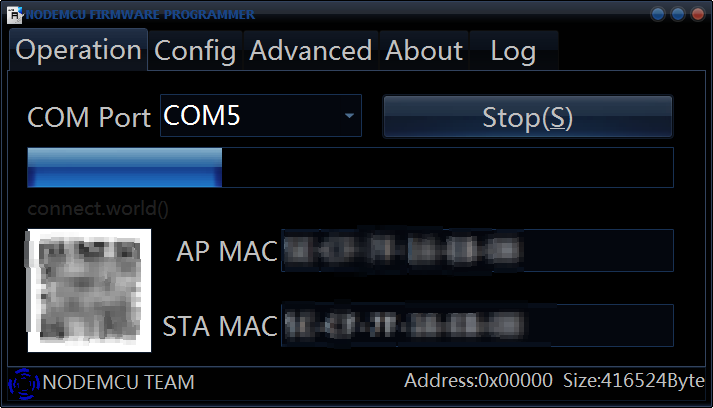
  • Viene mostrata la barra di scorrimento della operazione e le informazioni hardware del dispositivo che si sta caricando

NodemcuProgProgress

Al termine si può chiudere la finestra e verificare che tutto funzioni correttamente con un programma per caricare il proprio codice LUA script, che vedremo nel prossimo articolo

Caricare codice LUA

Caricare il firmware nodemcu

Nell’articolo precedente abbiamo trattato il mdoulo wifi ESP8266 integrato nella scheda di sviluppo Nodemcu

Modulo WiFi ESP8266

Qui analizziamo come caricare il firmware sulla propria scheda.

Prima operazione da eseguire è valutare il modello di scheda di sviluppo nodemcu a disposizione. Nel nostro caso eseguiremo le varie operazioni con una scheda di sviluppo Nodemcu V0.9. Il chipset usb-seriale in questo caso è il CH340G

I drivers per questo chipset possono essere scaricati direttamente dallo github di nodemcu

USB-Seriale Drivers

Per caricare il firmware si possono usare i metodi descritti nel sito di Nodemcu

Flash del Firmware

In sostanza vi sono due metodi principali

  • Flash tramite il tool windows Nodemcu Flasher

Nodemcu Flasher

  • Flash tramite una utility in Python da usare in Linux, OSX o Windows

esptool

Il tool Nodemcu flasher permette di caricare un firmware di default sulla scheda in modo abbasta intuitivo e  velocemente.

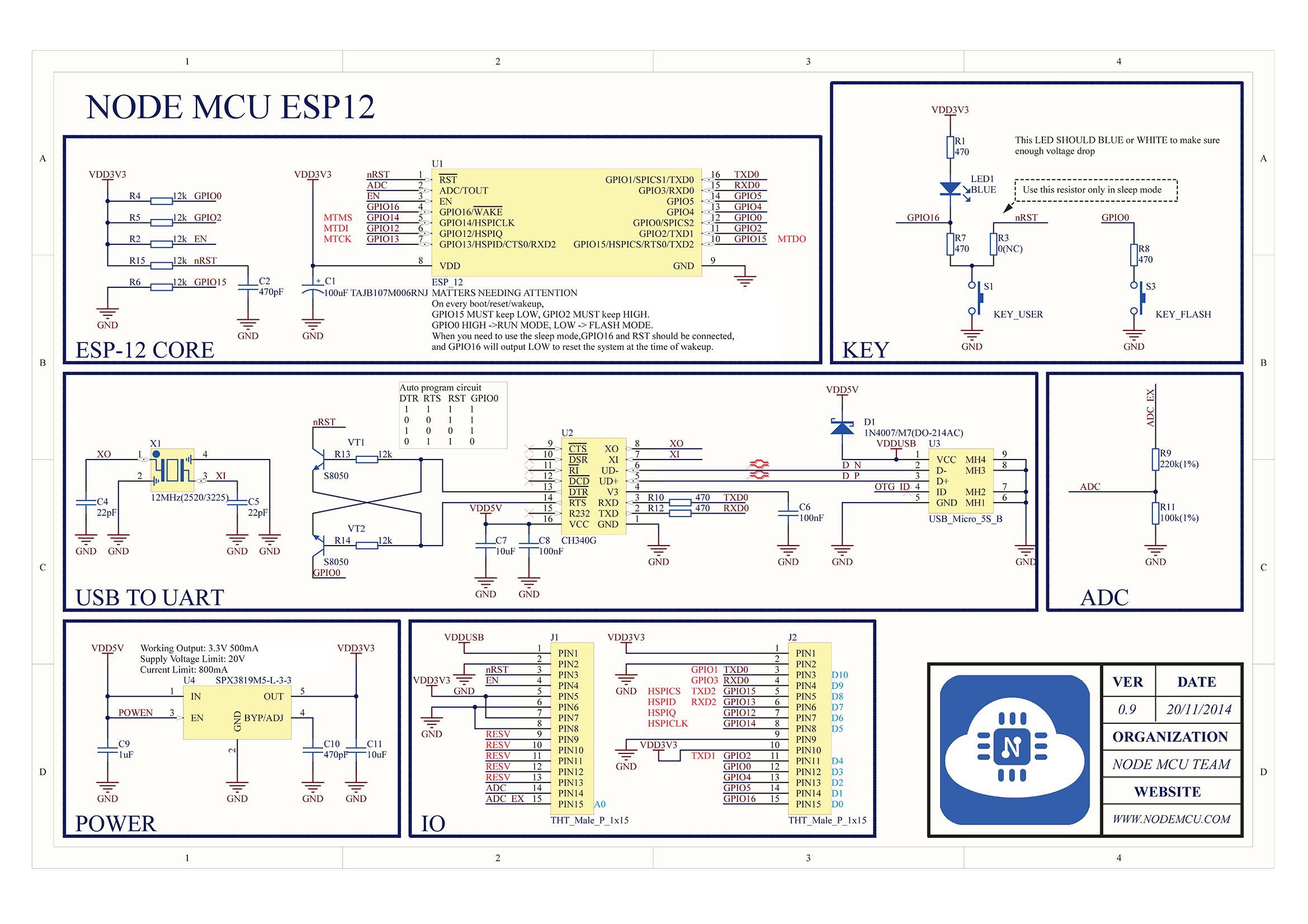
Come si evince dalla documentazione sopra allegata con il devkit non è necessario eseguire alcuna operazione sul pin GPI0 dell’ESP; le operazioni di flash ed esecuzione si avviano automaticamente.

Nel prossimo articolo caricheremo il firmware usando il Nodemcu flasher

Caricare il firmware con Nodemcu Flasher

Firmware Nodemcu

Come discusso nel precedente articolo

Modulo WiFi ESP8266

lavoreremo con il soc ESP8266 utilizzando il firmware Nodemcu

Firmware Nodemcu

Nodemcu, alla data alla revisione 1.5.4.1, è basato sulla revisione LUA 5.1.4. Utilizza come base l’SDK NONOS di Expressif

SDK NONOS Expressif

 e come filesystem utilizza spiffs

spiffs filesystem

Il firmware può essere ottenuto, come specificato al link

Compilazione firmware Nodemcu

in vari modi

  • Tramite un servizio cloud, specificando anche i moduli aggiuntivi se necessari

Compilazione firmware tramite cloud

  • Tramite un sistema Docker

Compilazione tramite Docker

  •  Tramite un cross compilazione su Linux

Descriveremo come installare il sistema di cross compilazione su Linux.

 Vi è anche la possibilità di installare un firmware di default tramite il tool Nodemcu  Flasher.

Nel prossimo articolo tratteremo come caricare il firmware

Caricare il firmware Nodemcu

Preparazione ambiente Debian per sviluppo sistemi embedded

In questo articolo si descrive l’installazione di Debian 8.5 che sarà utilizzata per compilare l’immagine Openelec per Orange Pi PC, creazione immagine Enigma2 ed altre operazioni su dispositivi embedded.

Scaricare l’iso AMD64 di Debian 8.5

Immagini Debian per X86_64

 Procedere alla installazione. Si può usare anche una virtual machine, come ad esempio VirtualBox. Usare almeno 4 gb di Ram e 50 Gb di hard disk

VirtualBox

Con VirtualBox si può creare un disco virtuale che alloca lo spazio dinamicamente quando è richiesto. Ad installazione del sistema operativo collegarsi con l’utenza creata durante l’installazione di Debian; nel nostro caso l’utenza è sviluppo. Ci si può collegare direttamente dall’interfaccia grafica o su ssh conoscendo l’indirizzo IP del sistema Debian installato.

Aggiungere al gruppo sudo l’utente usato durante la configurazione; in una shell eseguire il comando

Nel nostro caso abbiamo il seguente risultato

L’utente sviluppo non appartiene al gruppo sudo. Diventare superuser con il comando

Inserire la password di root alla richiesta nella shell. Come root eseguire

Nel nostro caso

Far ripartire il sistema con il comando

Al riavvio collegarsi con l’utenza da utilizzare nello sviluppo, nel nostro caso sviluppo. Si aggiunge nei sorgenti dei pacchetti, se non presenti, i repository dei pacchetti aggiuntivi e di aggiornamento.

Posizionarsi in /etc/apt

Fare un backup di sources.list

Editare il file, ad esempio con vi

Commentare le righe posizionandosi all’inizio della riga e con il tasto i si passa in modalità di modifica avendo la possibilità di inserire #. Con il tasto Esc si passa alla modalità lettura e ci si può spostare con le frecce direzionali. Nel caso si commetta un errore e si voglia tornare alla situazione  precedente premere Esc+u.

Commentare le righe

Inserire le seguenti righe

Per inserire le righe si può premere in modalità di lettura il tasto o che aggiunge una riga in modalità di scrittura; si può procedere ad un copia ed incolla o ad inserire manualmente le righe.

Per salvare il tutto premere Esc+:wq; si salva il file e si esce dallo stesso.

Si può anche usare un editor di testo direttamente dall’interfaccia grafica di Debian per eseguire le medesime operazioni. Per esempio per usare pluma aprire una shell unix ed eseguire

Da pluma aprire il file  /etc/apt/sources.list, apportare le modifiche descritte sopra e salvare il file.

Aggiornare il riferimento dei repository ed i pacchetti con i comandi

Installare i pacchetti di sviluppo

Installare il server ftpd per eventuali trasferimenti remoti

Scommentare nel file /etc/vsftpd.conf il parametro

Aprire il file con

Cercare la stringa dall’editor vi in lettura con

Eliminare il carattere # posizionandosi su di esso e premendo x

Salvare il tutto con ESC+:wq

Far ripartire il server ftp con il comando

Ora abbiamo l’ambiente per compilare, modificare, sviluppare i nostri sistem embedded.

Preparazione sd card Armbian per Orange PI PC in Linux

Come già visto per l’immagine Openelec

Preparazione Immagine Openelec

anche per Armbian occorre creare una scheda micro sd con l’immagine in essa. E’ consigliabile l’uso di una scheda micro SD di classe 10 per ottenere prestazioni migliori. Si procede allo scaricamento della immagine sito Armbian relativa ad Orange PI PC

Download Armbian Orange PI PC

Scegliamo, ad esempio, il desktop Jessie Desktop.

Si installa il software  p7zip. Per Debian si può utilizzare il comando

Dopo aver scaricato il file con estensione 7z in una cartella, in cui si apre una finestra comandi linux,  si scompatta il contenuto con il comando

Si inserisce la scheda micro sd e si controlla il dispositivo con il comando

Nel nostro caso abbiamo come risultato

Si controlla che il dispositivo non sia montato con il comando

Nel caso sia nella lista dei dispositivi del comando df si esegue l’umount. Nel nostro caso

Si procede all’unmount

ATTENZIONE: Accertarsi per bene che il dispositivo sia la scheda sd e non il disco fisso. L’operazione successiva comporta la riscrittura completa del dispositivo con conseguente perdita di tutti i dati presenti su di esso.

Si può ora scrivere l’immagine sulla scheda sd, immettendo il nome corretto del dispositivo, che nel nostro caso è /dev/sdb

ATTENZIONE: Tutti i precedenti dati presenti sulla micro sd saranno riscritti.

Al termine della operazione la scheda micro SD è pronta per essere utilizzata sull’ Orange PI PC.

Preparazione sd card Armbian per Orange PI PC in OSX

Come già visto per l’immagine Openelec

Preparazione Immagine Openelec

anche per Armbian occorre creare una scheda micro sd con l’immagine in essa. E’ consigliabile l’uso di una scheda micro SD di classe 10 per ottenere prestazioni migliori. Si procede allo scaricamento della immagine sito Armbian relativa ad Orange PI PC

Download Armbian Orange PI PC

Scegliamo, ad esempio, il desktop Jessie Desktop. Si scompatta il file con estensione 7z con un software di compressione, ad esempio Keka

Keka

ottenendo anche il file .raw.

armbianOSX

Si inserisce la scheda micro sd e si trova il dispositivo con il comando

Nel nostro caso abbiamo come risultato per la scheda sd

Si esegue l’unmount del dispositivo, che nel nostro caso è

ATTENZIONE: Accertarsi per bene che il dispositivo sia la scheda sd e non il disco fisso. L’operazione successiva comporta la riscrittura completa del dispositivo con conseguente perdita di tutti i dati presenti su di esso.

Si può ora scrivere l’immagine sulla scheda sd, immettendo il nome corretto del dispositivo, che nel nostro caso è /dev/disk2

ATTENZIONE: Tutti i precedenti dati presenti sulla micro sd saranno riscritti.

Al termine della operazione la scheda micro SD è pronta per essere utilizzata sull’ Orange PI PC.

Preparazione sd card Armbian per Orange PI PC in Windows

Come già visto per l’immagine Openelec

Preparazione Immagine Openelec

anche per Armbian occorre creare una scheda micro sd con l’immagine in essa. E’ consigliabile l’uso di una scheda micro SD di classe 10 per ottenere prestazioni migliori. Si procede allo scaricamento della immagine sito Armbian relativa ad Orange PI PC

Download Armbian Orange PI PC

Scegliamo, ad esempio, il desktop Jessie Desktop

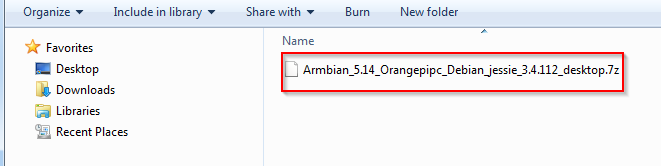
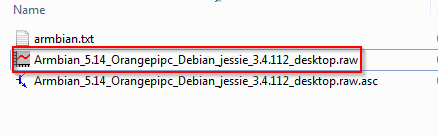
armbianSi scompatta il contenuto con un software di compressione, ad esempio 7-zip, ottenendo anche il file .raw.

armbian_estensione

Su windows per poter scrivere tale file sulla scheda micro sd è necessario ricorrere ad un software specifico. Nel nostro caso si è utilizzato Win32 Disk Imager, reperibile sul sito

Win32 Disk Imager

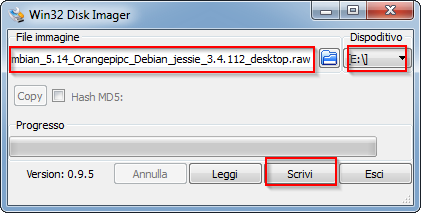
Dopo l’installazione del software si procede alla scrittura della scheda micro sd, che nel nostro caso è vista come disco E,  scegliendo come input l’immagine scompattata in precedenza

Win32 Disk ImagerIta

Si preme Scrivi per iniziare la scrittura.

ATTENZIONE: Tutti i precedenti dati presenti sulla micro sd saranno riscritti.

Al termine della operazione la scheda micro SD è pronta per essere utilizzata sull’ Orange PI PC.

Preparazione sd card Openelec per Orange PI PC in OSX

Primo passo per l’utilizzo della immagine Openelec su Orange PI PC è la preparazione della scheda sd su cui va scaricato il software.

E’ consigliabile l’uso di una scheda micro SD di classe 10 per ottenere prestazioni migliori.

Si procede allo scaricamento della immagine dal link indicato nel forum Orange PI PC nella sezione Openelec

Immagini Openelec

facendo attenzione a prelevare quella relativa a opipc.

Si sceglie la versione più aggiornata nel formato  .gz. Dopo aver scaricato il file in una cartella, in cui si apre una finestra terminale,  si scompatta il contenuto con il comando

Si inserisce la scheda micro sd e si trova il dispositivo con il comando

Nel nostro caso abbiamo come risultato per la scheda sd

Si esegue l’unmount del dispositivo, che nel nostro caso è

ATTENZIONE: Accertarsi per bene che il dispositivo sia la scheda sd e non il disco fisso. L’operazione successiva comporta la riscrittura completa del dispositivo con conseguente perdita di tutti i dati presenti su di esso.

Si può ora scrivere l’immagine sulla scheda sd, immettendo il nome corretto del dispositivo, che nel nostro caso è /dev/disk2

ATTENZIONE: Tutti i precedenti dati presenti sulla micro sd saranno riscritti.

Al termine della operazione la scheda micro SD è pronta per essere utilizzata sull’ Orange PI PC.

Preparazione sd card Openelec per Orange PI PC in Linux

Primo passo per l’utilizzo della immagine Openelec su Orange PI PC è la preparazione della scheda sd su cui va scaricato il software.

E’ consigliabile l’uso di una scheda micro SD di classe 10 per ottenere prestazioni migliori.

Si procede allo scaricamento della immagine dal link indicato nel forum Orange PI PC nella sezione Openelec

Immagini Openelec

facendo attenzione a prelevare quella relativa a opipc.

Si sceglie la versione più aggiornata nel formato  .gz. Dopo aver scaricato il file in una cartella, in cui si apre una finestra comandi linux,  si scompatta il contenuto con il comando

Si inserisce la scheda micro sd e si controlla il dispositivo con il comando

Nel nostro caso abbiamo come risultato

Si controlla che il dispositivo non sia montato con il comando

Nel caso sia nella lista dei dispositivi del comando df si esegue ll’umount. Nel nostro caso

Si procede all’unmount

ATTENZIONE: Accertarsi per bene che il dispositivo sia la scheda sd e non il disco fisso. L’operazione successiva comporta la riscrittura completa del dispositivo con conseguente perdita di tutti i dati presenti su di esso.

Si può ora scrivere l’immagine sulla scheda sd, immettendo il nome corretto del dispositivo, che nel nostro caso è /dev/sdb

ATTENZIONE: Tutti i precedenti dati presenti sulla micro sd saranno riscritti.

Al termine della operazione la scheda micro SD è pronta per essere utilizzata sull’ Orange PI PC.

Preparazione sd card Openelec per Orange PI PC in Windows

Primo passo per l’utilizzo della immagine Openelec su Orange PI PC è la preparazione della scheda sd su cui va scaricato il software.

E’ consigliabile l’uso di una scheda micro SD di classe 10 per ottenere prestazioni migliori.

Si procede allo scaricamento della immagine dal link indicato nel forum Orange PI PC nella sezione Openelec

Immagini Openelec

facendo attenzione a prelevare quella relativa a opipc.

Si sceglie la versione più aggiornata nel formato  .gz. Si scompatta il contenuto con un software di compressione, ad esempio 7-zip, ottenendo un unico file con estensione .img.

ImmagineOPIPC

Su windows per poter scrivere tale file sulla scheda micro sd è necessario ricorrere ad un software specifico. Nel nostro caso si è utilizzato Win32 Disk Imager, reperibile sul sito

Win32 Disk Imager

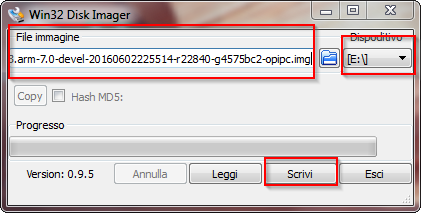
Dopo l’installazione del software si procede alla scrittura della scheda micro sd, che nel nostro caso è vista come disco E,  scegliendo come input l’immagine scompattata in precedenza

ScritturaSchedaSD

Si preme Scrivi per iniziare la scrittura.

ATTENZIONE: Tutti i precedenti dati presenti sulla micro sd saranno riscritti.

Al termine della operazione la scheda micro SD è pronta per essere utilizzata sull’ Orange PI PC.