Archivi tag: allwinner

Abilitazione Desktop Remoto su Armbian in Orange Pi PC

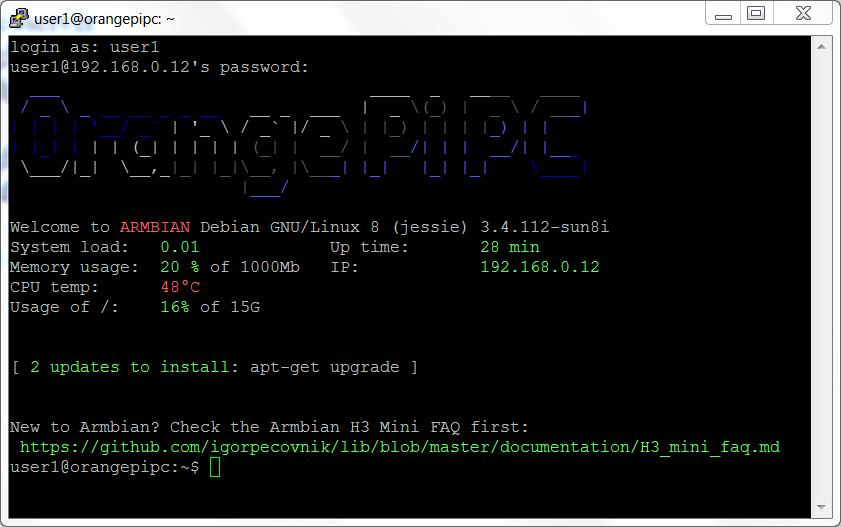
Per abilitare il server di desktop remoto su Armbian per Orange PI PC collegarsi in ssh sulla scheda

loginEliminare, se presenti, i seguenti pacchetti

Installare i pacchetti

A questo punto è possbile collegarsi in desktop remoto sul sistema.

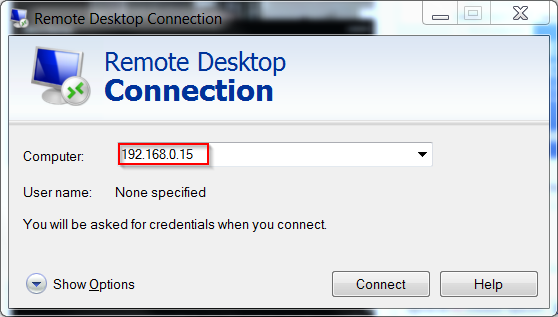
Remote Desktop ConnectionEseguire il login con l’utenza creata al momento della configurazione di Armbian

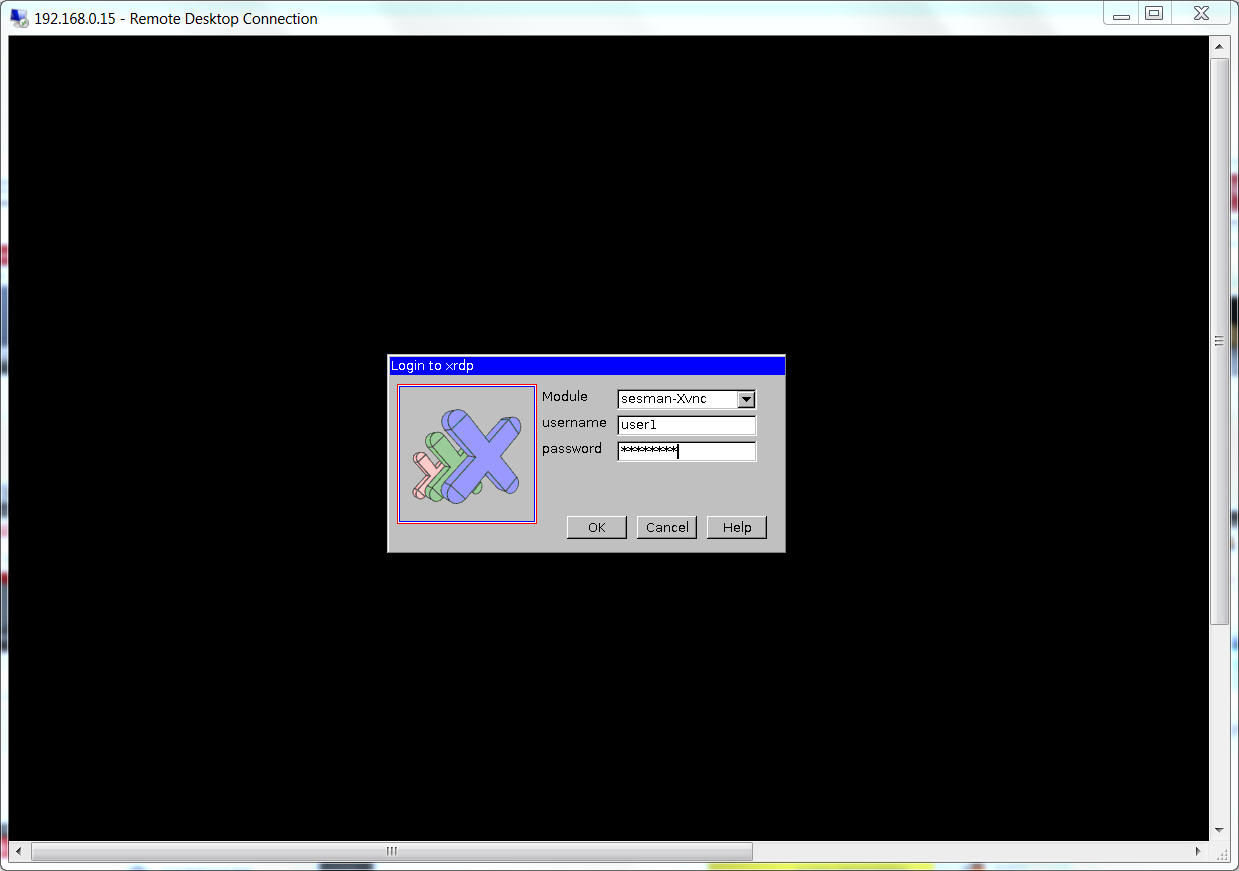
Remote Desktop_LoginOra si può lavorare remotamente sulla scheda Orange PI PC

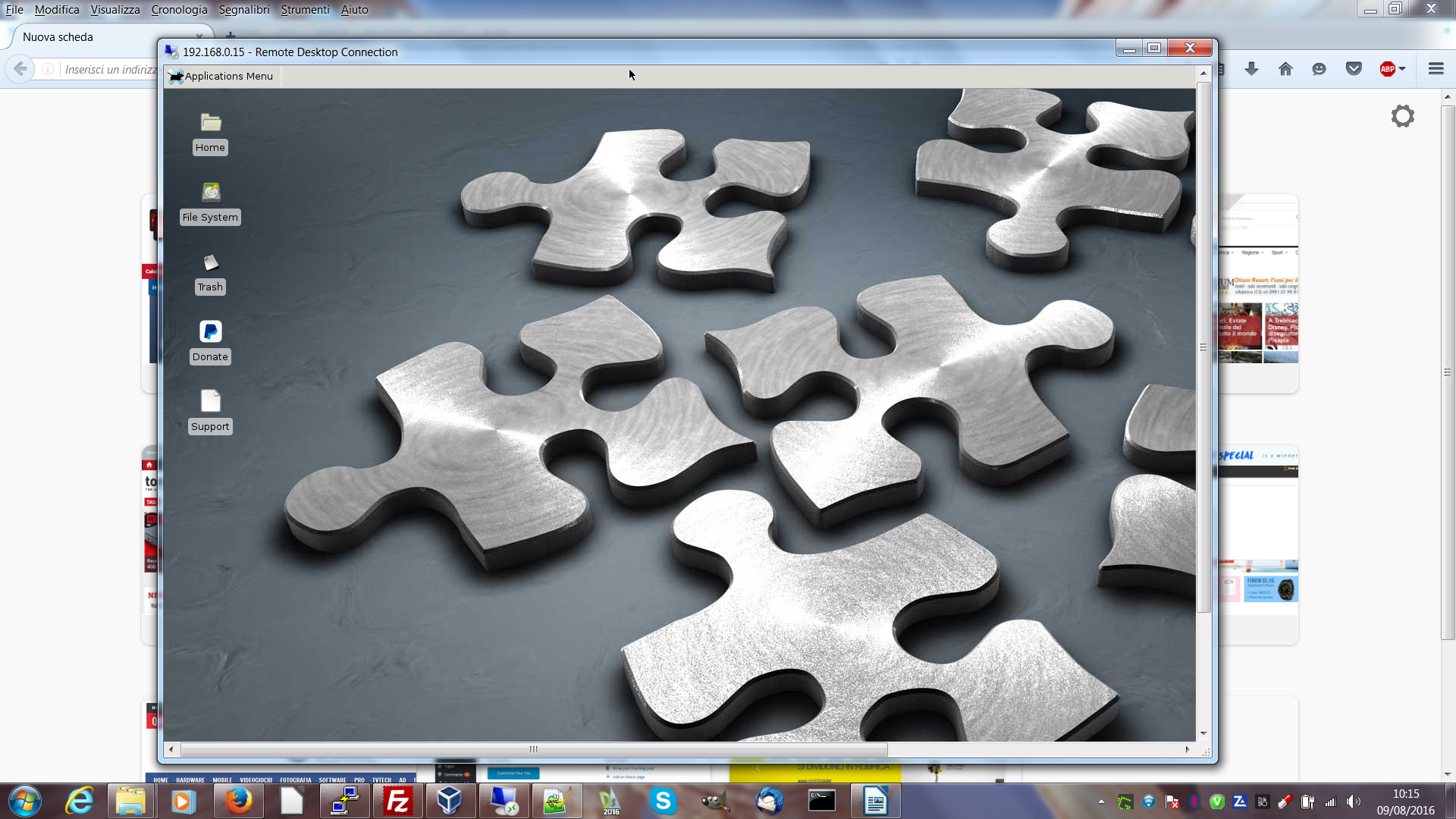
Remote_Desktop


Avvio immagine Armbian su Orange PI PC

Dopo aver creato la scheda con l’immagine Armbian per Orange PI PC

Immagine Armbian su scheda micro sd

possiamo inserire la scheda sull’Orange PI PC e si avvia il dispositivo. Dopo aver esteso la partizione sulla scheda sd viene richiesto il login come root con password 1234. Successivamente viene richiesto il cambio di password. Dopo il cambio della password di root viene abilitata la creazione di una utenza di Debian, ad esempio user1. Si immettono le informazioni richieste e si accede alla interfaccia grafica a risoluzione di default. Per cambiare la risoluzione eseguire il seguente comando

Viene mostrata la lista delle opzioni; per una risoluzione 1080p60 eseguire

 Si passa alla riconfigurazione della tastiera e delle lingue.

Eseguire

per impostare le lingue.

Per riconfigurare la tastiera eseguire

Compilazione immagine Openelec per Orange PI PC

Descriviamo ora come procedere alla compilazione dell’immagine Openelec per la scheda Orange PI PC.

Dal forum di Orange PI PC, nella sezione relativa ad Openelec gli sviluppatori hanno inserito i passi da eseguire per la compilazione dell’immagine

FAQ Openelec Orange PI PC

In blog precedenti si è descritto come installare debian e come trasformare il file script.bin per l’uscita compatibile alla risoluzione accettata dal nostro TV

Preparazione Debian

Modifica risoluzione uscita

Il processo dura parecchio tempo; è consigliabile l’utilizzo di processori multicore per velocizzare la compilazione.

Creiamo una cartella openelec sotto orangepi e spostiamoci in essa

Installare i seguenti pacchetti

Scarichiamo i sorgenti da github con il comando

Al completamento della operazione accedere nella cartella OPENELEC-OPIPC

Eseguire il comando

Il processo controlla i prerequisiti e richiede l’installazione di pacchetti aggiuntivi

Si da l’OK e le relative password; dopo l’installazione dei prerequisti procede alla compilazione del sistema.

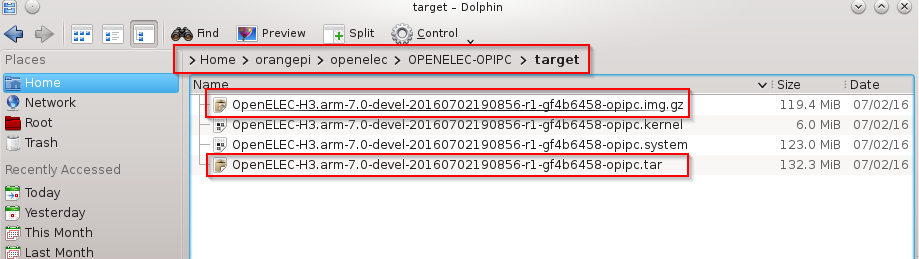
Nella cartella target sono dispobili i file per l’installazione:

  1. Il file con estensione .img.gz è da scompattare e trasferire su una scheda sd come visto nei blog precedenti.target
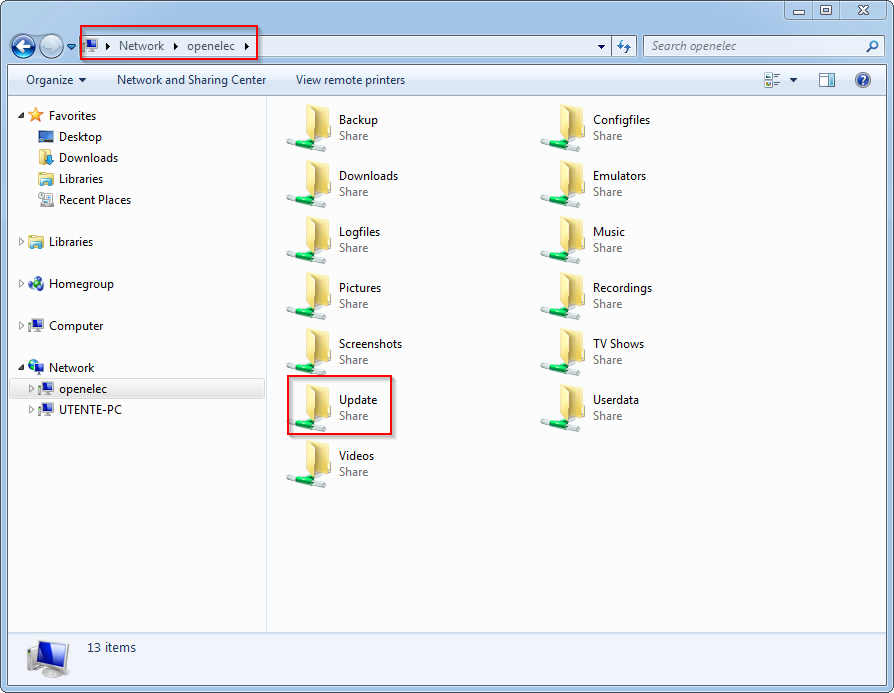
  2. Il file con estensione .tar è da copiare nella cartella updates per consentire l’aggiornamento automatico del sistema da una versione precedente facendo ripartire l’Orange PI PCupdate

Modifica risoluzione uscita video Openelec su Orange PI PC (Parte2)

Dopo aver installato e compilato gli strumenti sunxi per la gestione dello script.bin

http://www.microdev.it/wp/it/2016/07/29/modifica-risoluzione-uscita-video-openelec-su-orange-pi-pc-parte1/

siamo ora in grado di apportare le modifiche necessarie per variare la risoluzione di uscita della nostra scheda.

Copiare nella cartella scriptfile il file binario script.bin.

Dal link di sunxi è possibile visionare la guida sui parametri del file fex

Guida Fex

Con il tool compilato trasformiamo il file da binario in formato testo editabile

Abbiamo generato il file script.fex. Lo si edita con un tool di testo, come ad esempio pluma in Debian

script.fex

Si cerca il parametro di nostro interesse, in particolare interessano i seguenti parametri

Nel nostro caso abbiamo trovato le seguenti impostazioni

In base alla guida fex se vogliamo l’uscita HDMI (screen_output_type=3)  a 720p60 al posto di 10 per il parametro screen0_output_mode dobbiamo inserire 5

ATTENZIONE: Questo file stabilisce tutti i parametri principali per il funziomento della scheda. Non modificare nulla se non si è sicuri della operazione da eseguire.

Procedere alla trasformazione in binario del file fex con il comando

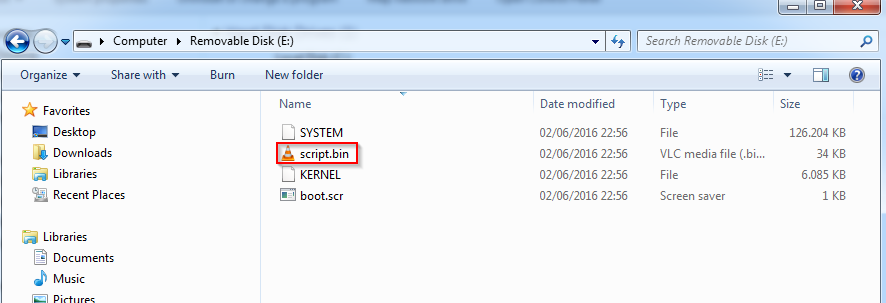
Spostare il file sulla scheda sd; rinominare l’originale in script.bin.bak e sostituirlo con il file script720p60.bin rinominato come script.bin.

Nella guida Guida Fex sono indicati i parametri da impostare per le varie risoluzioni di uscita.

Si può ora inserire la scheda sd sull’Orange PI PC e testare al nuova risoluzione avviandolo dopo aver collegato l’uscita hdmi della scheda al nostro televisore.

Modifica risoluzione uscita video Openelec su Orange PI PC (Parte1)

L’immagine della distribuzione Openelec per Orange Pi PC ha come impostazione di default la risoluzione 1080p60. Se siamo in possesso di un televisore con una risoluzione differente non si avrà alcuna immagine sul televisore.

Per ovviare a questa problematica è possibile modificare la risoluzione e gli fps della uscita video della scheda Orange PI PC.

La scheda micro sd è composta di due partizioni. Quella che interessa in questa operazione è quella in formato vfat.

schedasd

Il file da modificare presente sulla scheda micro sd è script.bin

contenutoschedasd

Nella cartella principale dell’utenza debian (sviluppo nel nostro caso) creare una cartella orangepi ed una sottocartella sunxi e posizionarsi in sunxi

Si seguono a questo punto le instruzioni dal sito linux-sunxi per poter modificare il file script.bin. Per prima cosa si installano i tool necessari

Sunxi Tools

Si installa il package libusb

Installare git e pkg-config

Scaricare i sorgenti dei tool

Accedere nella cartella creata da git

Eseguire la compilazione

Abbiamo a questo punto il tool per modificare i parametri della scheda Orange PI PC.

Creare una cartella sotto sunxi, ad esempio scriptfile

Aggiungere nel PATH la cartella dei tool compilati di sunxi

Nel prossimo articolo si descrive come modificare il file script.bin

http://www.microdev.it/wp/it/2016/07/29/modifica-risoluzione-uscita-video-openelec-su-orange-pi-pc-parte2/

Preparazione sd card Armbian per Orange PI PC in Linux

Come già visto per l’immagine Openelec

Preparazione Immagine Openelec

anche per Armbian occorre creare una scheda micro sd con l’immagine in essa. E’ consigliabile l’uso di una scheda micro SD di classe 10 per ottenere prestazioni migliori. Si procede allo scaricamento della immagine sito Armbian relativa ad Orange PI PC

Download Armbian Orange PI PC

Scegliamo, ad esempio, il desktop Jessie Desktop.

Si installa il software  p7zip. Per Debian si può utilizzare il comando

Dopo aver scaricato il file con estensione 7z in una cartella, in cui si apre una finestra comandi linux,  si scompatta il contenuto con il comando

Si inserisce la scheda micro sd e si controlla il dispositivo con il comando

Nel nostro caso abbiamo come risultato

Si controlla che il dispositivo non sia montato con il comando

Nel caso sia nella lista dei dispositivi del comando df si esegue l’umount. Nel nostro caso

Si procede all’unmount

ATTENZIONE: Accertarsi per bene che il dispositivo sia la scheda sd e non il disco fisso. L’operazione successiva comporta la riscrittura completa del dispositivo con conseguente perdita di tutti i dati presenti su di esso.

Si può ora scrivere l’immagine sulla scheda sd, immettendo il nome corretto del dispositivo, che nel nostro caso è /dev/sdb

ATTENZIONE: Tutti i precedenti dati presenti sulla micro sd saranno riscritti.

Al termine della operazione la scheda micro SD è pronta per essere utilizzata sull’ Orange PI PC.

Preparazione sd card Armbian per Orange PI PC in OSX

Come già visto per l’immagine Openelec

Preparazione Immagine Openelec

anche per Armbian occorre creare una scheda micro sd con l’immagine in essa. E’ consigliabile l’uso di una scheda micro SD di classe 10 per ottenere prestazioni migliori. Si procede allo scaricamento della immagine sito Armbian relativa ad Orange PI PC

Download Armbian Orange PI PC

Scegliamo, ad esempio, il desktop Jessie Desktop. Si scompatta il file con estensione 7z con un software di compressione, ad esempio Keka

Keka

ottenendo anche il file .raw.

armbianOSX

Si inserisce la scheda micro sd e si trova il dispositivo con il comando

Nel nostro caso abbiamo come risultato per la scheda sd

Si esegue l’unmount del dispositivo, che nel nostro caso è

ATTENZIONE: Accertarsi per bene che il dispositivo sia la scheda sd e non il disco fisso. L’operazione successiva comporta la riscrittura completa del dispositivo con conseguente perdita di tutti i dati presenti su di esso.

Si può ora scrivere l’immagine sulla scheda sd, immettendo il nome corretto del dispositivo, che nel nostro caso è /dev/disk2

ATTENZIONE: Tutti i precedenti dati presenti sulla micro sd saranno riscritti.

Al termine della operazione la scheda micro SD è pronta per essere utilizzata sull’ Orange PI PC.

Preparazione sd card Armbian per Orange PI PC in Windows

Come già visto per l’immagine Openelec

Preparazione Immagine Openelec

anche per Armbian occorre creare una scheda micro sd con l’immagine in essa. E’ consigliabile l’uso di una scheda micro SD di classe 10 per ottenere prestazioni migliori. Si procede allo scaricamento della immagine sito Armbian relativa ad Orange PI PC

Download Armbian Orange PI PC

Scegliamo, ad esempio, il desktop Jessie Desktop

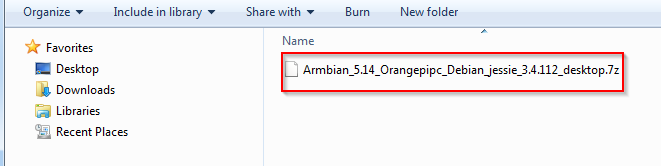
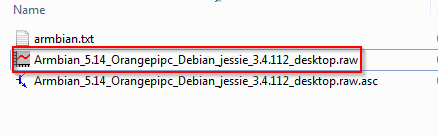
armbianSi scompatta il contenuto con un software di compressione, ad esempio 7-zip, ottenendo anche il file .raw.

armbian_estensione

Su windows per poter scrivere tale file sulla scheda micro sd è necessario ricorrere ad un software specifico. Nel nostro caso si è utilizzato Win32 Disk Imager, reperibile sul sito

Win32 Disk Imager

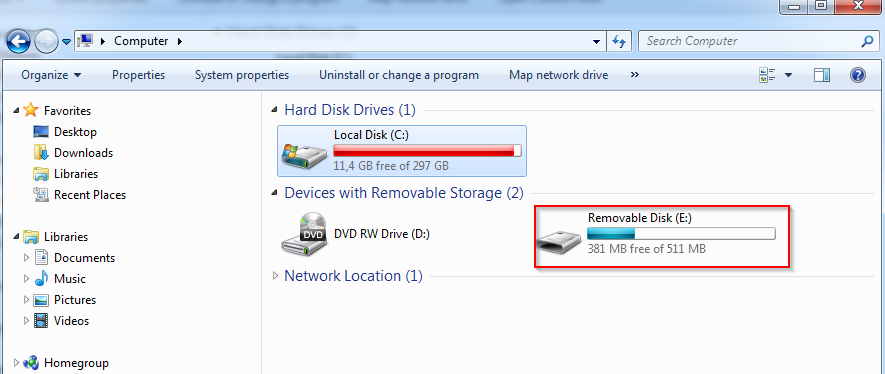
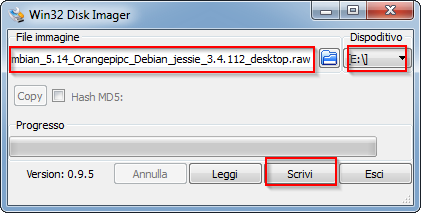
Dopo l’installazione del software si procede alla scrittura della scheda micro sd, che nel nostro caso è vista come disco E,  scegliendo come input l’immagine scompattata in precedenza

Win32 Disk ImagerIta

Si preme Scrivi per iniziare la scrittura.

ATTENZIONE: Tutti i precedenti dati presenti sulla micro sd saranno riscritti.

Al termine della operazione la scheda micro SD è pronta per essere utilizzata sull’ Orange PI PC.

Configurazione telecomando Openelec su Orange PI PC

Descriviamo ora come impostare un telecomando già in vostro possesso per controllare Kodi sul sistema Openelec installato sulla scheda Orange PI PC. La scheda deve essere collegata al televisore con cavo HDMI, al router con cavo ethernet ed avere una tastiera USB connessa ad essa.

Per prima cosa verificare l’indirizzo assegnato alla scheda dal router accedendo in System->System Info
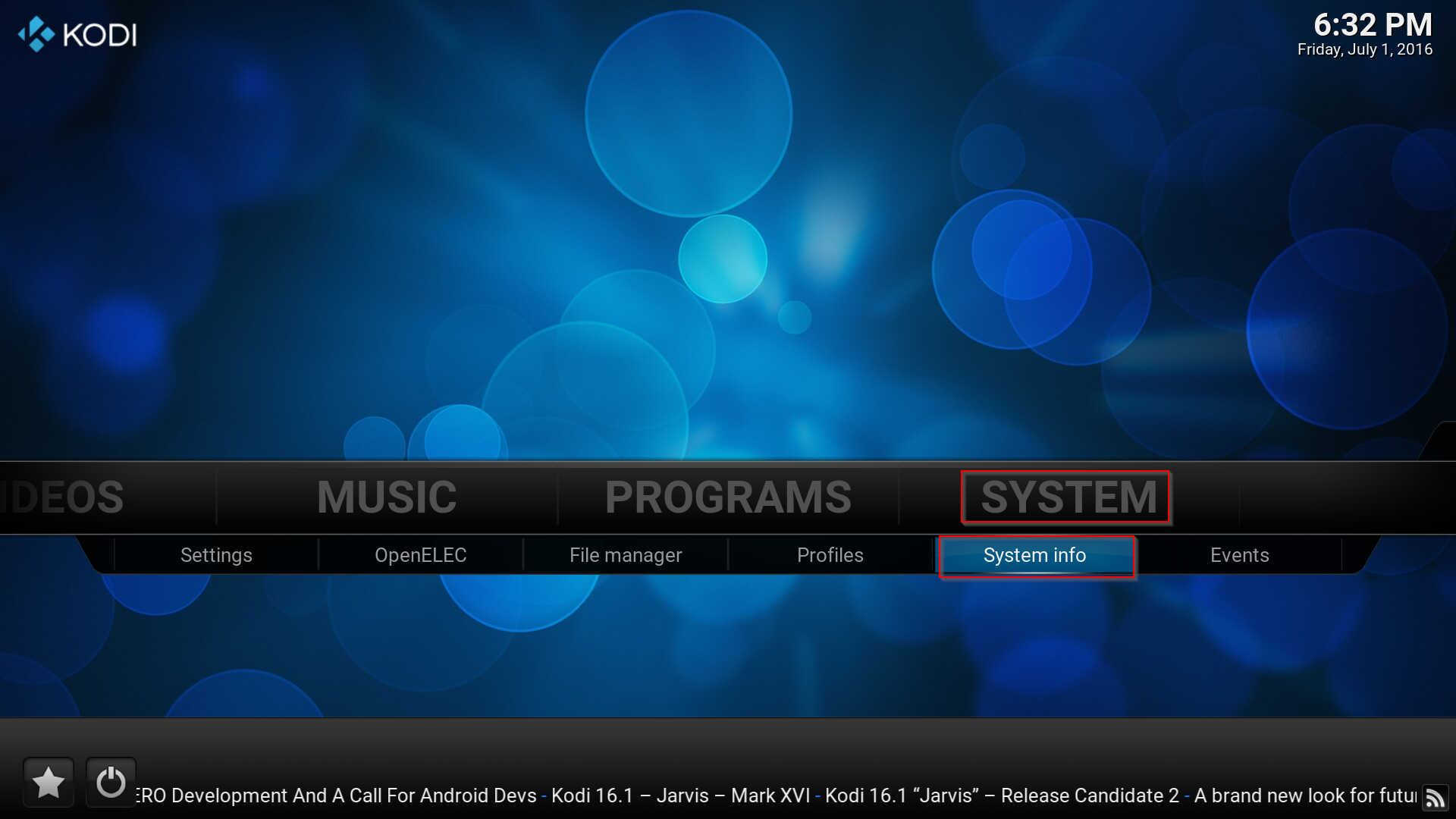
screenshot009

In Summary si ha l’indirizzo IP del sistema (ad es.:192.168.1.125)
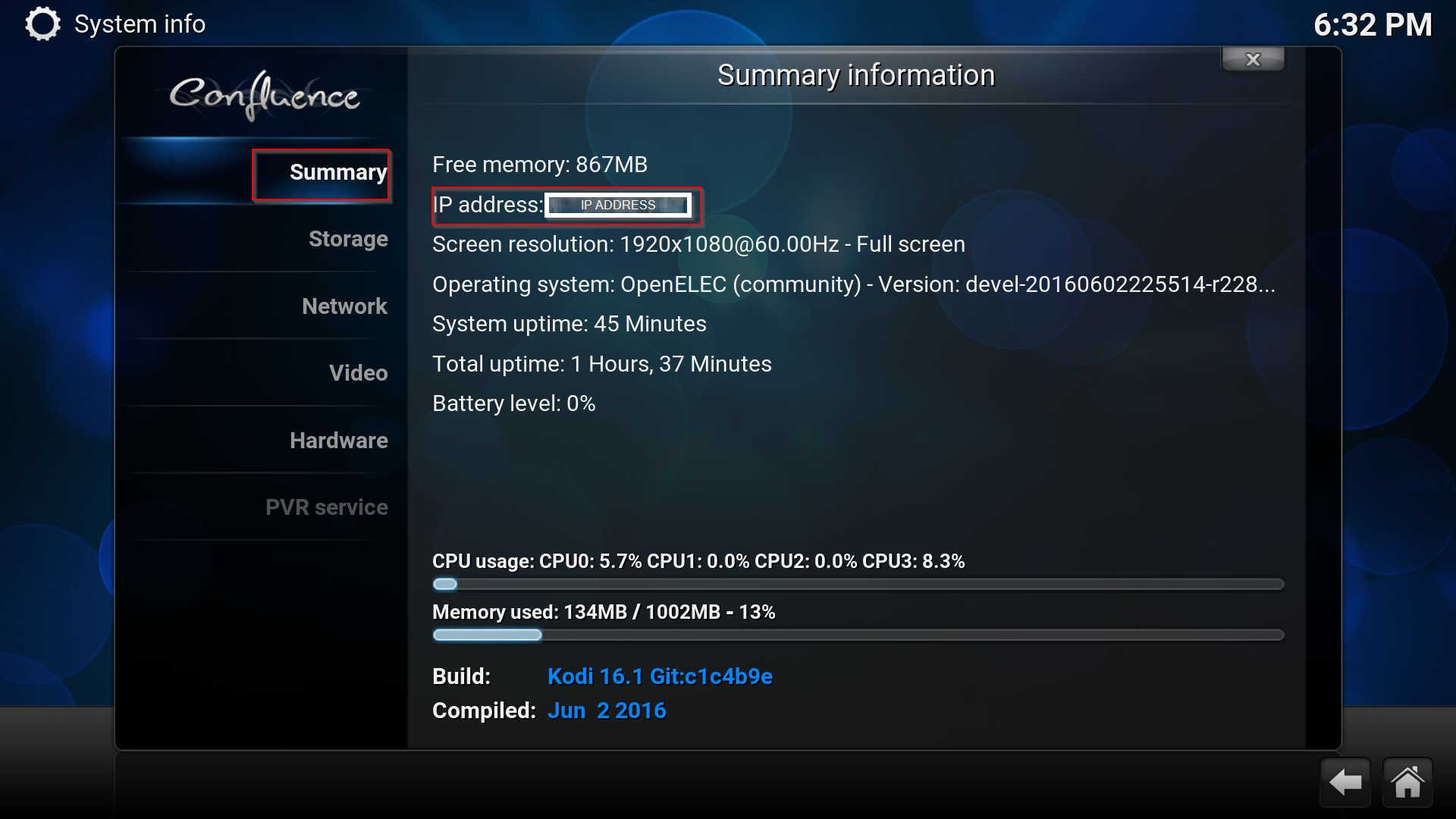
screenshot010

Collegarsi in ssh su Openelec. Su Windows scaricate ed eseguite il programma putty, prelevabile da qui

Putty

Su Linux ed Osx aprire una shell ed eseguire

La password per accedere è:openelec.

Su windows configurare Putty con l’IP di Openelec (ad es.:192.168.1.125), protocollo SSH e dopo aver dato un nome e aver salvato premere Open
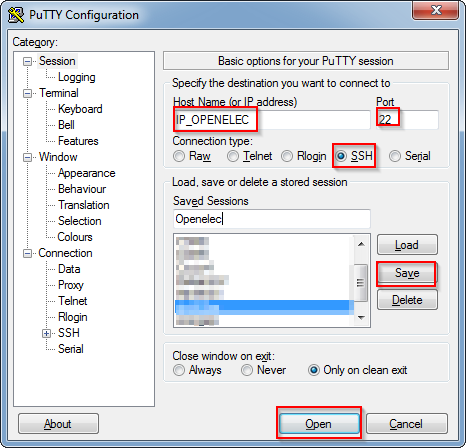
PuTTY Configuration

Alla schermata successiva inserire i seguenti dati:

Login as: root

password:openelec

Siamo a questo punto in grado di impostare il telecomando.
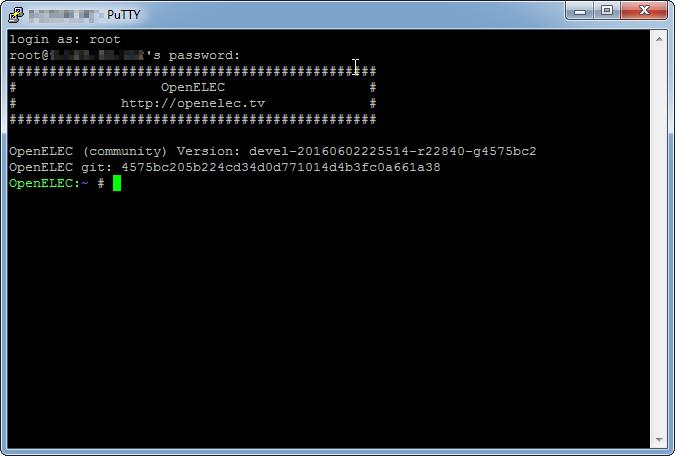
shell

Eseguire i comandi

Seguire le istruzioni che vengono indicate. In particolare premere i tasti del telecomando. La seconda parte della procedura consiste nella mappatura dei tasti con i relativi codici del sistema operativo linux (ad esempio: KEY_OK, KEY_PLAY, KEY_RED, ecc), che a loro volta sono elencati nel file

Nel file

sono presenti le mappature tra le azioni Kodi e gli eventi del sistema operativo.

Il comando

mostra la lista di tutti gli eventi gestiti dal sistema operativo.

Si fa ripartire il sistema con il comando

Ora  è possibile controllare il tutto con il telecomando configurato.

Di seguito il file configurato per test

lircd.conf

Nel caso si debba rieseguire la procedura, cancellare il file lircd.conf e rilanciare i comandi specificati sopra.

E’ possibile accedere alla cartella di configurazione usando il protocollo samba di windows
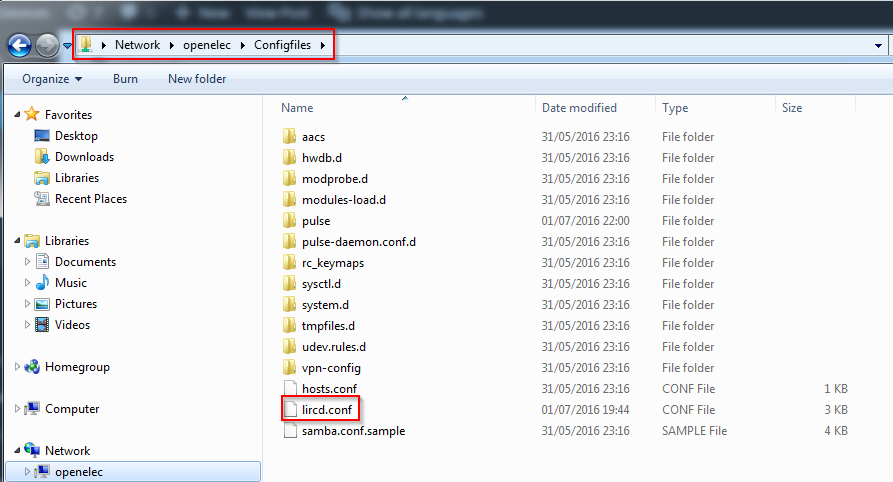
Configfiles

Primo avvio Openelec su Orange PI PC

Dopo aver preparato la scheda micro sd, la si inserisce nello slot dell’Orange PI PC; si connette la scheda alla tv mediante un cavo HDMI; all’Orange PI PC si collegano una tastiera usb, eventualmente un mouse USB  ed un cavo ethernet collegato ad router  e si da alimentazione.

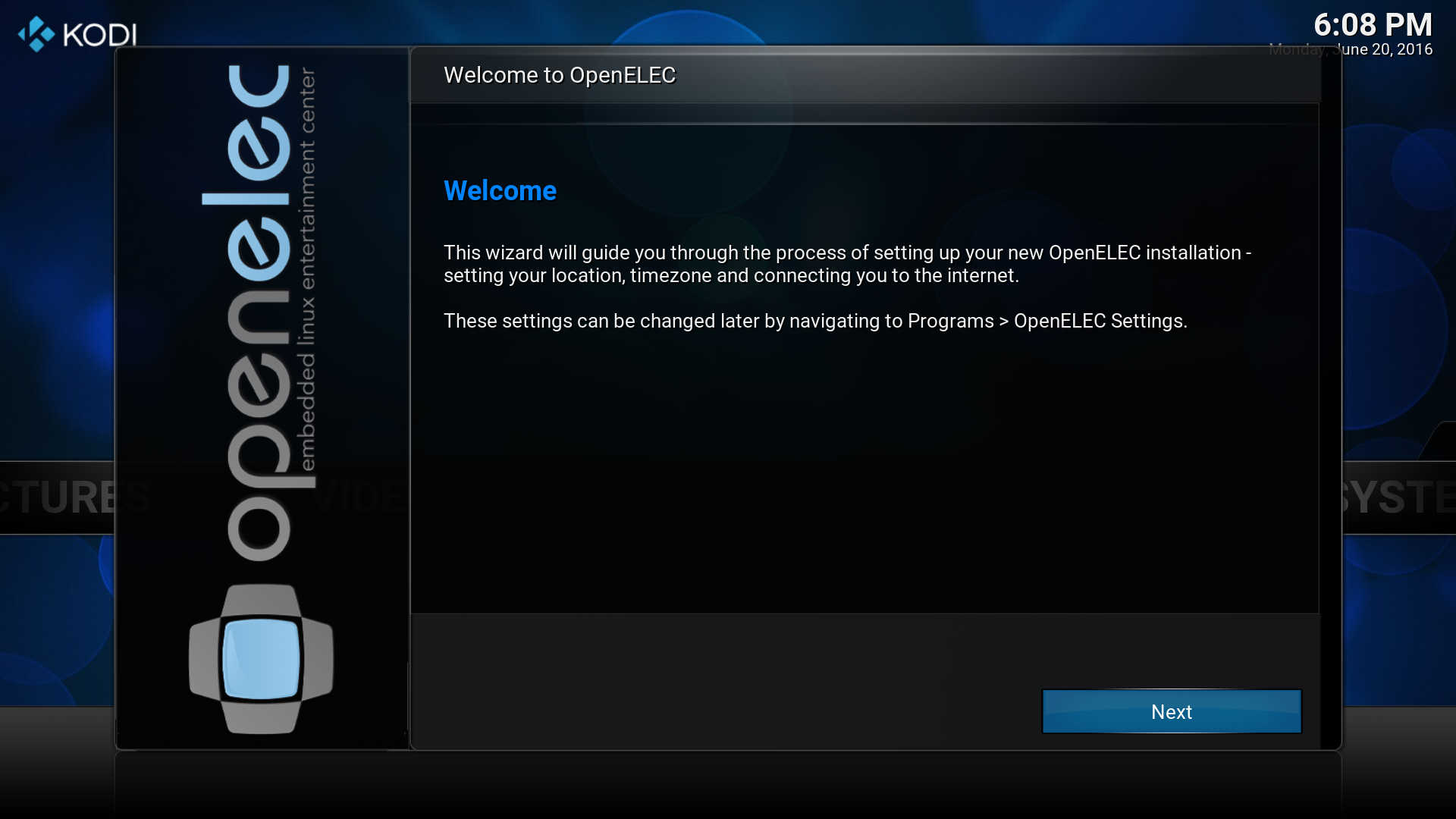
Al primo avvio Openelec provvede ad estendere lo spazio utente sulla scheda sd a disposizione. Al riavvio fornisce la schermata

PrimoAvvioOE1

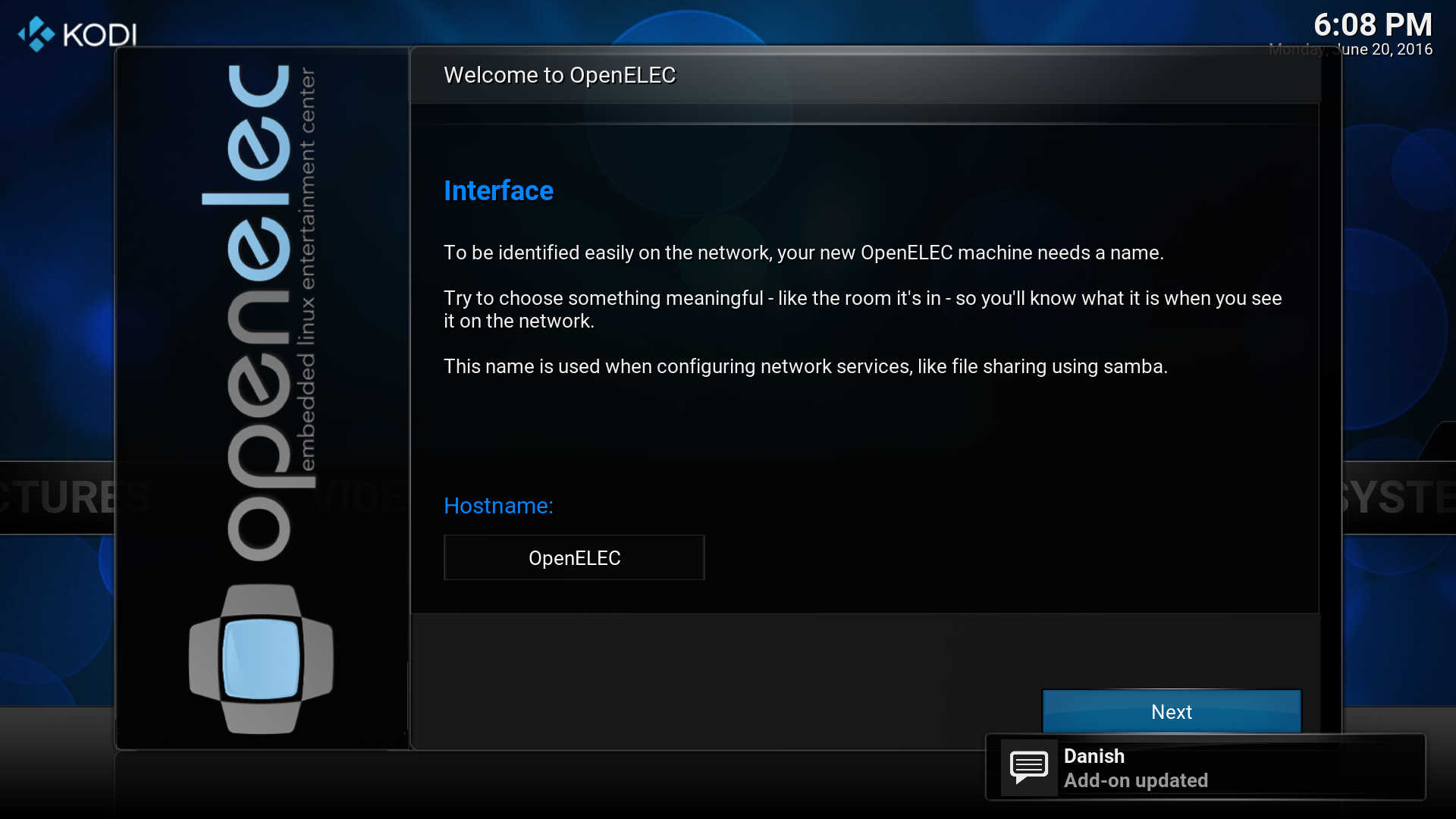
Scegliere Next per proseguire alla schermata successiva. Nella schermata successiva modificare eventualmente l’hostname

PrimoAvvioOE2

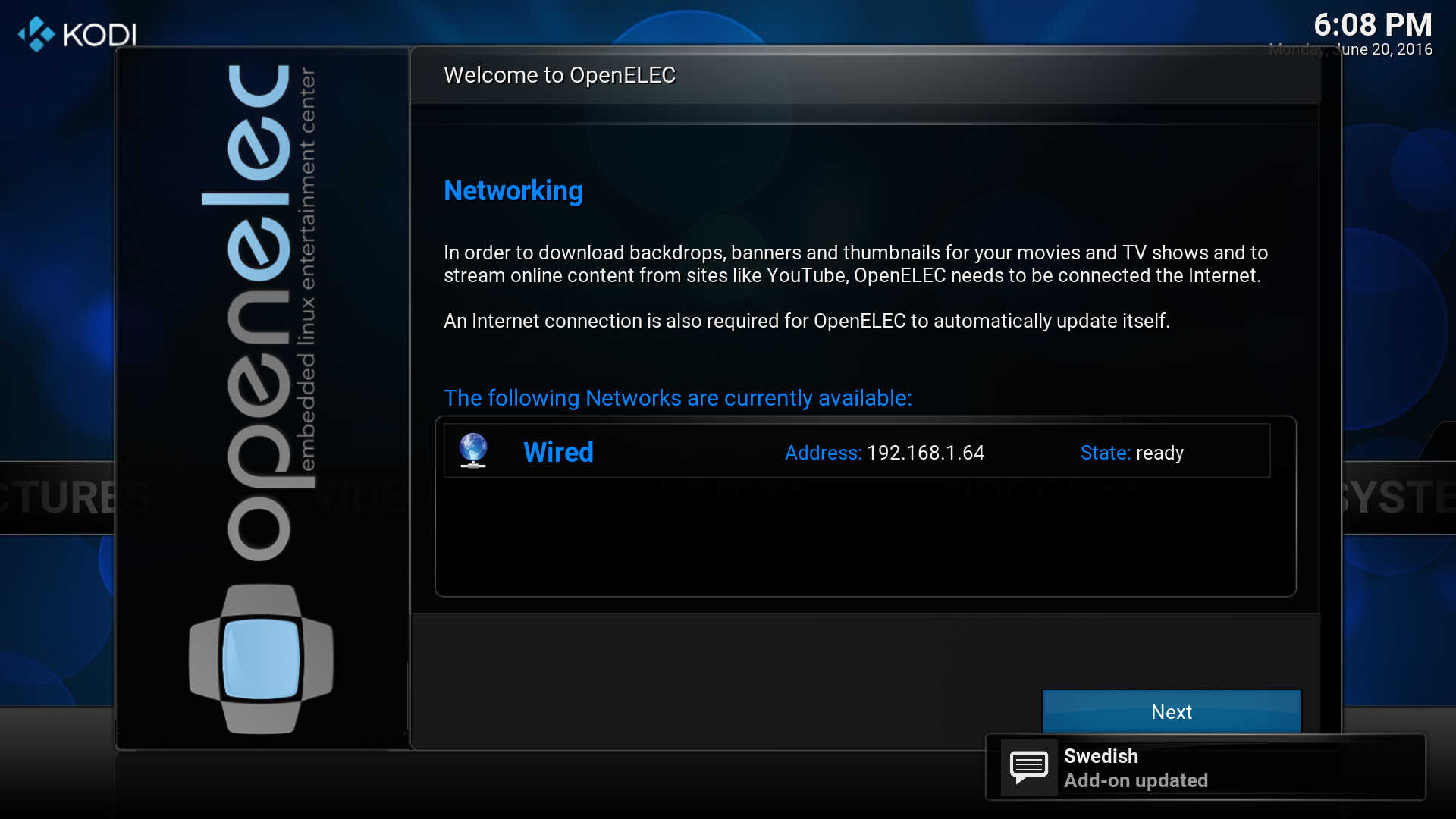
Premendo Next si perviene alla schermata che presenta l’indirizzo assegnato all’Orange PI PC

PrimoAvvioOE3

Con Next si ha la seguente schermata

PrimoAvvioOE4

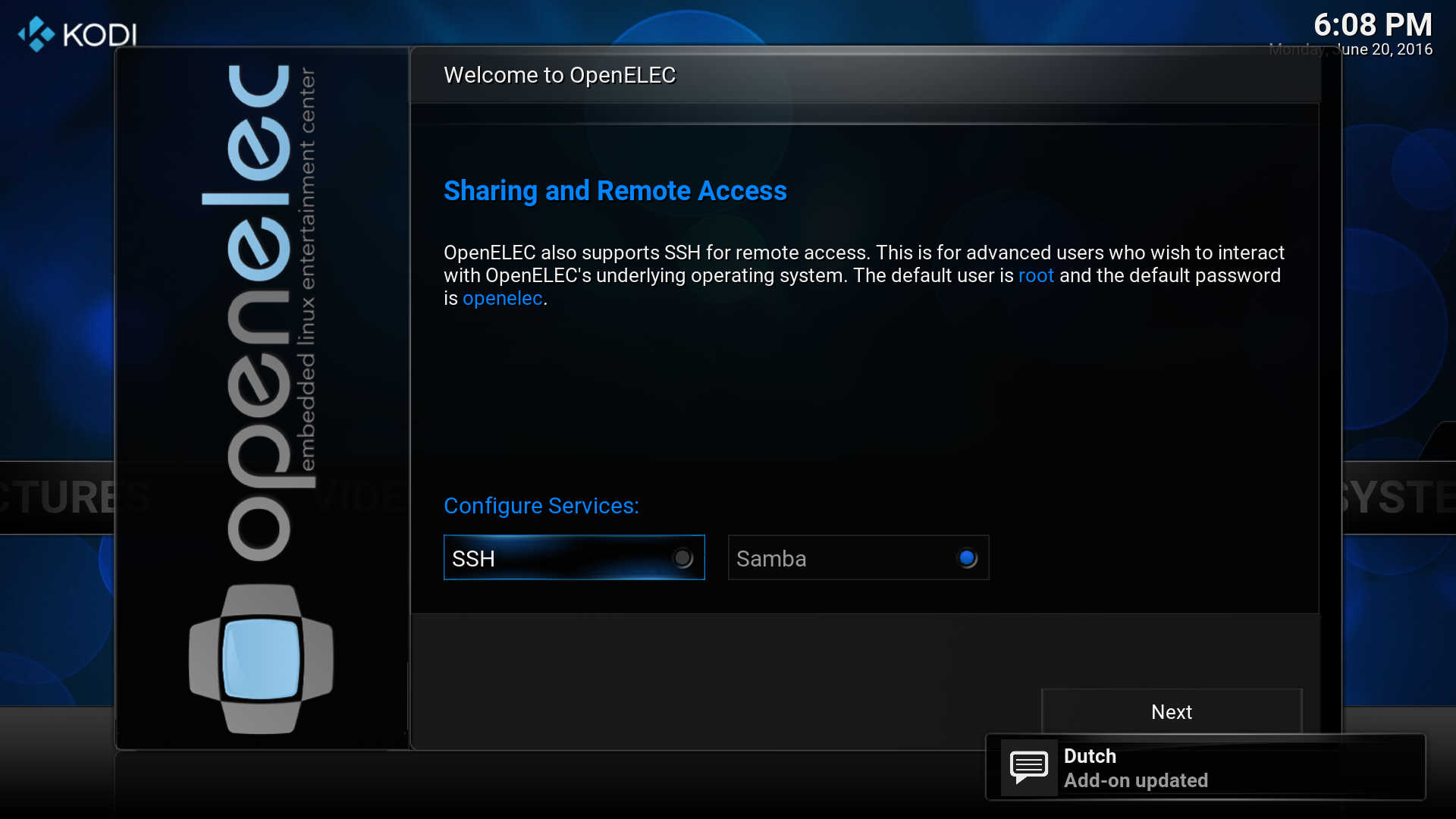
Si provvede ad abilitare il servizio SSH

PrimoAvvioOE5

Proseguendo si perviene alla schermata

PrimoAvvioOE6

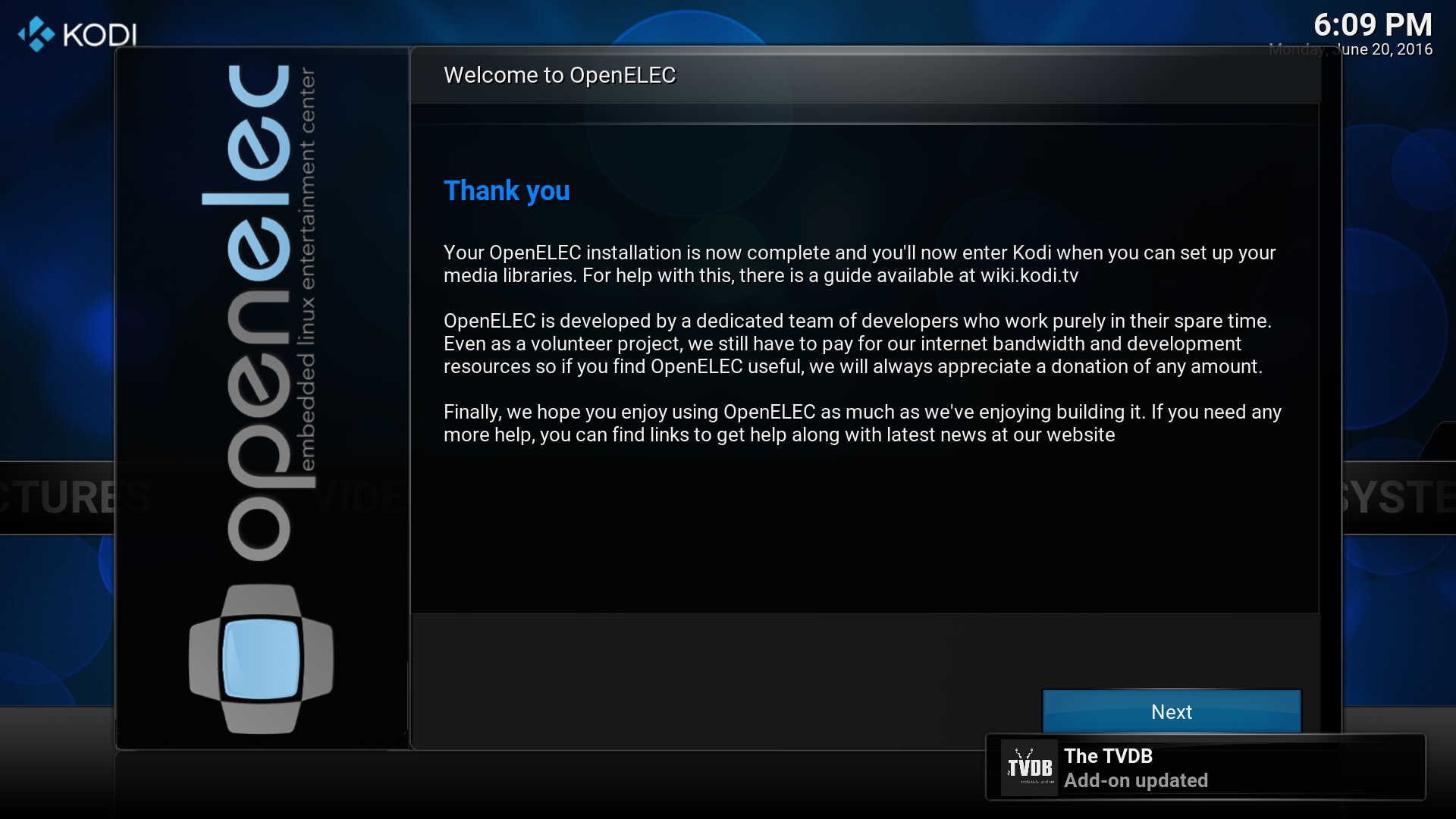
Si conclude la procedura con l’ultima schermata

PrimoAvvioOE7