Archivi tag: media center

Decoder TV Enigma2

In questo articolo si descrive brevemente una categoria di hardware caratterizzata dall’utilizzo di un sistema emebedded per gestione di decoder satellitari/terrestri/cavo.

L’interfaccia Enigma 2, presente su questi sistemi,  è basata sul framework Openembedded/Yocto

Openembedded

Wiki Openembedded

Enigma2 è sviluppata in python; nei box tv si appoggia a linux e relativi driver. Tale sistema è stato sviluppato ed utilizzato sul proprio hardware dalla Dream Multimedia TV

Dream Multimedia

Dreambox wiki

Con la distribuzione dei sorgenti da parte della Dream Multimedia sono sorti molti team di sviluppo che hanno creato varie immagini alternative.

Con l’avvento di box clonati alla Dream Multimedia, quest’ultima ha ristretto la licenza e distribuzione del codice sorgente, cercando in tal modo di impedire la clonazione delle proprie macchine.

Altri operatori del settore, che avevano già incominciato ad utilizzare Enigma2 per i propri box, hanno continuato a sviluppare l’ultima versione open di Enigma2; i team di sviluppo si sono riuniti in OE-Alliance group per sviluppare in comune le basi del sistema, quali driver, github comune, ecc, con la personalizzazione finale disponibile a ciascun team. Di seguito una lista dei team di sviluppo appartenenti a OE-Alliance o al di fuori di esso

OE-Alliance Group

Il link al github comune è il seguente

OE-Alliance github

Con il framework Enigma2 si ha la possibilità di aggiungere altre funzionalità al sistema mediante lo sviluppo di addon che potenziano notevolmente il box tv.

I box di tipo HD sono basati quasi esclusivamente su SOC MIPS Broadcom, ma con l’avvento del sistema UHD si sta gradualmente passando a SOC ARM Broadcom.

Di seguito il link ad alcune aziende che producono box tv equipaggiati con Enigma2
Configurazione telecomando Openelec su Orange PI PC

Descriviamo ora come impostare un telecomando già in vostro possesso per controllare Kodi sul sistema Openelec installato sulla scheda Orange PI PC. La scheda deve essere collegata al televisore con cavo HDMI, al router con cavo ethernet ed avere una tastiera USB connessa ad essa.

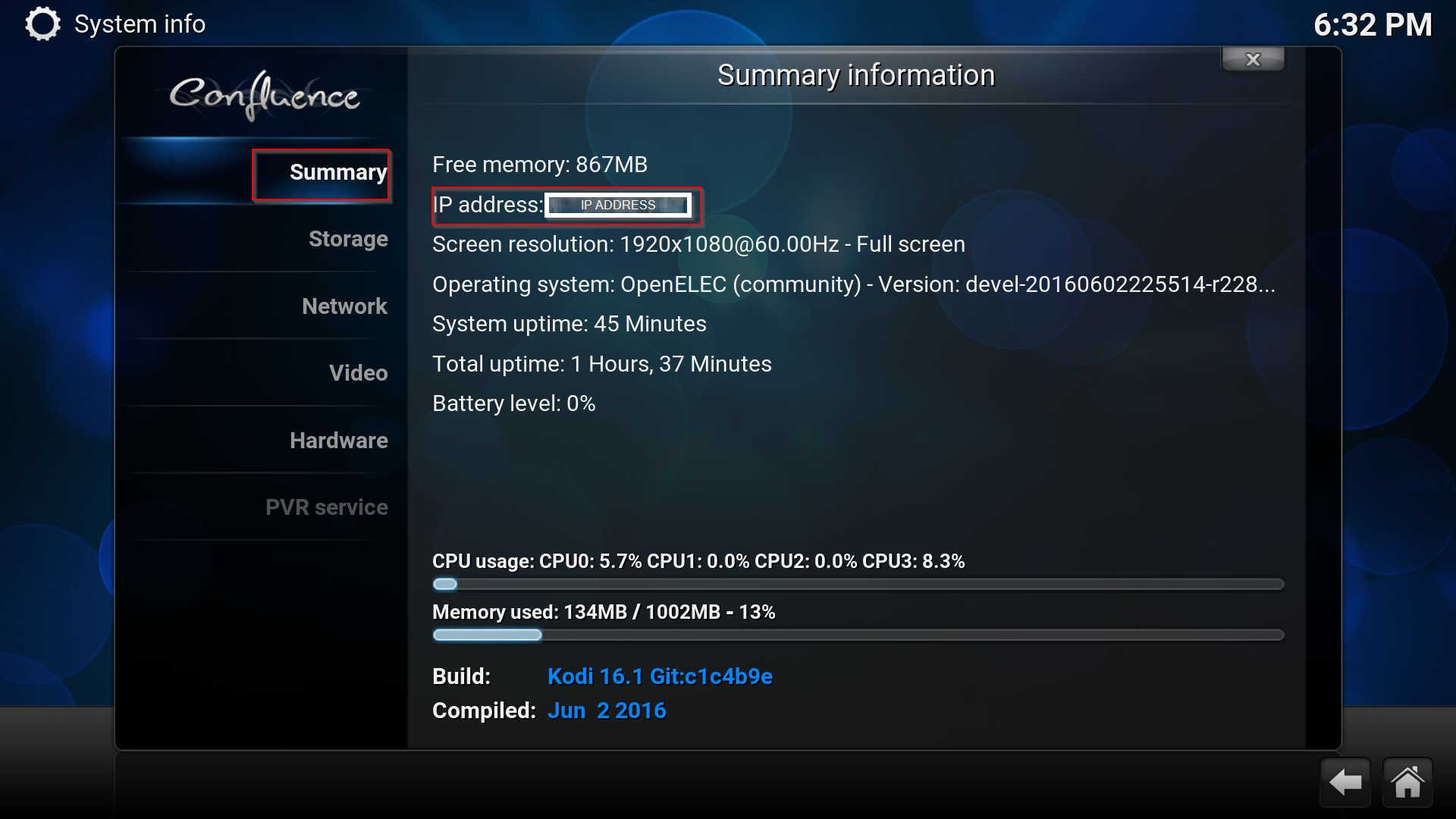
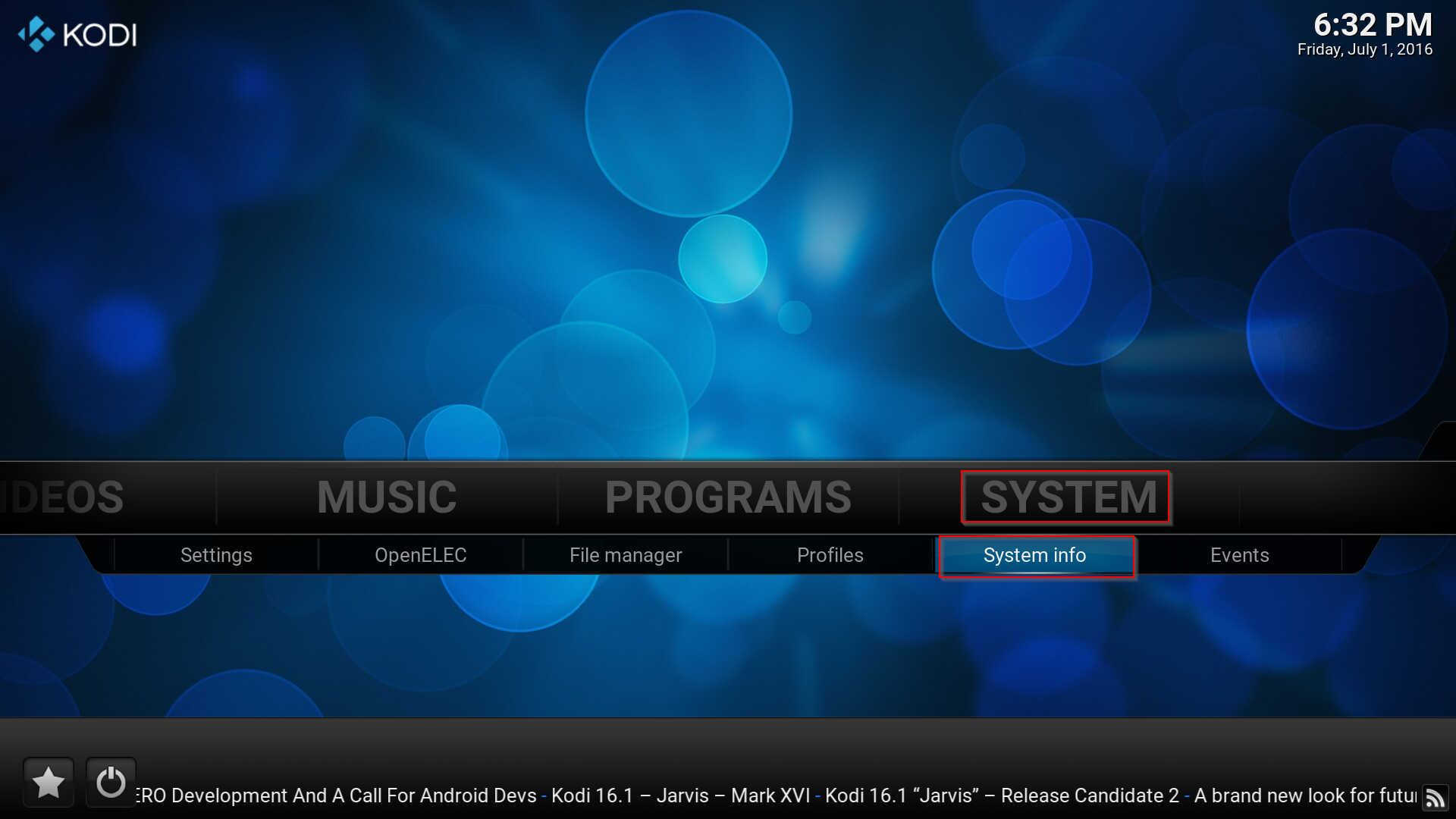
Per prima cosa verificare l’indirizzo assegnato alla scheda dal router accedendo in System->System Info

screenshot009

In Summary si ha l’indirizzo IP del sistema (ad es.:192.168.1.125)

screenshot010

Collegarsi in ssh su Openelec. Su Windows scaricate ed eseguite il programma putty, prelevabile da qui

Putty

Su Linux ed Osx aprire una shell ed eseguire

La password per accedere è:openelec.

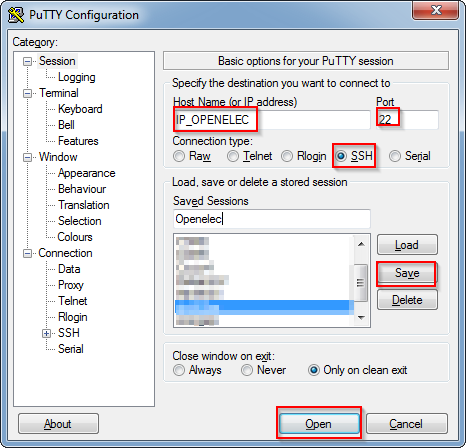
Su windows configurare Putty con l’IP di Openelec (ad es.:192.168.1.125), protocollo SSH e dopo aver dato un nome e aver salvato premere Open

PuTTY Configuration

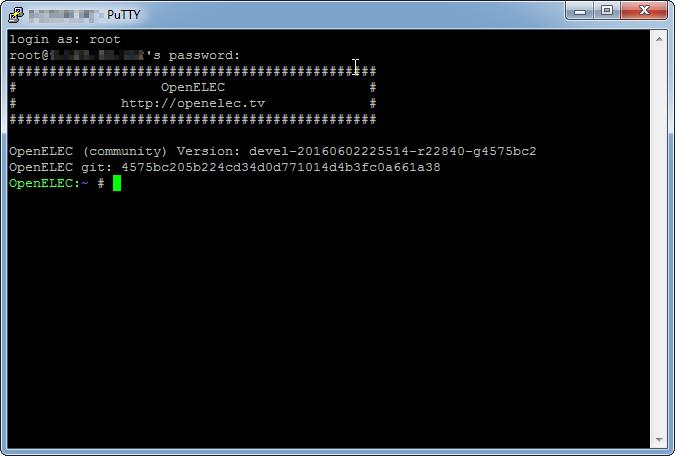
Alla schermata successiva inserire i seguenti dati:

Login as: root

password:openelec

Siamo a questo punto in grado di impostare il telecomando.

shell

Eseguire i comandi

Seguire le istruzioni che vengono indicate. In particolare premere i tasti del telecomando. La seconda parte della procedura consiste nella mappatura dei tasti con i relativi codici del sistema operativo linux (ad esempio: KEY_OK, KEY_PLAY, KEY_RED, ecc), che a loro volta sono elencati nel file

Nel file

sono presenti le mappature tra le azioni Kodi e gli eventi del sistema operativo.

Il comando

mostra la lista di tutti gli eventi gestiti dal sistema operativo.

Si fa ripartire il sistema con il comando

Ora  è possibile controllare il tutto con il telecomando configurato.

Di seguito il file configurato per test

lircd.conf

Nel caso si debba rieseguire la procedura, cancellare il file lircd.conf e rilanciare i comandi specificati sopra.

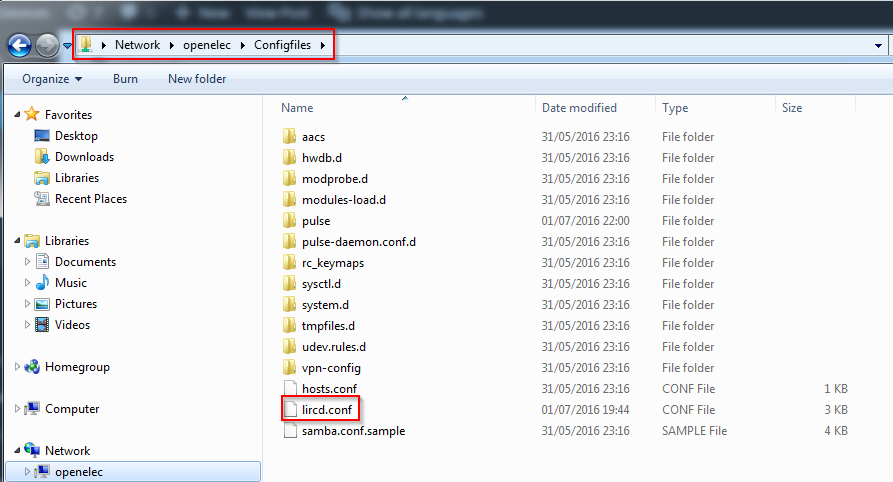
E’ possibile accedere alla cartella di configurazione usando il protocollo samba di windows

Configfiles

Primo avvio Openelec su Orange PI PC

Dopo aver preparato la scheda micro sd, la si inserisce nello slot dell’Orange PI PC; si connette la scheda alla tv mediante un cavo HDMI; all’Orange PI PC si collegano una tastiera usb, eventualmente un mouse USB  ed un cavo ethernet collegato ad router  e si da alimentazione.

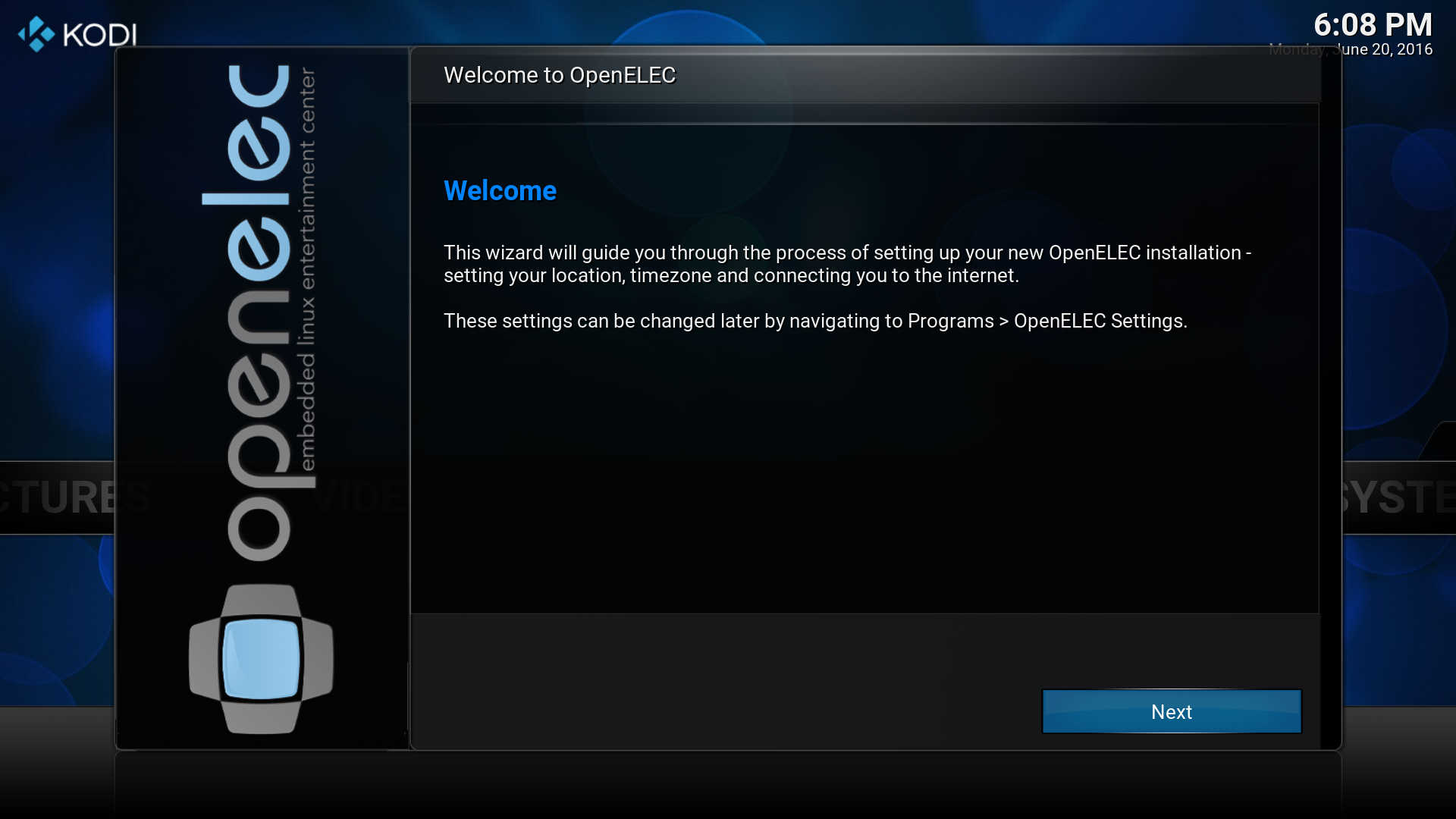
Al primo avvio Openelec provvede ad estendere lo spazio utente sulla scheda sd a disposizione. Al riavvio fornisce la schermata

PrimoAvvioOE1

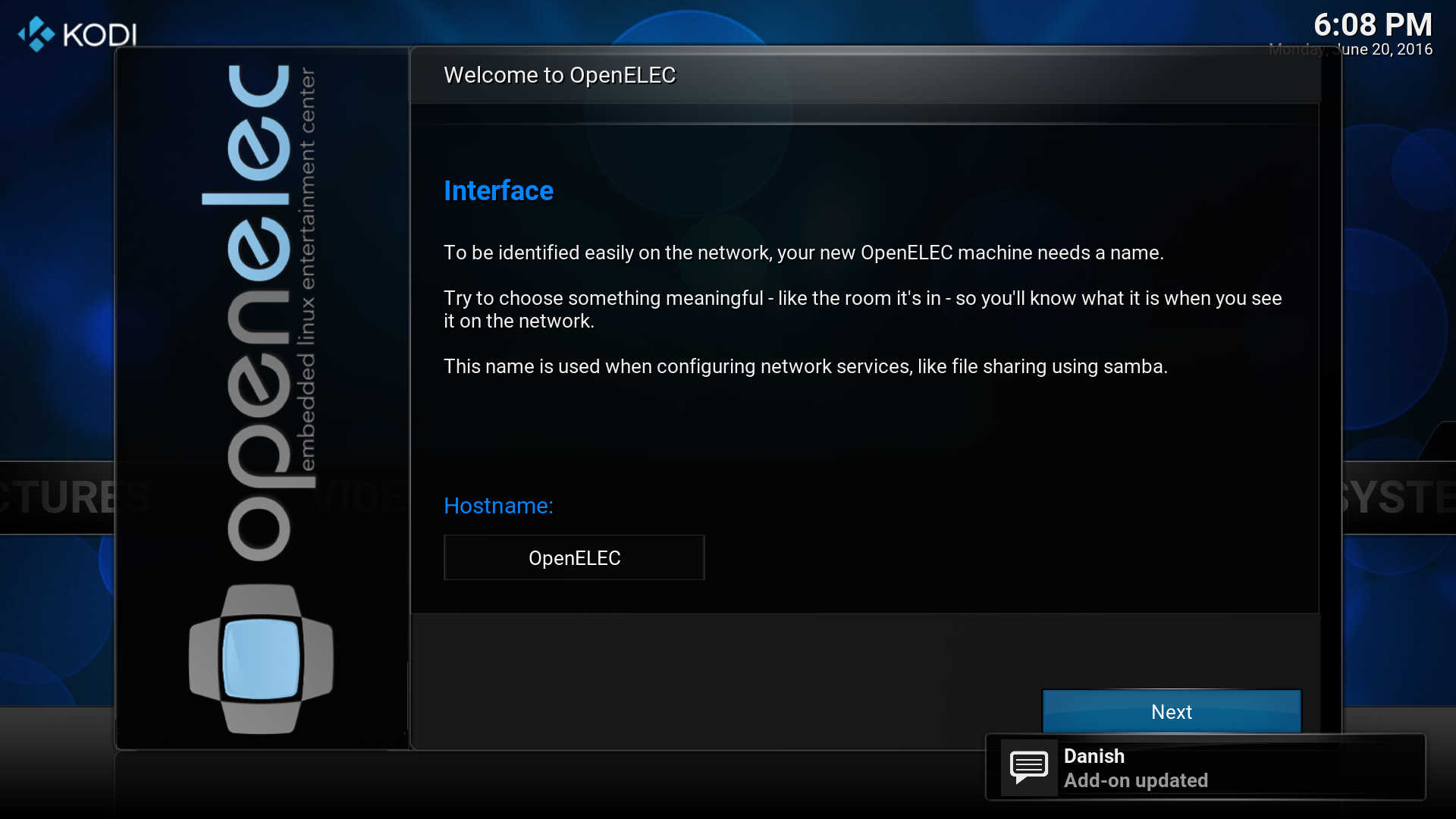
Scegliere Next per proseguire alla schermata successiva. Nella schermata successiva modificare eventualmente l’hostname

PrimoAvvioOE2

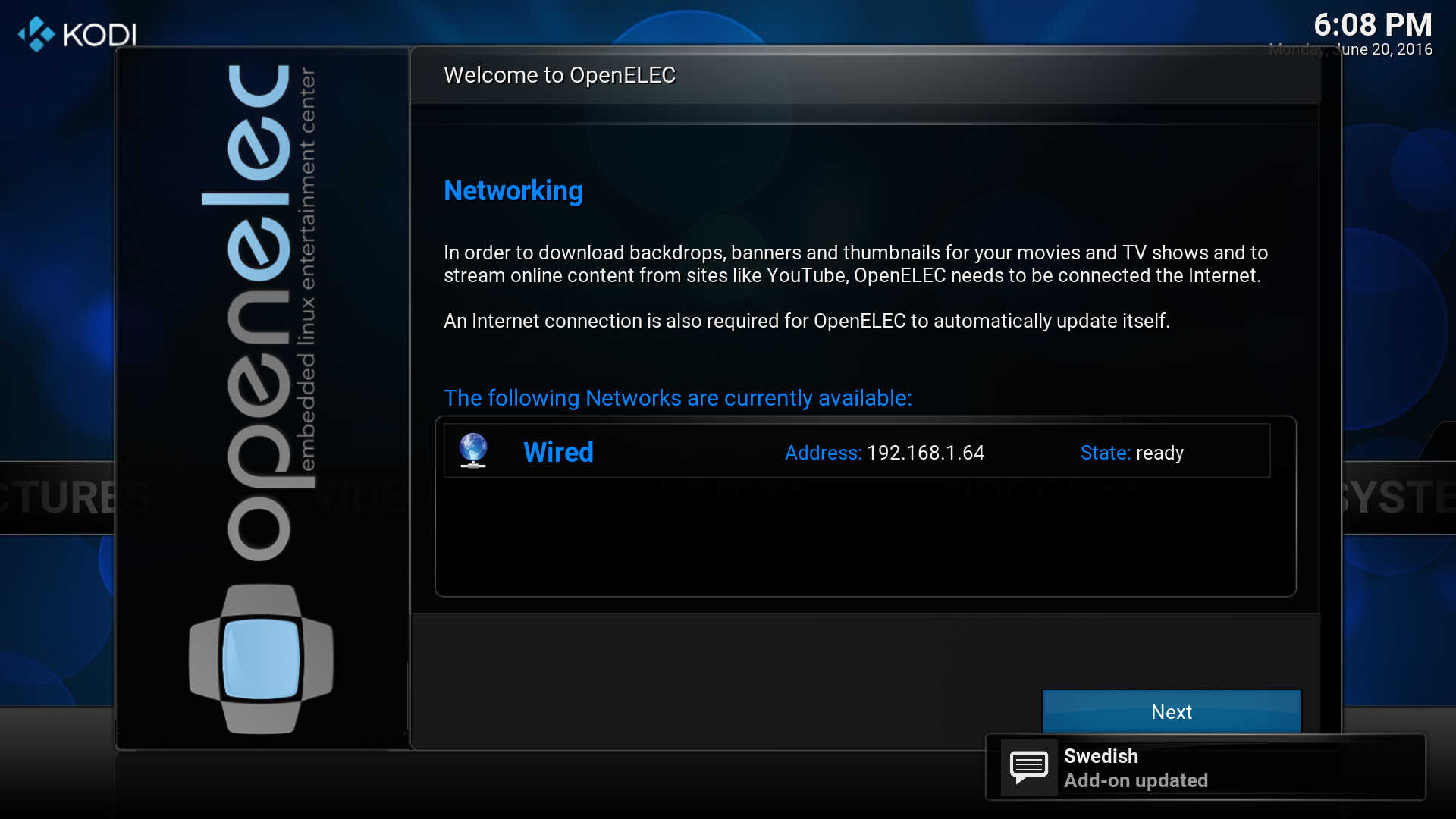
Premendo Next si perviene alla schermata che presenta l’indirizzo assegnato all’Orange PI PC

PrimoAvvioOE3

Con Next si ha la seguente schermata

PrimoAvvioOE4

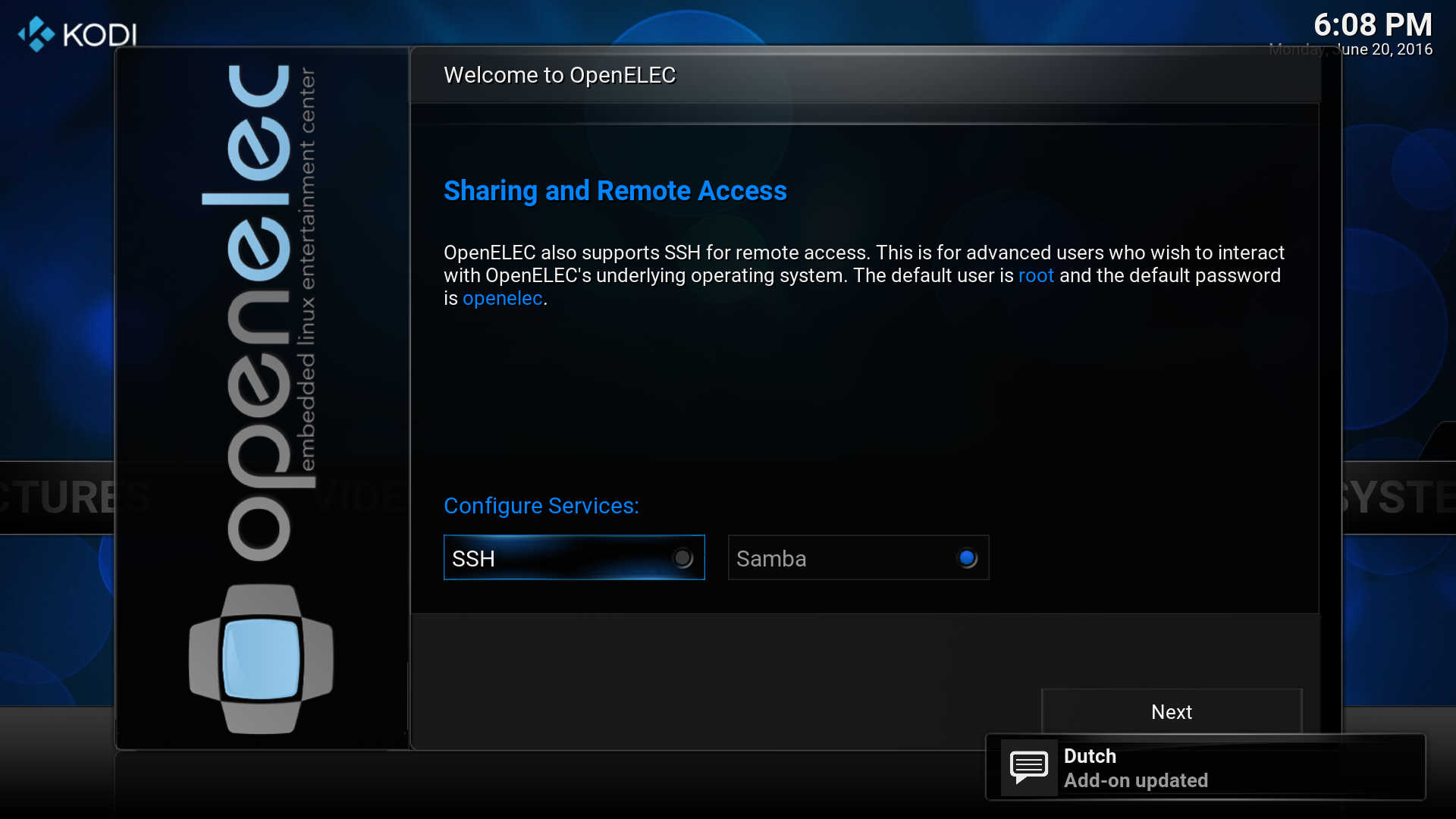
Si provvede ad abilitare il servizio SSH

PrimoAvvioOE5

Proseguendo si perviene alla schermata

PrimoAvvioOE6

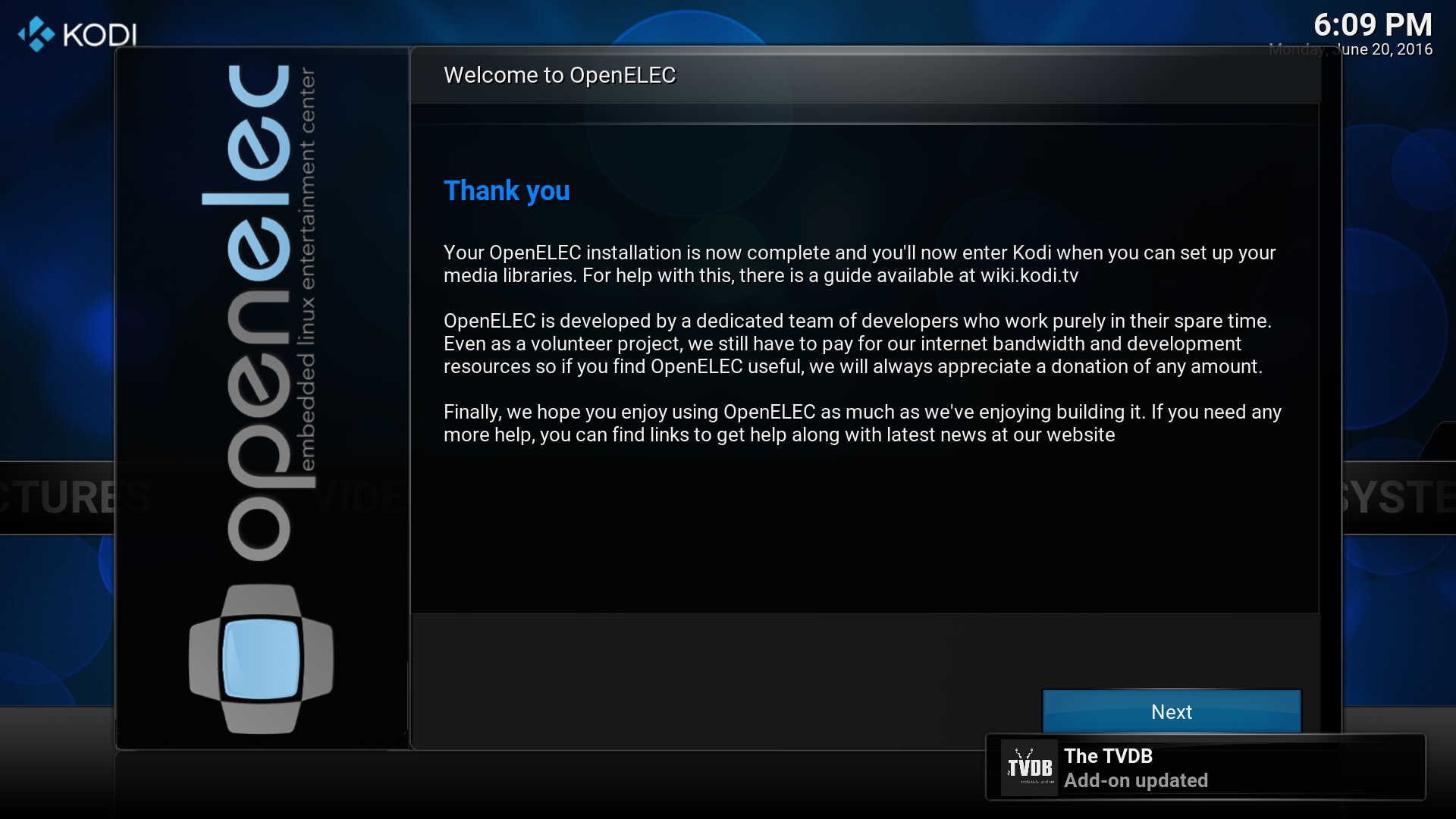
Si conclude la procedura con l’ultima schermata

PrimoAvvioOE7

Preparazione sd card Openelec per Orange PI PC in OSX

Primo passo per l’utilizzo della immagine Openelec su Orange PI PC è la preparazione della scheda sd su cui va scaricato il software.

E’ consigliabile l’uso di una scheda micro SD di classe 10 per ottenere prestazioni migliori.

Si procede allo scaricamento della immagine dal link indicato nel forum Orange PI PC nella sezione Openelec

Immagini Openelec

facendo attenzione a prelevare quella relativa a opipc.

Si sceglie la versione più aggiornata nel formato  .gz. Dopo aver scaricato il file in una cartella, in cui si apre una finestra terminale,  si scompatta il contenuto con il comando

Si inserisce la scheda micro sd e si trova il dispositivo con il comando

Nel nostro caso abbiamo come risultato per la scheda sd

Si esegue l’unmount del dispositivo, che nel nostro caso è

ATTENZIONE: Accertarsi per bene che il dispositivo sia la scheda sd e non il disco fisso. L’operazione successiva comporta la riscrittura completa del dispositivo con conseguente perdita di tutti i dati presenti su di esso.

Si può ora scrivere l’immagine sulla scheda sd, immettendo il nome corretto del dispositivo, che nel nostro caso è /dev/disk2

ATTENZIONE: Tutti i precedenti dati presenti sulla micro sd saranno riscritti.

Al termine della operazione la scheda micro SD è pronta per essere utilizzata sull’ Orange PI PC.

Preparazione sd card Openelec per Orange PI PC in Linux

Primo passo per l’utilizzo della immagine Openelec su Orange PI PC è la preparazione della scheda sd su cui va scaricato il software.

E’ consigliabile l’uso di una scheda micro SD di classe 10 per ottenere prestazioni migliori.

Si procede allo scaricamento della immagine dal link indicato nel forum Orange PI PC nella sezione Openelec

Immagini Openelec

facendo attenzione a prelevare quella relativa a opipc.

Si sceglie la versione più aggiornata nel formato  .gz. Dopo aver scaricato il file in una cartella, in cui si apre una finestra comandi linux,  si scompatta il contenuto con il comando

Si inserisce la scheda micro sd e si controlla il dispositivo con il comando

Nel nostro caso abbiamo come risultato

Si controlla che il dispositivo non sia montato con il comando

Nel caso sia nella lista dei dispositivi del comando df si esegue ll’umount. Nel nostro caso

Si procede all’unmount

ATTENZIONE: Accertarsi per bene che il dispositivo sia la scheda sd e non il disco fisso. L’operazione successiva comporta la riscrittura completa del dispositivo con conseguente perdita di tutti i dati presenti su di esso.

Si può ora scrivere l’immagine sulla scheda sd, immettendo il nome corretto del dispositivo, che nel nostro caso è /dev/sdb

ATTENZIONE: Tutti i precedenti dati presenti sulla micro sd saranno riscritti.

Al termine della operazione la scheda micro SD è pronta per essere utilizzata sull’ Orange PI PC.

Preparazione sd card Openelec per Orange PI PC in Windows

Primo passo per l’utilizzo della immagine Openelec su Orange PI PC è la preparazione della scheda sd su cui va scaricato il software.

E’ consigliabile l’uso di una scheda micro SD di classe 10 per ottenere prestazioni migliori.

Si procede allo scaricamento della immagine dal link indicato nel forum Orange PI PC nella sezione Openelec

Immagini Openelec

facendo attenzione a prelevare quella relativa a opipc.

Si sceglie la versione più aggiornata nel formato  .gz. Si scompatta il contenuto con un software di compressione, ad esempio 7-zip, ottenendo un unico file con estensione .img.

ImmagineOPIPC

Su windows per poter scrivere tale file sulla scheda micro sd è necessario ricorrere ad un software specifico. Nel nostro caso si è utilizzato Win32 Disk Imager, reperibile sul sito

Win32 Disk Imager

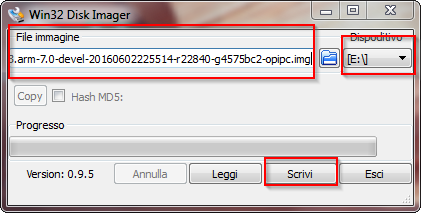
Dopo l’installazione del software si procede alla scrittura della scheda micro sd, che nel nostro caso è vista come disco E,  scegliendo come input l’immagine scompattata in precedenza

ScritturaSchedaSD

Si preme Scrivi per iniziare la scrittura.

ATTENZIONE: Tutti i precedenti dati presenti sulla micro sd saranno riscritti.

Al termine della operazione la scheda micro SD è pronta per essere utilizzata sull’ Orange PI PC.