
Archivi tag: ambiente di sviluppo

Strumenti di sviluppo su scheda Beaglebone

Nel precedente articolo abbiamo installato ed aggiornato l’ultima immagine Debian per Beaglebone

Preparazione sdcard Debian per Beaglebone Black

Abbiamo anche abilitato i servizi di rete in modo da accedere tramite il nome host sul sistema.

Dopo tali modifiche si può accedere mediante browser sul Beaglebone con l’indirizzo

http://beaglebone.local

Nell’interfaccia che si presenta vengono indicati vari esempi di codice eseguiti con bonescript, libreria in javascript basata sul framework node.js

Node.js

Si possono eseguire questi semplici esempi per incominciare ad interagire con la scheda. Sono presenti anche i link agli strumenti di sviluppo Cloud9 e Nodered e le informazioni su tali tools
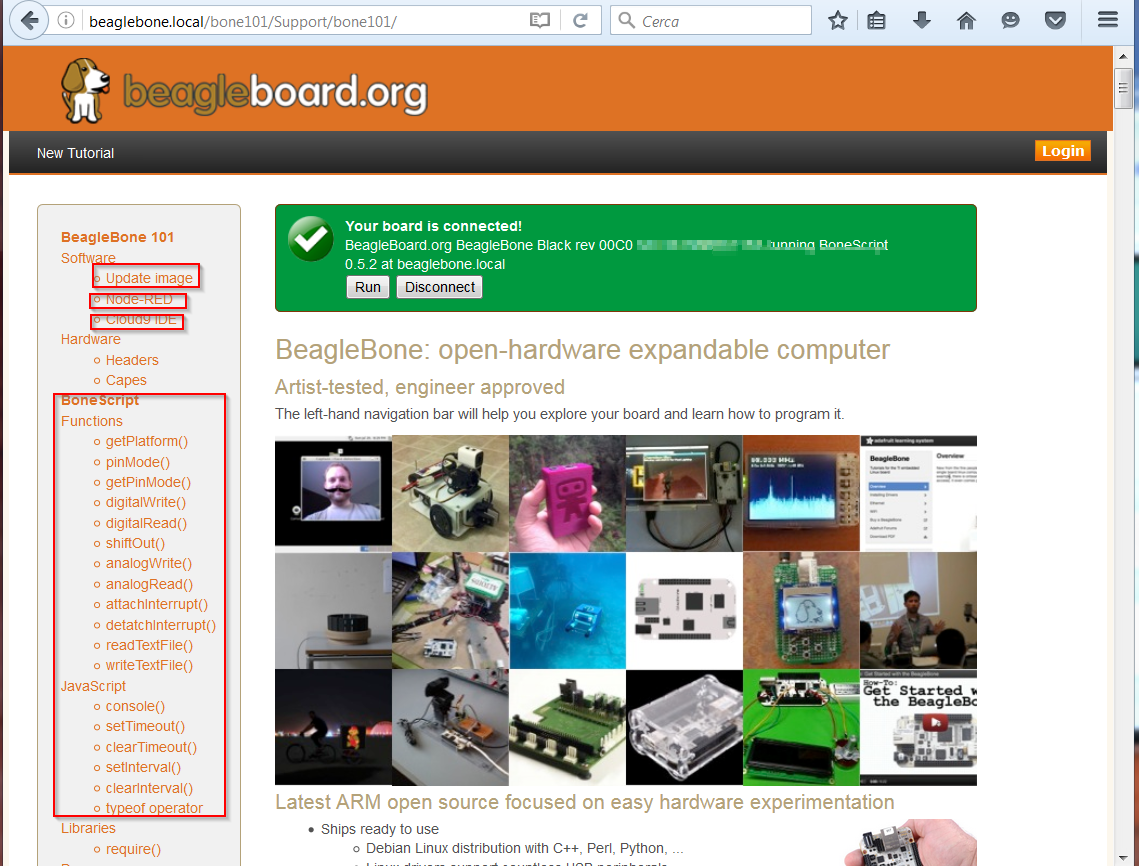
strumenti di sviluppo

 Cliccando su Cloud9 viene mostrata la sezione nella pagina dedicata a tale strumento. In tale sezione viene indicato come creare un semplice esempio ed farlo partire all’avvio della scheda piazzandolo nella cartella autorun presente nella interfaccia dell’ide. Da tale sezione si accede all’ide vero e proprio presente sulla porta 3000 del sito in funzione sul Beaglebone
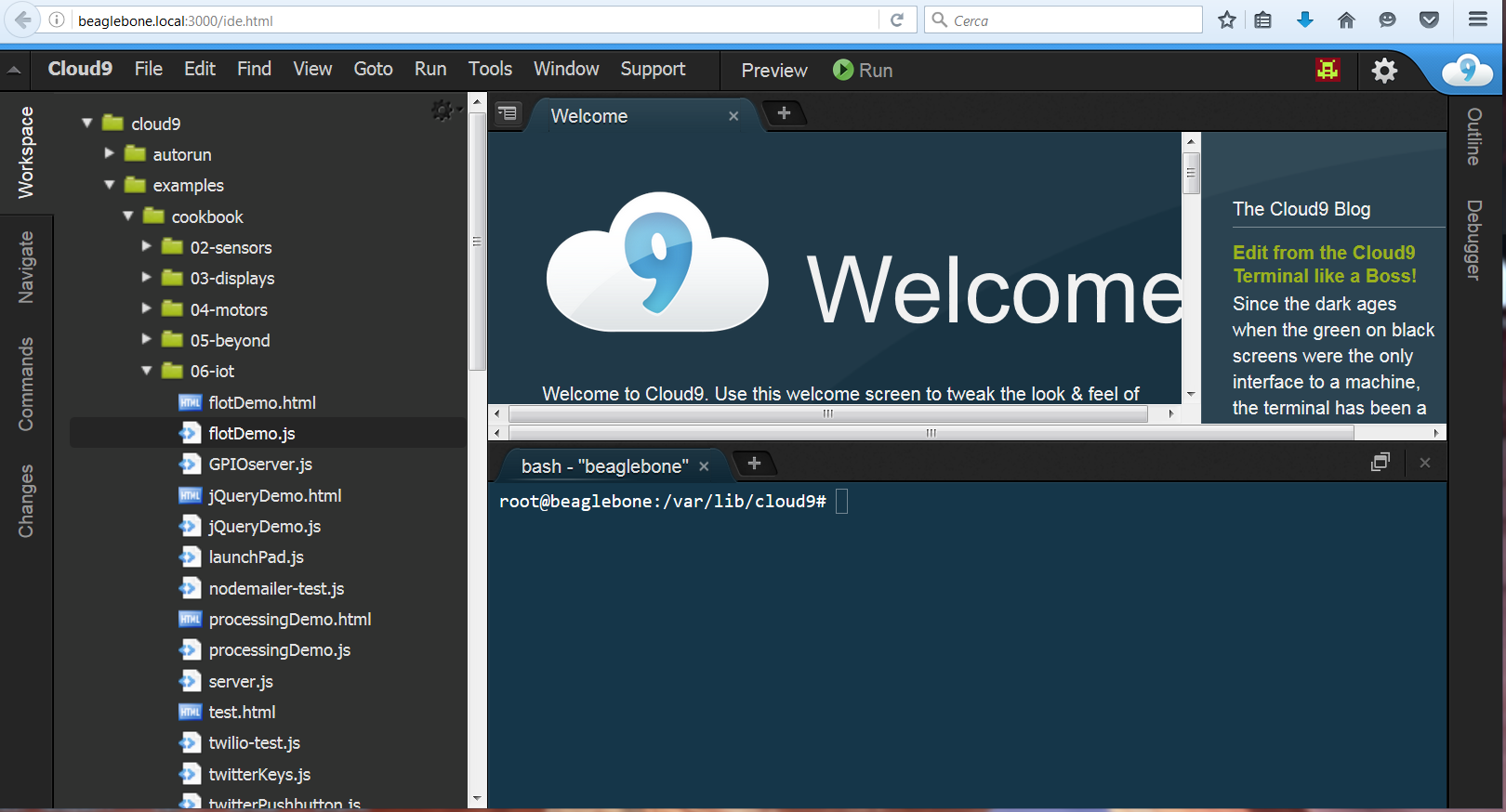
Cloud9

Per maggiori informazioni sullo strumento fare riferimento al sito

Cloud9

 Accedendo invece alla sezione di Nodered viene indicato il link per incominciare a conoscere lo strumento

Primi Passi con Nodered

 e poter accedere direttamente all’ide del framework, presente sulla porta 1880 del web server funzionante sul Beaglebone
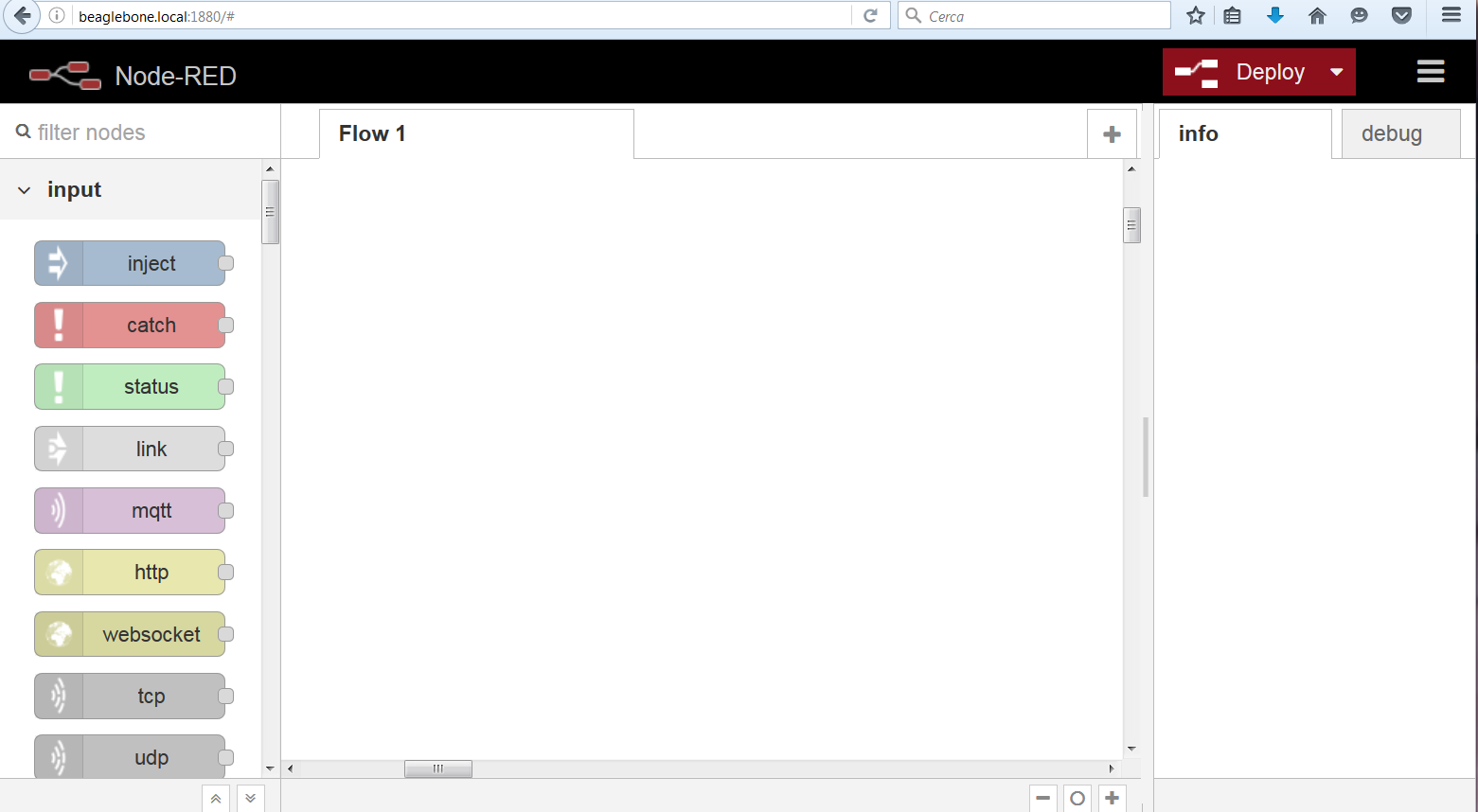
Nodered Beaglebone

Nodered beaglebone

Dal link presente sopra sui primi passi per Nodered sono disponibili degli esempi per iniziare ad usare lo strumento. Dalla home del sito https://nodered.org/ si ricavano ulteriori informazioni sullo strumento.

Oltre agli strumenti in javascript sul Beaglebone sono giò presenti i compilatori in linguaggio C/C++, l’interprete in Python e la possibilità di aggiungere ulteriori strumenti di sviluppo.

Nella pagina iniziale dell’interfaccia web del Beaglebone, http://beaglebone.local, sono indicati tutti i pin disponibili e la loro funzione. Di seguito viene riportata solo l’immagine con gli header di espansione
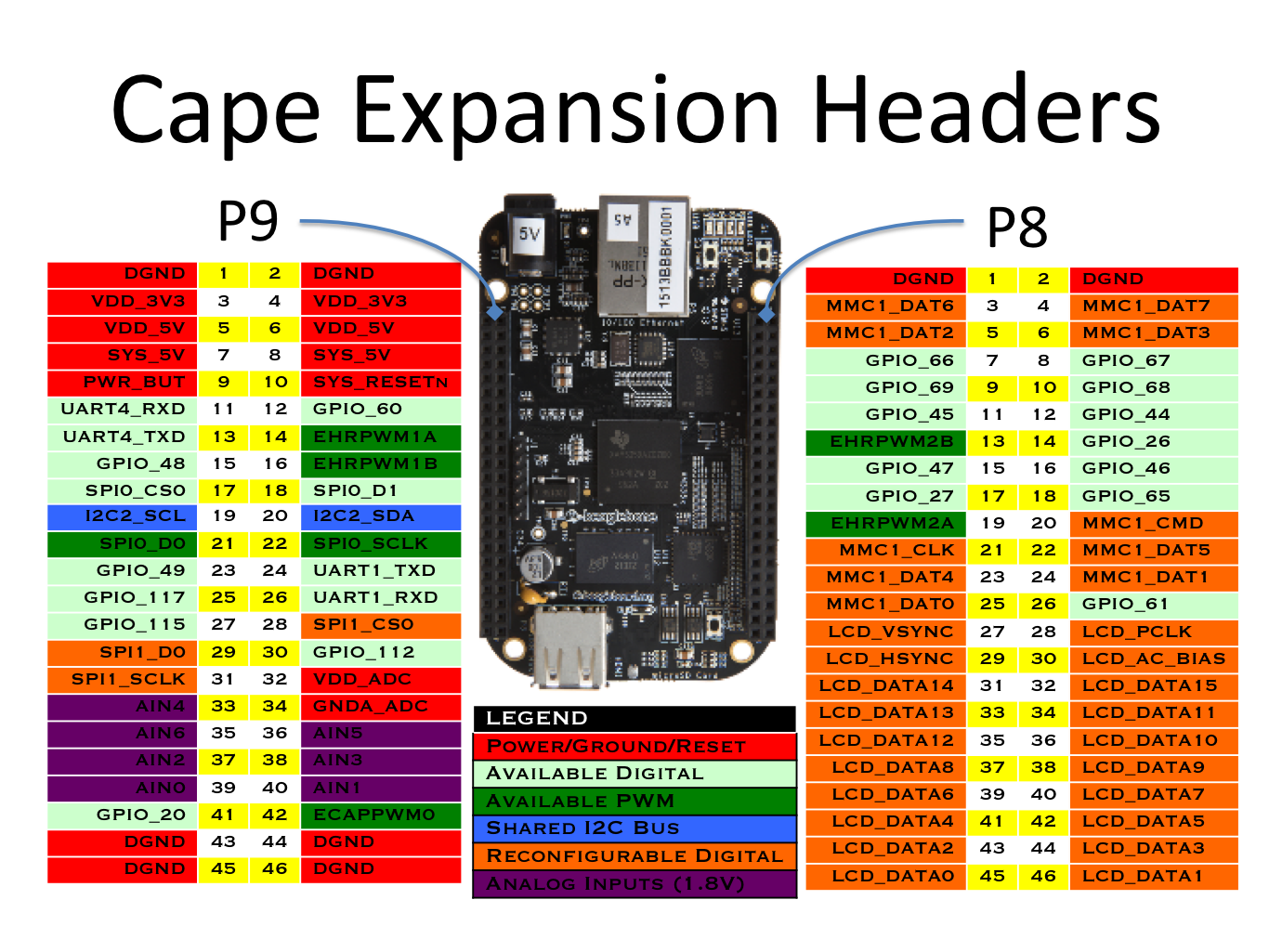
cape headersNei prossimi articoli mostreremo qualche esempio di codice con la scheda.

Preparazione ambiente Debian per sviluppo sistemi embedded

In questo articolo si descrive l’installazione di Debian 8.5 che sarà utilizzata per compilare l’immagine Openelec per Orange Pi PC, creazione immagine Enigma2 ed altre operazioni su dispositivi embedded.

Scaricare l’iso AMD64 di Debian 8.5

Immagini Debian per X86_64

 Procedere alla installazione. Si può usare anche una virtual machine, come ad esempio VirtualBox. Usare almeno 4 gb di Ram e 50 Gb di hard disk

VirtualBox

Con VirtualBox si può creare un disco virtuale che alloca lo spazio dinamicamente quando è richiesto. Ad installazione del sistema operativo collegarsi con l’utenza creata durante l’installazione di Debian; nel nostro caso l’utenza è sviluppo. Ci si può collegare direttamente dall’interfaccia grafica o su ssh conoscendo l’indirizzo IP del sistema Debian installato.

Aggiungere al gruppo sudo l’utente usato durante la configurazione; in una shell eseguire il comando

Nel nostro caso abbiamo il seguente risultato

L’utente sviluppo non appartiene al gruppo sudo. Diventare superuser con il comando

Inserire la password di root alla richiesta nella shell. Come root eseguire

Nel nostro caso

Far ripartire il sistema con il comando

Al riavvio collegarsi con l’utenza da utilizzare nello sviluppo, nel nostro caso sviluppo. Si aggiunge nei sorgenti dei pacchetti, se non presenti, i repository dei pacchetti aggiuntivi e di aggiornamento.

Posizionarsi in /etc/apt

Fare un backup di sources.list

Editare il file, ad esempio con vi

Commentare le righe posizionandosi all’inizio della riga e con il tasto i si passa in modalità di modifica avendo la possibilità di inserire #. Con il tasto Esc si passa alla modalità lettura e ci si può spostare con le frecce direzionali. Nel caso si commetta un errore e si voglia tornare alla situazione  precedente premere Esc+u.

Commentare le righe

Inserire le seguenti righe

Per inserire le righe si può premere in modalità di lettura il tasto o che aggiunge una riga in modalità di scrittura; si può procedere ad un copia ed incolla o ad inserire manualmente le righe.

Per salvare il tutto premere Esc+:wq; si salva il file e si esce dallo stesso.

Si può anche usare un editor di testo direttamente dall’interfaccia grafica di Debian per eseguire le medesime operazioni. Per esempio per usare pluma aprire una shell unix ed eseguire

Da pluma aprire il file  /etc/apt/sources.list, apportare le modifiche descritte sopra e salvare il file.

Aggiornare il riferimento dei repository ed i pacchetti con i comandi

Installare i pacchetti di sviluppo

Installare il server ftpd per eventuali trasferimenti remoti

Scommentare nel file /etc/vsftpd.conf il parametro

Aprire il file con

Cercare la stringa dall’editor vi in lettura con

Eliminare il carattere # posizionandosi su di esso e premendo x

Salvare il tutto con ESC+:wq

Far ripartire il server ftp con il comando

Ora abbiamo l’ambiente per compilare, modificare, sviluppare i nostri sistem embedded.