Archivi tag: beaglebone

Creazione Immagini per Beaglebone con Omap Image Builder

In questo articolo si descrive come procedere alla creazione autonoma di una immagine per il Beaglebone Black/Green con lo strumento Omap Image Builder. Nell’esempio specifico si crea l’immagine per il Beaglebone Black Rev. C.

 Le informazioni sulla procedura da seguire sono presenti sul sito

Omap image builder

Come prerequisito alla creazione della immagine vi è la necessità di eseguire le operazioni su hardware arm; con altri sistemi si possono avere problemi. Per tale scopo procederemo ad eseguire le operazioni su una scheda Orange PI PC con sistema operativo Armbian. Dopo aver preparato il sistema Armbian per Orange PI PC, come descritto nell’articolo

Avvio Armbian su Orange PI PC

Collegarsi in ssh sull’Orange PI PC; nel nostro caso abbiamo usato  l’utenza sviluppo/password

ssh su Orange PI PC

Ci si può anche connettere abilitando il Desktop Remoto

Abilitazione Desktop Remoto Orange Pi PC

Creare una cartella beaglebone

Clonare il codice per la creazione della immagine

La lista delle cartelle è la seguente

Procediamo alla creazione di una immagine standard Debian 8 per Beaglebone Black

Il task dura parecchio tempo e crea altre cartelle fra cui deploy entro la quale troveremo le immagini. Al termine posizionarsi nella cartella deploy/immagine compilata ed eseguire

Comprimere l’immagine creata con il comando

Per creare una immagine con delle personalizzazioni procedere come indicato di seguito:

  1. Posizionarsi in image-builder/configs e copiare una configurazione da cui partire in custom-debian.conf. Noi abbiamo usato come base la configurazione bb.org-debian-jessie-lxqt-4gb-v4.1.conf. In custom-debian.conf aggiungere le seguenti modifiche nealla sezione deb_include per avere pronto il server vsftpd nella immagine da creare e si cambia il chroot_script


    Per escludere di pacchetti da installare si utilizza la sezione deb_exclude. Nello script sono commentate le varie sezioni, tra le quali ricordiamo quelle relative alla definizione del nome host, password, utenza da creare, ecc.
  2. Accedere alla cartella image-builder/target/chroot e copiare beagleboard.org-jessie.sh come custom-debian.sh.
  3. Nel caso si vogliano aggiungere pacchetti python editare il file custom-debian.sh ed aggiungere gli altri pacchetti nella funzione  install_pip_pkgs

    In tale esempio si è aggiunto solo il server ftp. Accedere nella cartella image-builder ed eseguire il comando

    Il task dura parecchio tempo. Al termine accedere nella cartella deploy/nomeimmagine ed eseguire

    Procedere alla compressione della immagine con il comando

    Si può  creare la scheda micro sd con l’immagine personalizzata con il server ftp già presente e l’hostname modificato in beagleboneblack.

    L’installazione sulla scheda microsd avviene nel modalità già vista nell’articolo

    Preparazione scheda sd per Beaglebone Black

    Sul sito Omap image builder sono descritte le altre tipologie di immagine tra le quali segnaliamo quelle per BeagleBone Black, Green, Iot, Machine Kit (immagine per gestire macchine CNC Machinekit), ecc.

Progetto in C per lettura sensore temperatura Beaglebone

Dopo aver visto come impostare la cross compilazione e collegato un sensore DHT11  di temperatura/umidità alla scheda

Debug Remoto Beaglebone

Sensori con Beaglebone

Lettura temperatura ed umidità in python

vediamo ora come creare un progetto in C, partendo dai sorgenti C  per la lettura del sensore dht di Adafruit

Libreria sensori DHT Python Adafruit

Utilizzando Eclipse,  si crea un progetto per la lettura del nostro sensore. Si richiamano le funzioni presenti nel codice C della libreria Adafruit. Questi sorgenti sono importati nel progetto Eclipse
progetto Dht sensor

e mediante il codice di esempio C dhtSensor.c, che contiene il main del programma C, viene richiamata la lettura del sensore dai sorgenti Adafruit in modo analogo a quanto visto per Python.

Eseguendo

viene mostrato l’help dell’eseguibile.

 Per leggere il sensore DHT11 sul pin P8_11 si esegue

il cui risultato è mostrato di seguito

lettura Sensore CDi seguito il progetto Eclipse con i sorgenti utilizzati

Progetto dhtSensor Eclipse

Lettura sensore dht su Beaglebone con node.js

Dopo aver visto nell’articolo precedente come leggere la temperatura ed umidità dal sensore DHT11 in python

Lettura temperatura ed umidità in python

eseguiamo la stessa operazione in javascript. Scarichiamo il modulo dht per node.js. Il modulo è disponibile sul sito

beaglebone dht

Colleghiamoci sul Beaglebone in ssh come debian (temppwd come password di default) ed eseguiamo il comando

per installare il modulo globalmente.

Per la lettura del sensore creare un file test.js con il seguente codice all’interno

La lettura viene eseguita con il comando

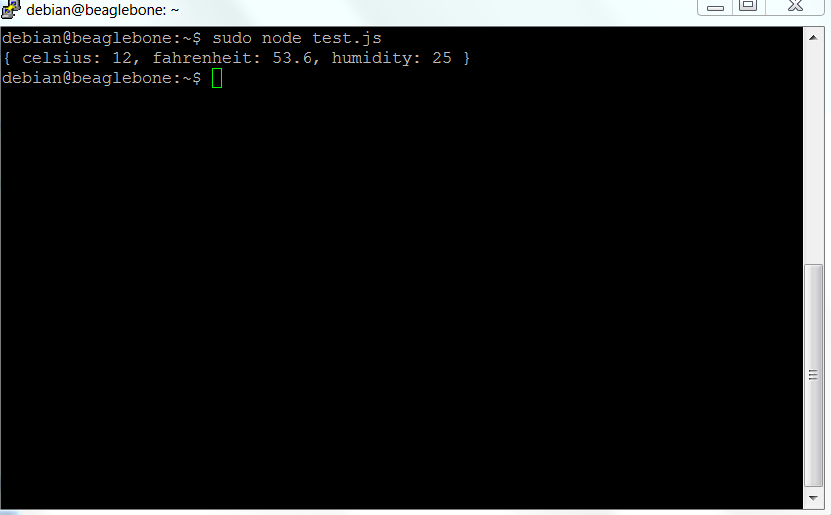
Il risultato nel nostro caso è il seguente

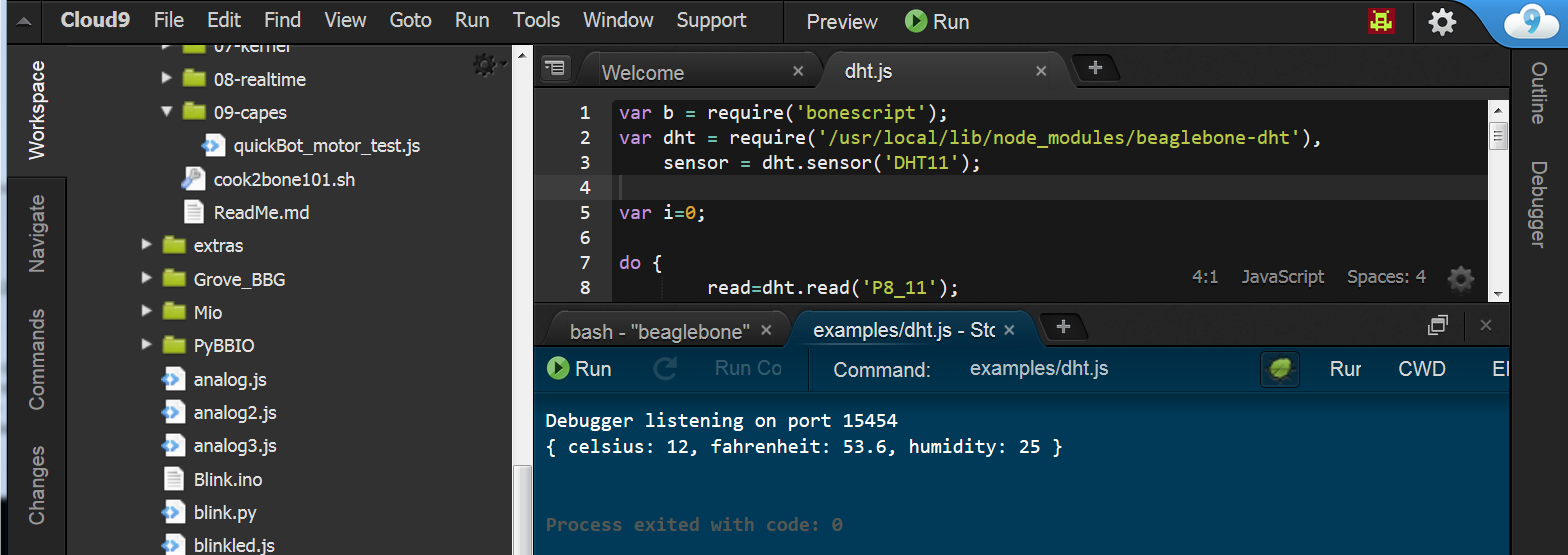
risultato lettura sensoreLo stesso codice può essere eseguito dall’IDE Cloud9. Accedere all’ide Cloud9 sul Beaglebone con il link http://beaglebone.local:3000 e creare un file dht.js con il seguente codice all’interno

 L’esecuzione dello script dà il seguente risultato

cloud9 dht11Di seguito il link per scaricare il due file di esempio

Esempio node.js

Esempio in Cloud9

Lettura temperatura ed umidità su Beaglebone in python

Nel precedente articolo è stato collegato il sensore DHT11 al Beaglebone

Sensori con Beaglebone

Installiamo a questo punto la libreria in python ed i moduli in c per leggere il sensore. Il sito con le indicazioni per la libreira è il seguente

Libreria sensori DHT Python Adafruit

Colleghiamoci in ssh sul Beaglebone come root/senza password e creiamo la cartella temperature dalla quale eseguiamo

Si installano i prerequisiti

Procedere alla installazione della libreria python con il comando

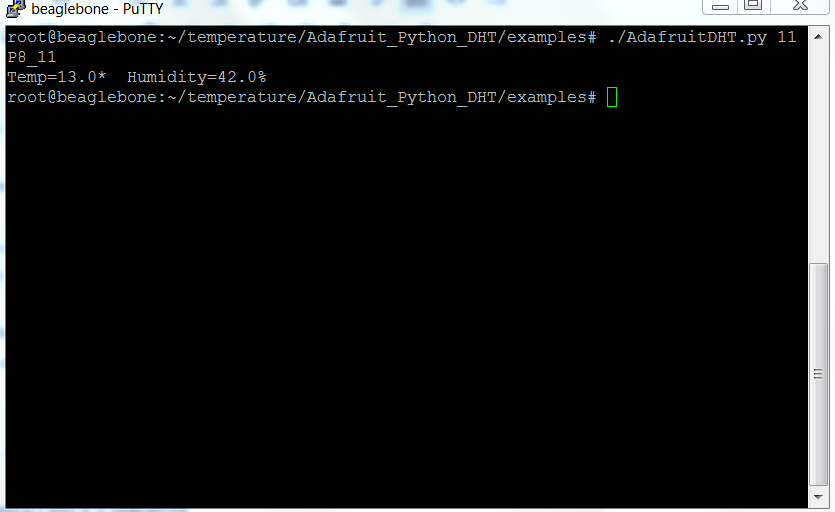
Entrare nella cartella examples ed eseguire quanto segue per la lettura dei valori del sensore (dht 11 e pin P8_11)

Il risultato nel nostro caso è il seguente

risultato lettura temperatura


Sensori con Beaglebone

Dopo aver descritto il Beaglebone ed gli strumenti di sviluppo

Avvio della scheda Beaglebone

Strumenti di sviluppo per Beaglebone

come esempio mostriamo come far interagire il Beaglebone con un sensore di temperatura ed umitità.

Tra i più diffusi vi sono i DHT11. Il sensore ha 4 Pin che vanno connessi alla alimentazione anche mediante una resistenza da 4,7 o 10 kΩ. Nel nostro caso abbiamo a disposizione un sensore dht11 a tre pin con le resistenze già inserite nel circuito. Nel caso in cui si ha solo il sensore seguire quanto specificato nell’articolo seguente

DHT sensore umidità

L’immagine seguente mostra le connessioni con il Beaglebone

Beaglebone DHT11Nell’articolo Strumenti di sviluppo per Beaglebone sono mostrati i pin del Beaglebone; in questo caso sono stati usati i pin 3.3V, terra e P8_11.

Nel prossimo articolo installeremo una libreria in python e moduli in c per leggere temperatura ed umidità

Lettura temperatura ed umidità su Beaglebone in python

Debug remoto sul Beaglebone

Nel precedente articolo abbiamo preparato l’ambiente con Eclipse per la cross compilazione per il Beaglebone

Cross compilazione per Beaglebone

Procediamo ora a configurare Eclipse ed il Beaglebone per eseguire in debug del codice direttamente sul Beaglebone.

 Sul Beaglebone installare il gdbserver

 Sul sistema Debian con Eclipse installare gdb-multiarch

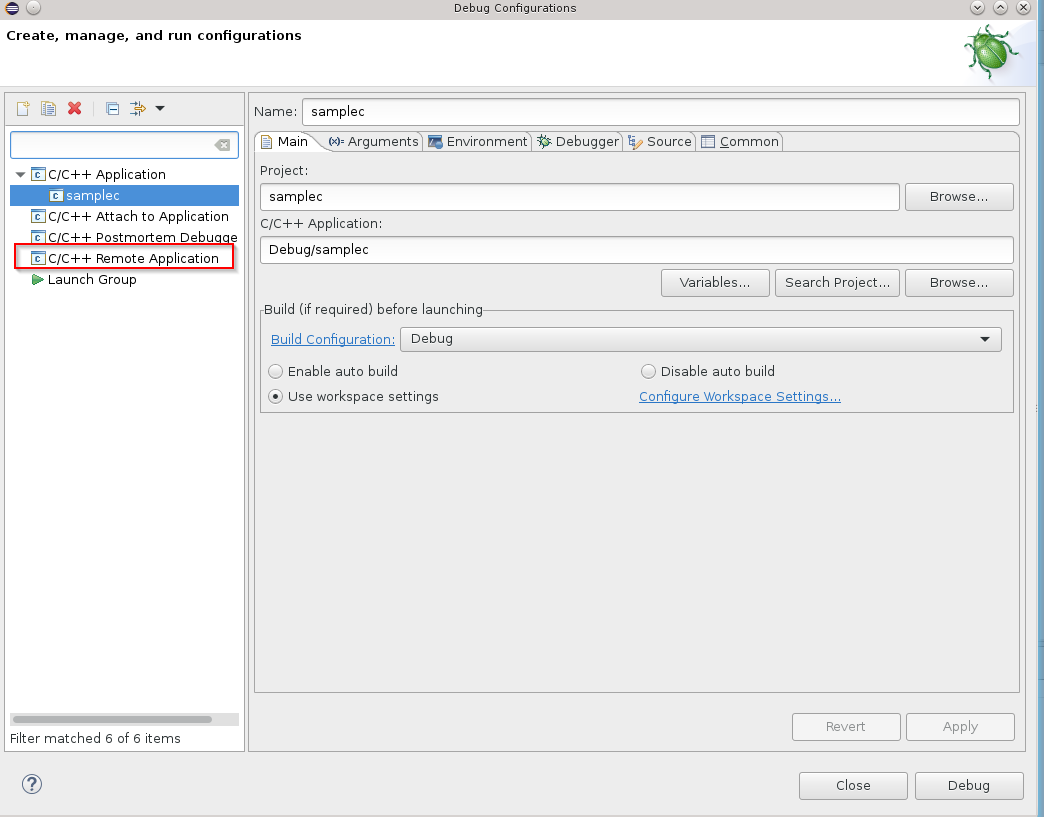
 Da Eclipse accedere a Run->Debug Configurations

debug configurationsCliccare due volte su C++ Remote Application per impostare i parametri

configurazione debug remotoAlla finestra successiva creare una nuova connessione di tipo ssh con il tasto New

nuova connessione Inserire i parametri per la connessione

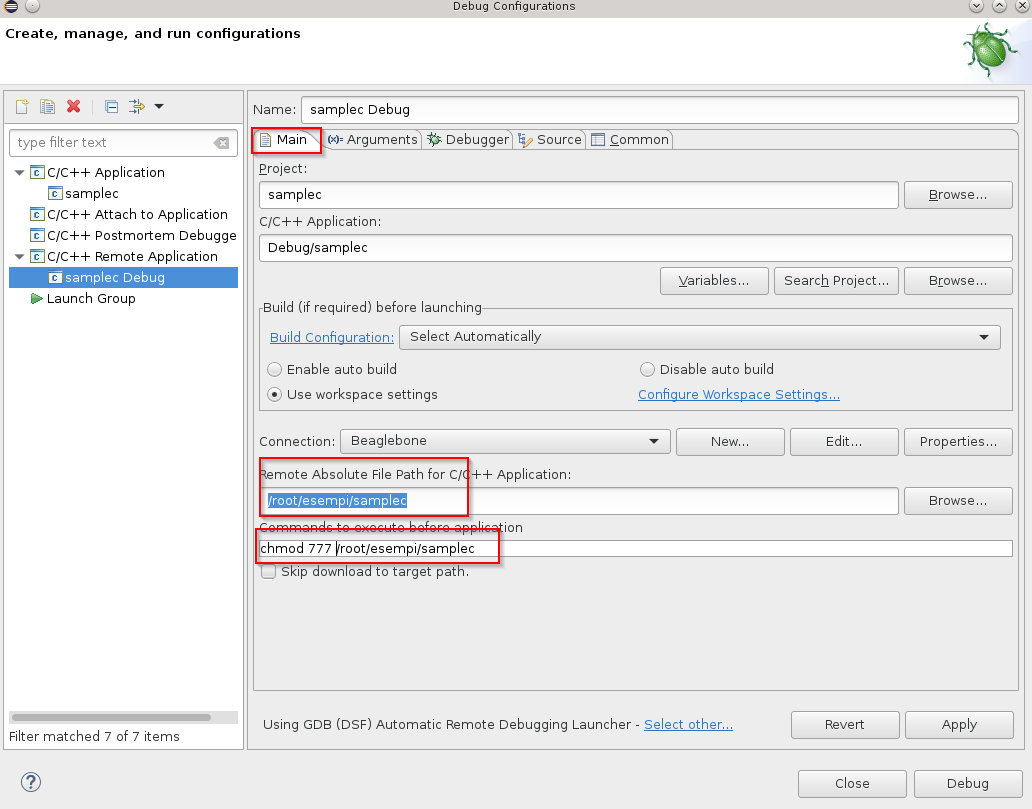
parametri connessioneImpostare la destinazione remota del file e la gestione dell’esecuzione; con il tasto browse si sceglie dove copiare il file e con il campo “Commands to execute before application” si danno i permessi di esecuzione al file

cartelle remoteNel nostro caso si crea una cartella esempi sotto /root/ sul Beaglebone in cui eseguire il debug remoto

impostazioni main debug

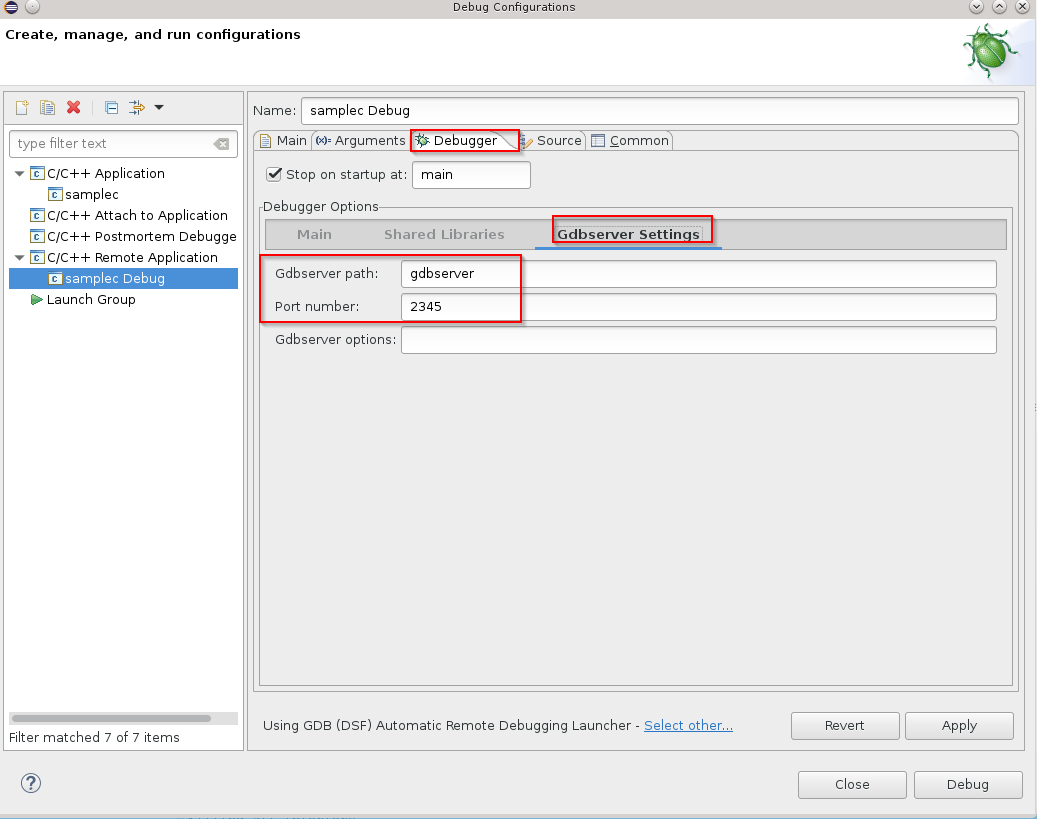
Impostare il multarch debugger nel tab Debugger e gli altri parametri di startup e gdb command line

impostazioni debugger debugImpostare la porta del server di debug remoto installato sul Beaglebone nel tab GdbServer Settings

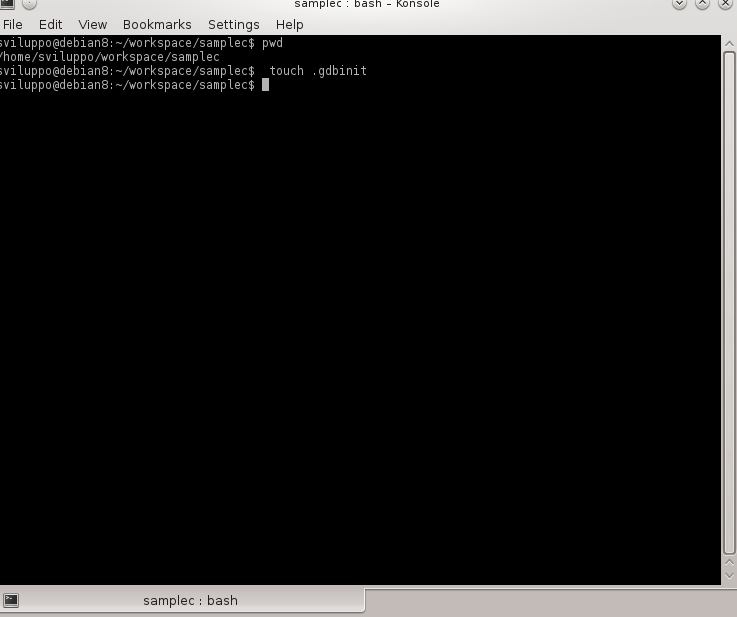
impostazioni debug serverCreare il file .gdbinit nella cartella del progetto con il comando

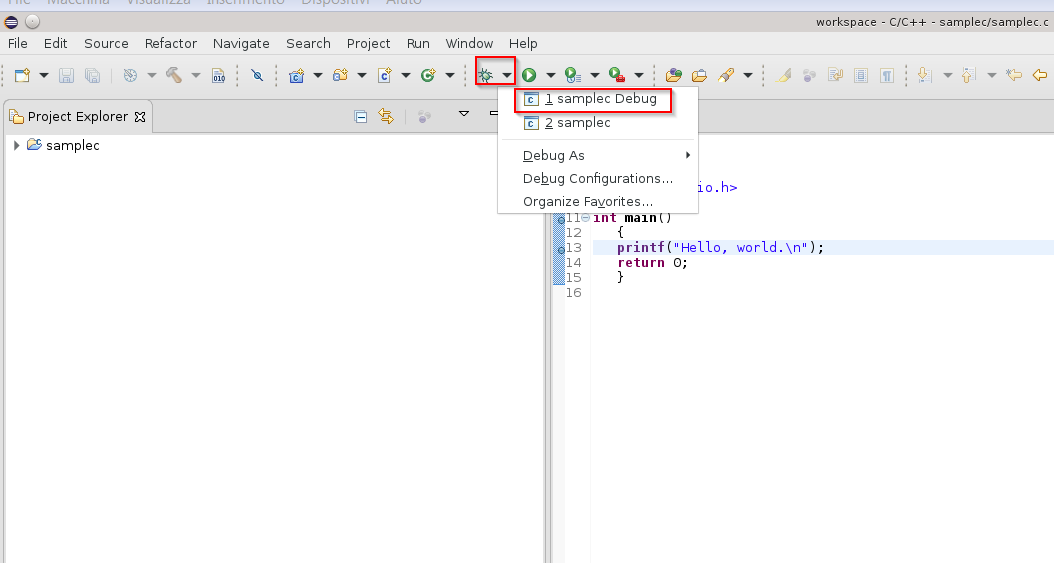
touch debugPer avviare il debug eseguire la configurazione prima impostata

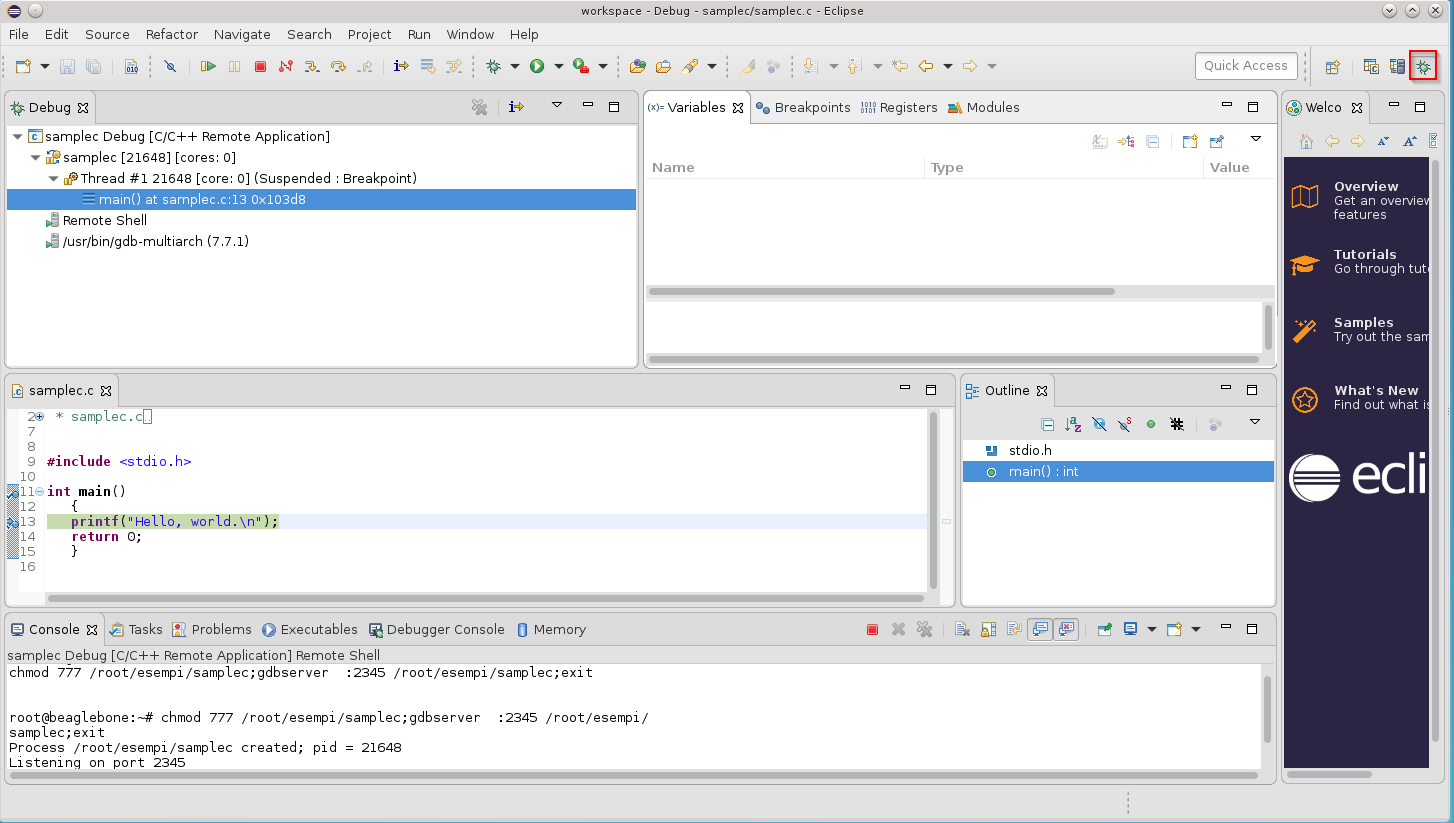
esecuzione debugEclipse si connette con il Beaglebone ed esegue il debug remoto con l’apertura della Debug Perspective

debug perspective

Cross compilazione per Beaglebone

Nell’articolo sull’ambiente Debian abbiamo preparato il sistema per lo sviluppo per ambienti embedded

Sistema di sviluppo su Debian

Nell’articolo sulla compilazione dell’immagine dell’Orange PI PC abbiamo installato i tool di cross complilazione per l’ambiente armhf

Creazione immagine Armbian per Orange PI PC

Partendo dalla immagine pulita dell’ambiente di sviluppo su Debian riportiamo i passi da eseguire per installare l’ambiente di cross compilazione. Ci si collega sul deskop Debian come sviluppo/password.

Come operazione preliminare installiamo il cross compilatore in Debian

https://wiki.debian.org/CrossToolchains

Creare il file crosstools.list in /etc/apt/sources.list.d

ed inseriamo la voce

Salviamo il file ed aggiungiamo la chiave del repository embedian.org

Installiamo i seguenti pacchetti e l’architettura armhf

Installiamo a questo punto l’ide Eclipse per cpp. Scarichiamo l’ide per linux a 64bit

Eclipse IDE

 Scompattare il pacchetto eclipse sotto /home/sviluppo.

Installare il jre java

 Aggiungere alla fine

Eseguire

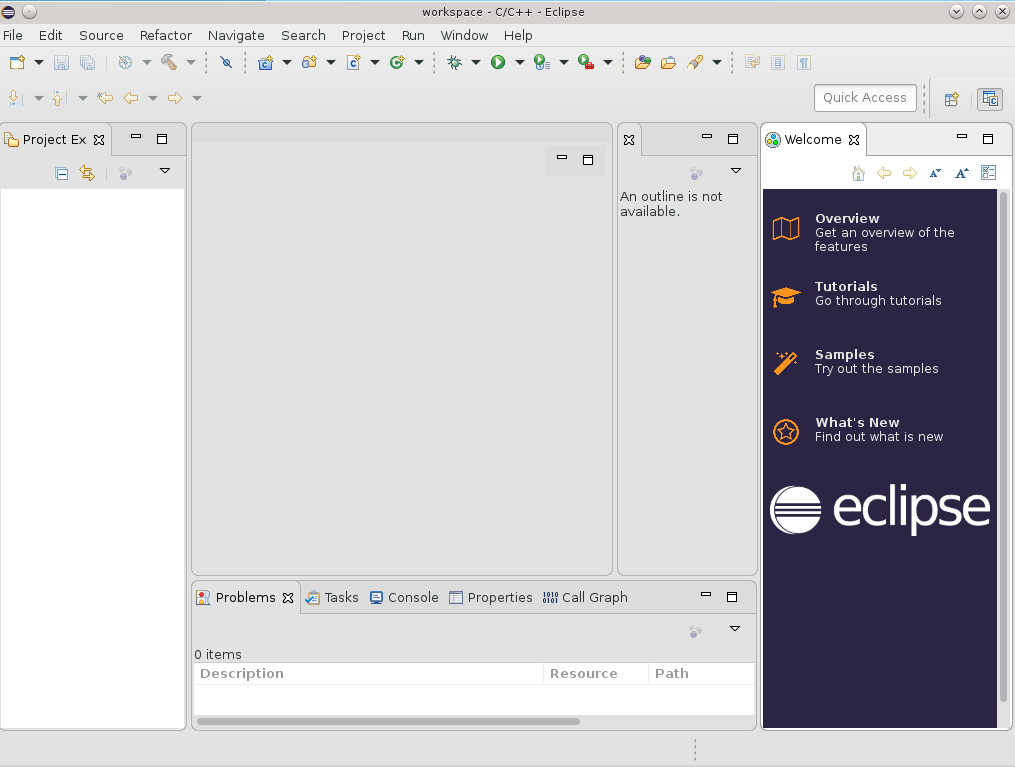
 Eseguire Eclipse dalla cartella eclipse per avviare l’IDE

Avvio EclipseCome primo esempio creiamo un semplice programma in C per il Beaglebone.

Creare un nuovo progetto in C, inserendo i dati elencati di seguito

nuovo progettoSelezionare ambedue le configurazioni

project configurationInserire il prefisso per la cross compilazione ed il percorso del compilatore

crosscompilerprefixPremere Finish. Aggiungere al progetto un file sorgente in C

source file cInserire il semplice codice di esempio

Procedere alla compilazione selezionando il progetto con il tasto destro del mouse e scegliendo Build Project

build project

Copiare il file generato sul Beaglebone. Si puo usare scp o ftp. Dare i permessi di esecuzione al file compilato ed eseguirlo

Il risultato è ovviamente il testo inserito nel codice

esecuzione esempio

Strumenti di sviluppo su scheda Beaglebone

Nel precedente articolo abbiamo installato ed aggiornato l’ultima immagine Debian per Beaglebone

Preparazione sdcard Debian per Beaglebone Black

Abbiamo anche abilitato i servizi di rete in modo da accedere tramite il nome host sul sistema.

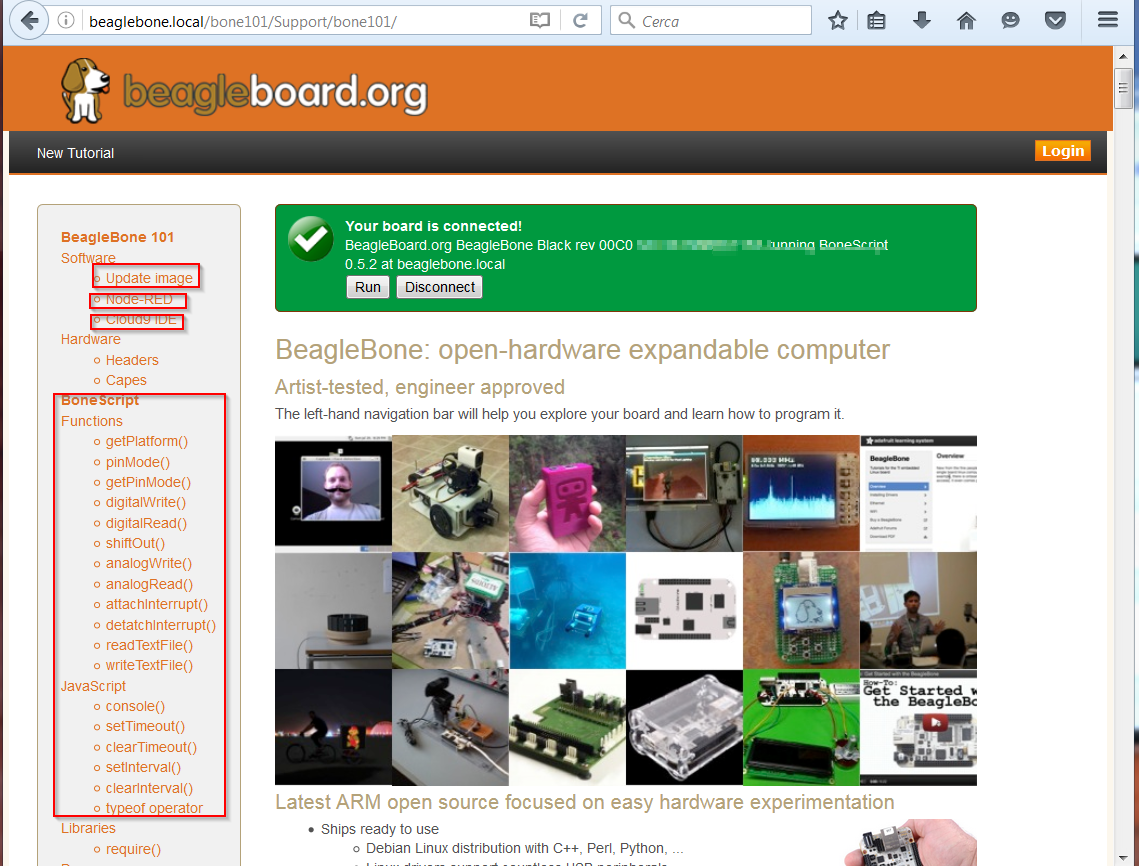
Dopo tali modifiche si può accedere mediante browser sul Beaglebone con l’indirizzo

http://beaglebone.local

Nell’interfaccia che si presenta vengono indicati vari esempi di codice eseguiti con bonescript, libreria in javascript basata sul framework node.js

Node.js

Si possono eseguire questi semplici esempi per incominciare ad interagire con la scheda. Sono presenti anche i link agli strumenti di sviluppo Cloud9 e Nodered e le informazioni su tali tools

strumenti di sviluppo

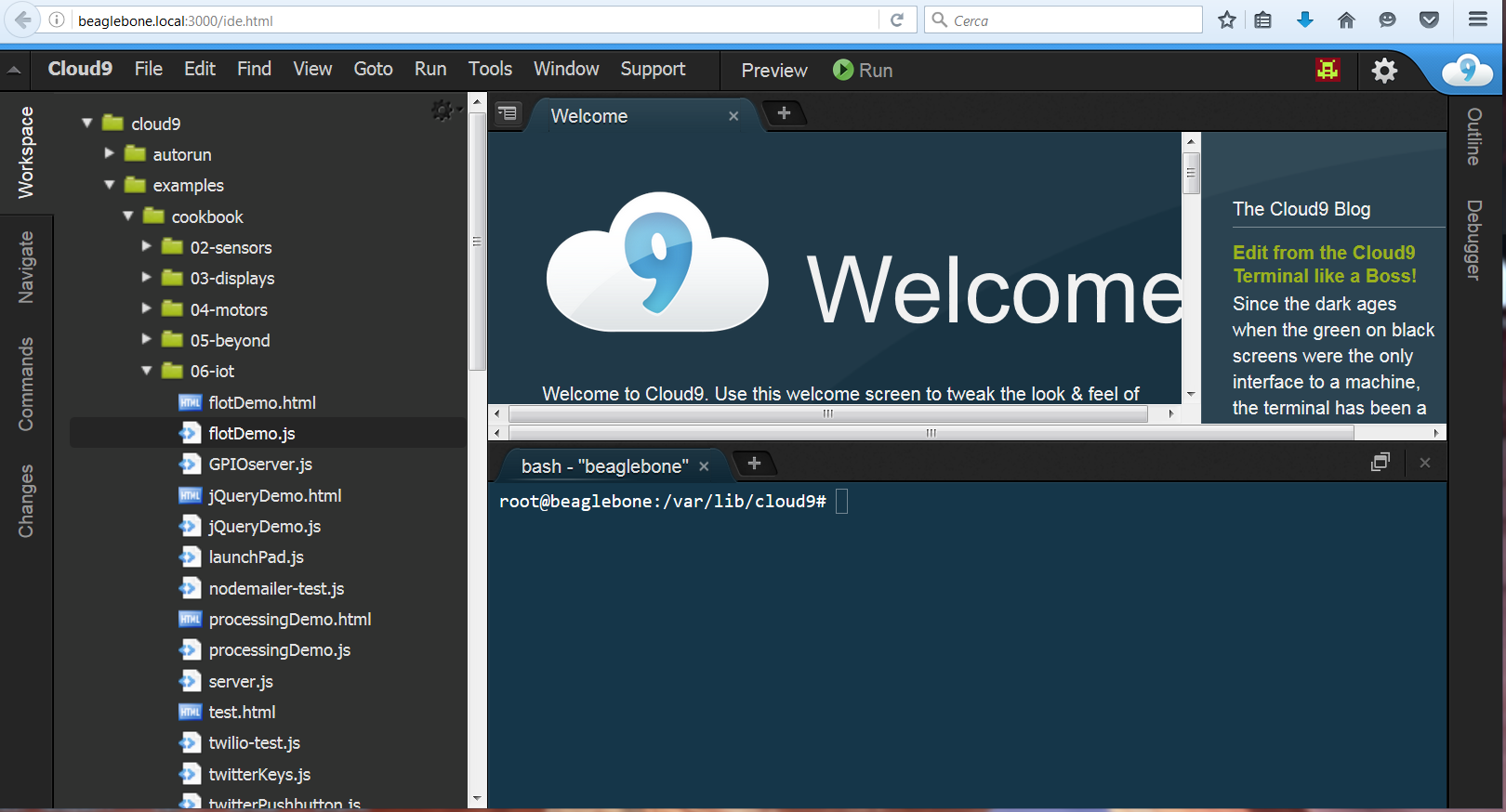
 Cliccando su Cloud9 viene mostrata la sezione nella pagina dedicata a tale strumento. In tale sezione viene indicato come creare un semplice esempio ed farlo partire all’avvio della scheda piazzandolo nella cartella autorun presente nella interfaccia dell’ide. Da tale sezione si accede all’ide vero e proprio presente sulla porta 3000 del sito in funzione sul Beaglebone

Cloud9

Per maggiori informazioni sullo strumento fare riferimento al sito

Cloud9

 Accedendo invece alla sezione di Nodered viene indicato il link per incominciare a conoscere lo strumento

Primi Passi con Nodered

 e poter accedere direttamente all’ide del framework, presente sulla porta 1880 del web server funzionante sul Beaglebone

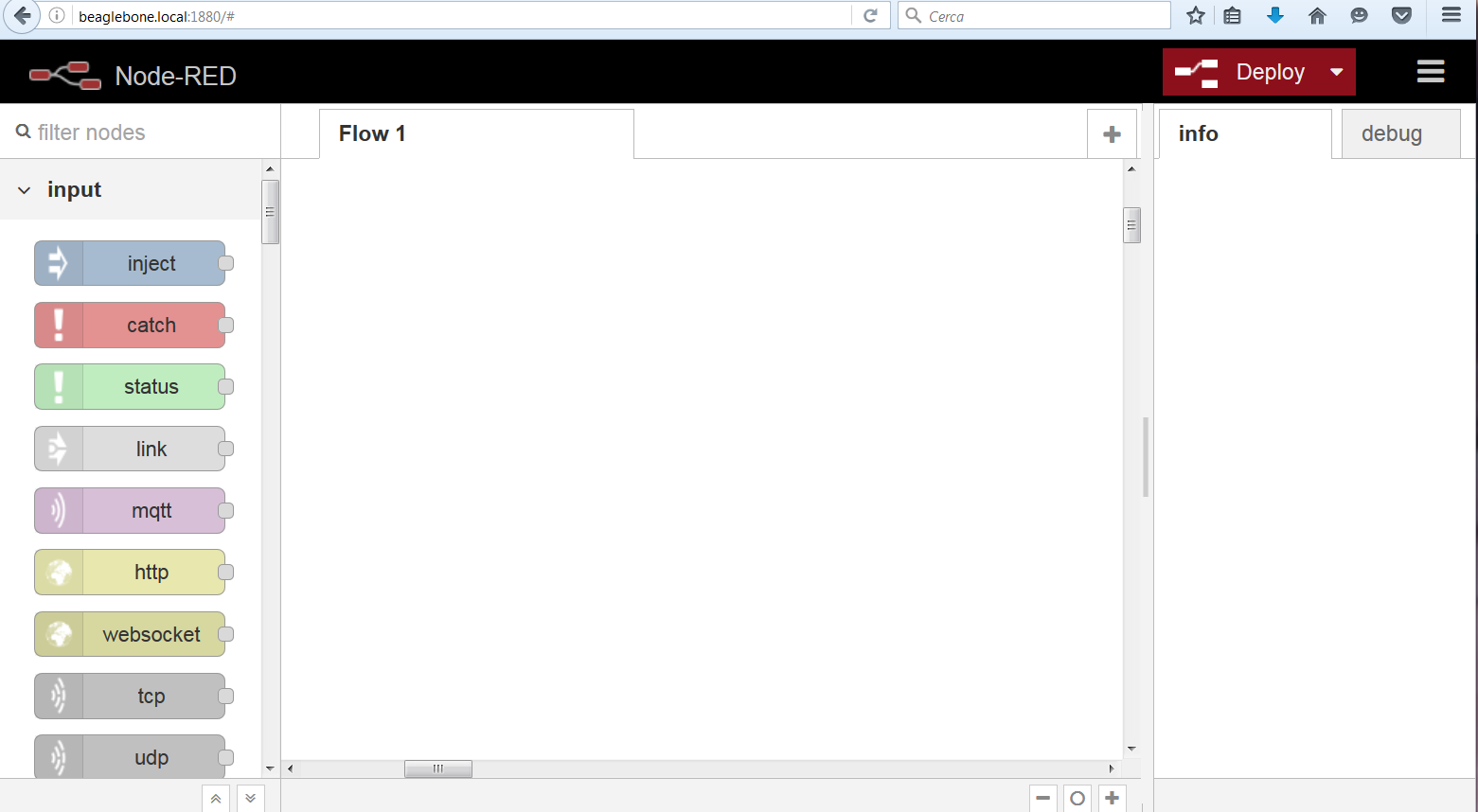
Nodered Beaglebone

Nodered beaglebone

Dal link presente sopra sui primi passi per Nodered sono disponibili degli esempi per iniziare ad usare lo strumento. Dalla home del sito https://nodered.org/ si ricavano ulteriori informazioni sullo strumento.

Oltre agli strumenti in javascript sul Beaglebone sono giò presenti i compilatori in linguaggio C/C++, l’interprete in Python e la possibilità di aggiungere ulteriori strumenti di sviluppo.

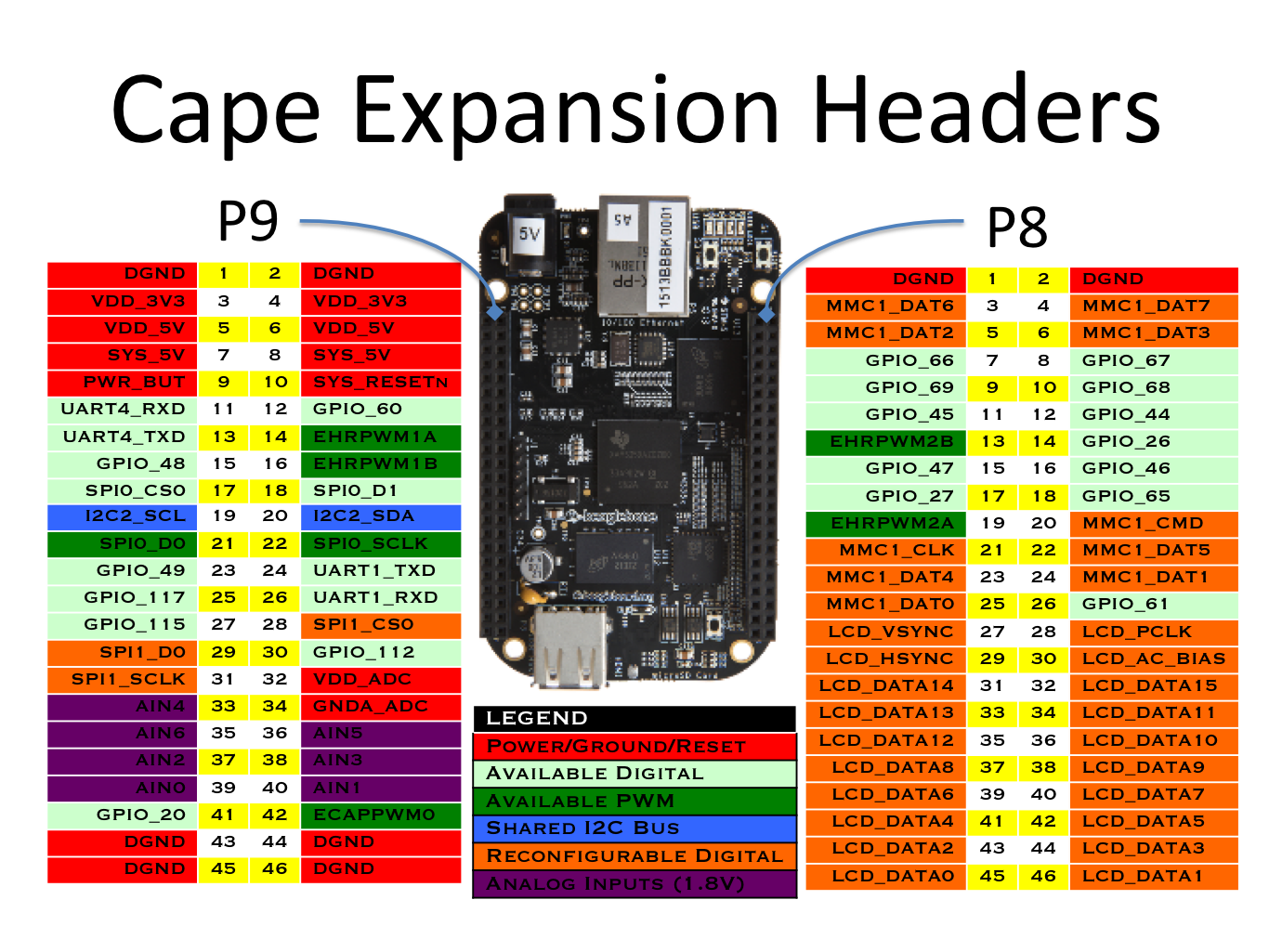
Nella pagina iniziale dell’interfaccia web del Beaglebone, http://beaglebone.local, sono indicati tutti i pin disponibili e la loro funzione. Di seguito viene riportata solo l’immagine con gli header di espansione

cape headersNei prossimi articoli mostreremo qualche esempio di codice con la scheda.

Preparazione sd card Debian per Beaglebone Black

Nell’articolo precedente è stato mostrato il primo avvio della scheda di sviluppo Beaglebone Black/Green.

Avvio della scheda Beaglebone

Analizziamo ora come installare una immagine aggiornata di Debian per Beaglebone. Come prima operazione si accede al sito di Beablebone contentente le immagini

Immagini Beaglebone

Scarichiamo, avendo un Beaglebone Black Rev. C, bone-debian-8.6-lxqt-4gb-armhf-2016-11-06-4gb.img.xz. Scompattiamo l’immagine con 7zip e la carichiamo su una scheda micro sd con Win32DiskImager, analogamente a quanto fatto per l’Orange PI PC

Installazione Opelenec su Orange PI PC

Nel caso volessimo caricare tale immagine sulla flash interna, occorre editare il file /boot/uEnv.txt in un sistema Linux  e scommentare la riga

In tal caso all’avvio si riscriverà il sistema operativo presente sulla flash interna con la versione caricata sulla scheda micro sd. Non seguiremo tale strada in modo da fare tutti i test sulla scheda sd, lasciando integra la partizione interna. In questo caso colleghiamo alla rete ethernet di un router il nostro Beaglebone. Inseriamo la scheda micro sd ed avviamo la scheda di sviluppo. In alcune schede viene richiesto la pressione del pulsante USER/BOOT

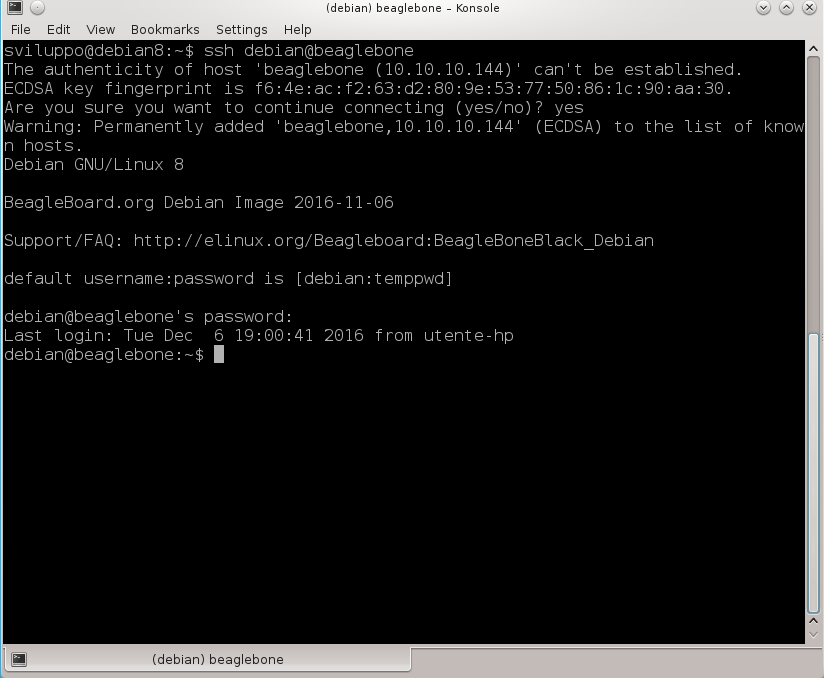
beaglebone blackperché si avvii da scheda micro sd; con la nostra scheda non è stata necessaria eseguire tale operazione.  A questo punto occorre collegarsi sul Beagleone; da un sistema Linux l’hostname della scheda è già risolto in quanto il servizio avahi-daemon è già attivo e Linux risolve l’host; per Windows occorre installare samba per avere il riconoscimento con il protocollo netbios da Windows e risolvere così l’hostname. Se ci si deve connettere da una macchina Windows occorre prima controllare l’ip assegnato al Beaglebone sul router cui è stato connesso. Da un sistema Linux, ad esempio, eseguire il collegamento sempre come debian/temppwd

ssh BeagleboneDa Windows collegarsi la prima volta in ssh con l’indirizzo ip e procedere all’aggiornamento ed all’installazione di samba

Dopo l’aggiornametno siamo pronti a fare degli esempi con il nostro Beaglebone ed a connetterci utilizzando il nome host beaglebone e beaglebone.local. Nel prossimo articolo vedremo quali strumenti sono già presenti sulla scheda e come aggiungere altre funzionalità.

Possiamo anche installare il servizio ftp, che potrebbe tornare utile nei prossimi esempi

 Per deattivarlo ed attivarlo usare i seguenti comandi

Avvio della scheda Beaglebone

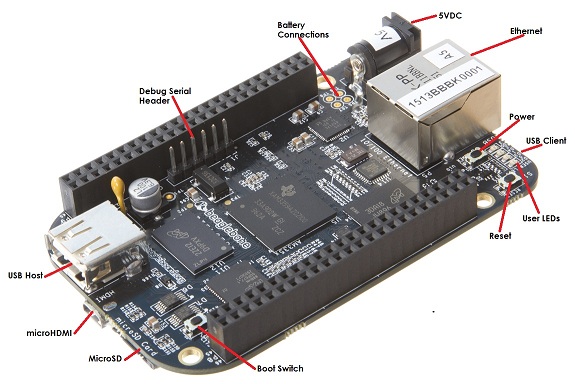
In un articolo precedente abbiamo dato una breve descrizione della scheda Beaglebone Black e delle sue varianti.

 Scheda di sviluppo Beaglebone

 Il Beaglebone in questa revisione viene con 4GB di spazio a bordo e con il sistema operativo già installato.

E’ possibile accedere al Beaglebone, nel nostro caso il Black, senza collegarlo alla rete ethernet, ma collegandolo ad un pc attraverso la connessione mini usb di servizio, come specificato sul sito del Beaglebone

Avvio Beaglebone

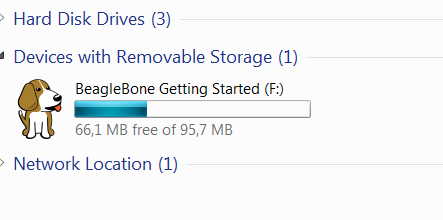
Dopo aver connesso il Beaglebone Black al pc tramite il cavo USB viene aggiunto un altro dispositivo rimobile ai dischi già presenti

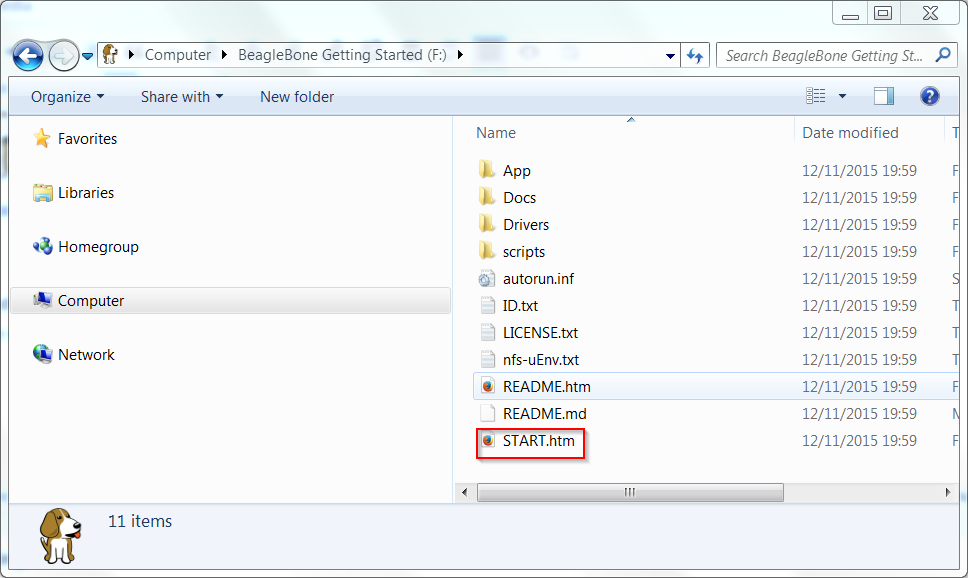
Disco rimovibile BeagleboneEseguendo start.htm si avvia una interfaccia analoga a quanto presente sul sito web getting-started

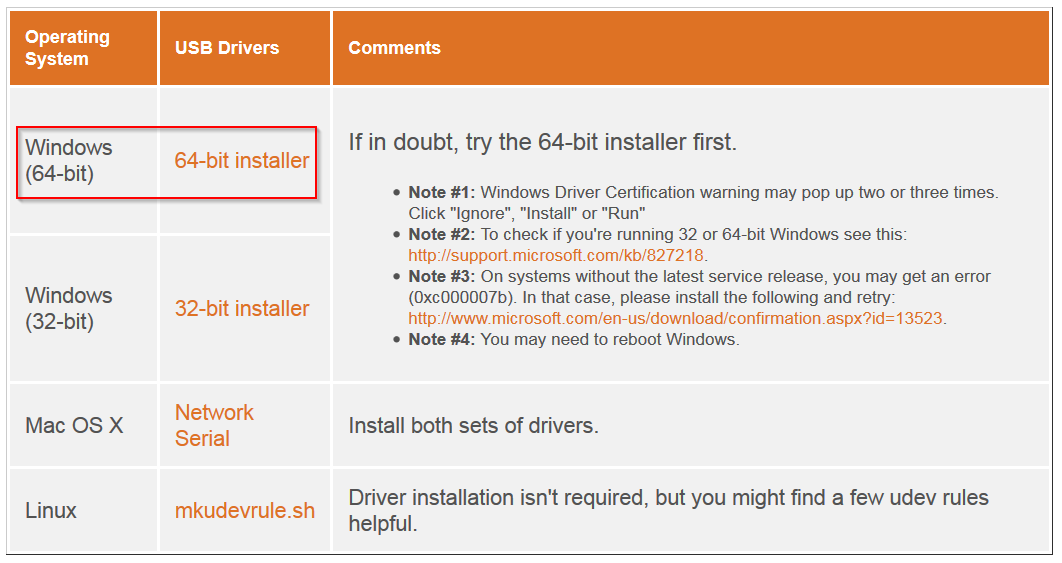
AvvioSi procede alla installazione dei driver network-over-usb per il proprio sistema operativo, windows a 64 bit nel nostro caso

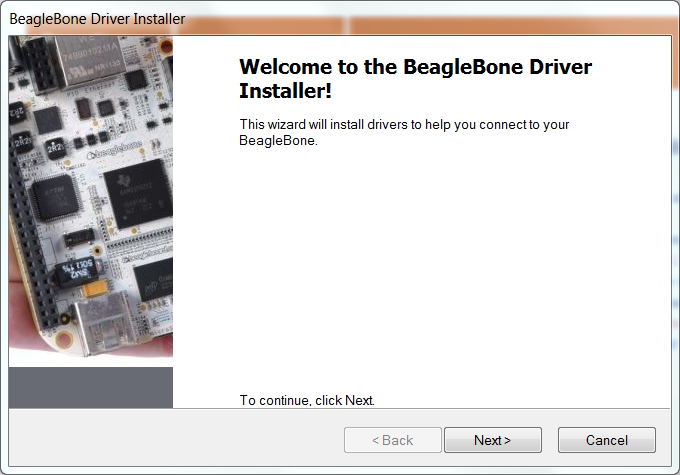
driver network over usbSu Firefox procedere a scaricare il file ed eseguirlo, dando i permessi richiesti da windows

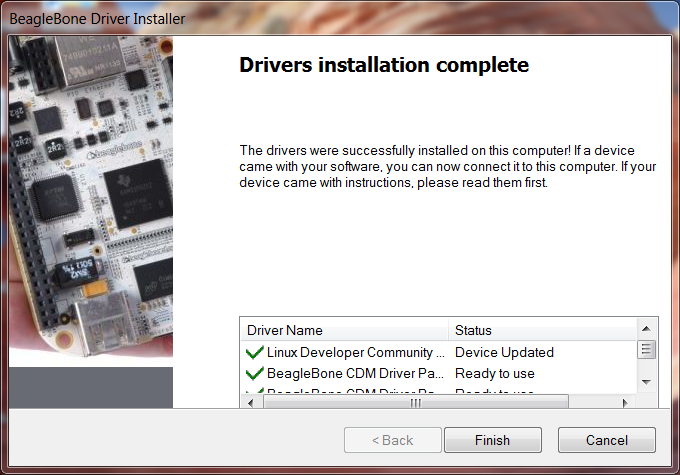
BeagleBone Driver InstallerAl termine viene mostrata la finestra con le operazioni eseguite

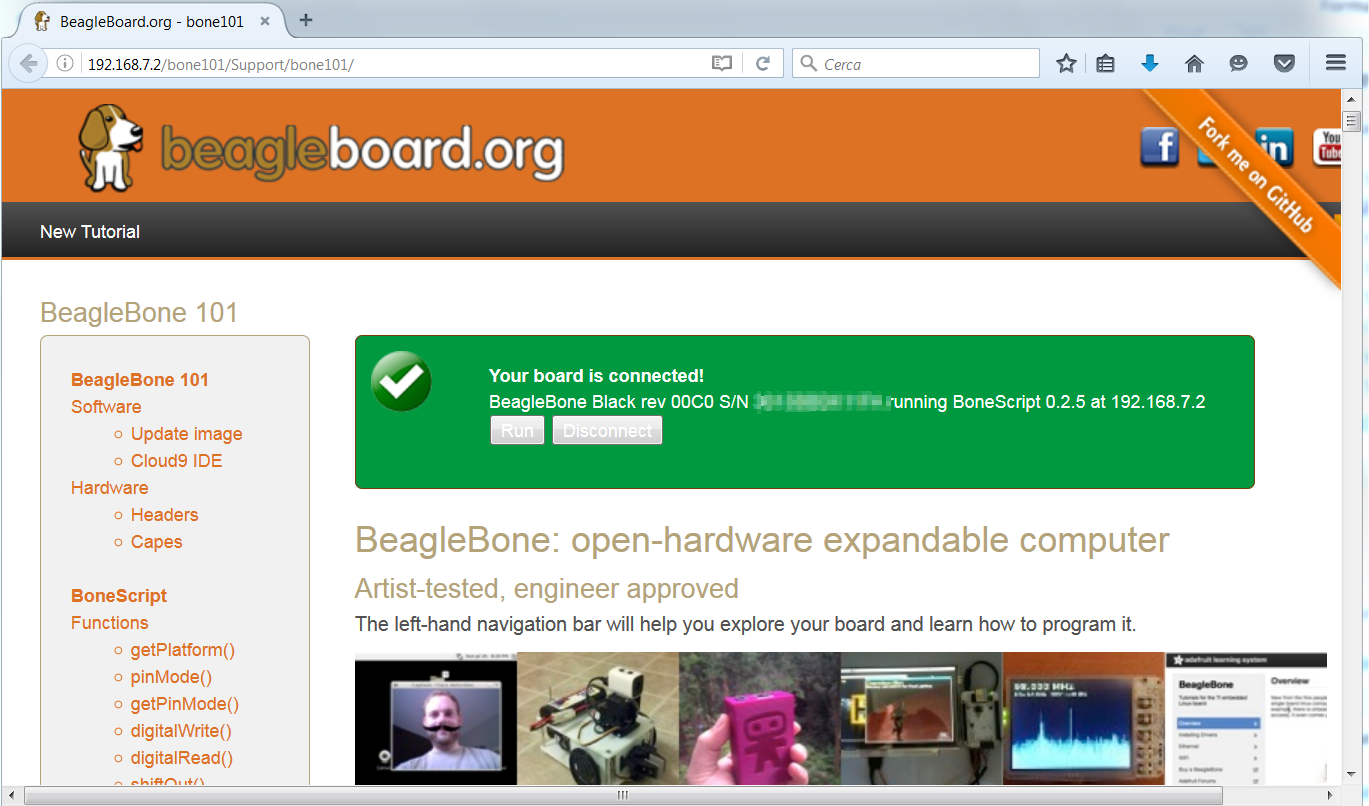
completamento beaglebone driver installerUsando Firefox o Chrome accedere al seguente indirizzo http://192.168.7.2; si accede in tal modo sul nostro Beaglebone attraverso la rete su  usb al server web avviato sulla scheda

beaglebone pagineinizialeNella pagina viene mostrato come aggiornare il sistema,  collegarsi all’interfaccia IDECloud9,  eseguire vari esempi in Bonescript.

L’accesso all’ IDE di Cloud9

Informazioni su IDE Cloud9

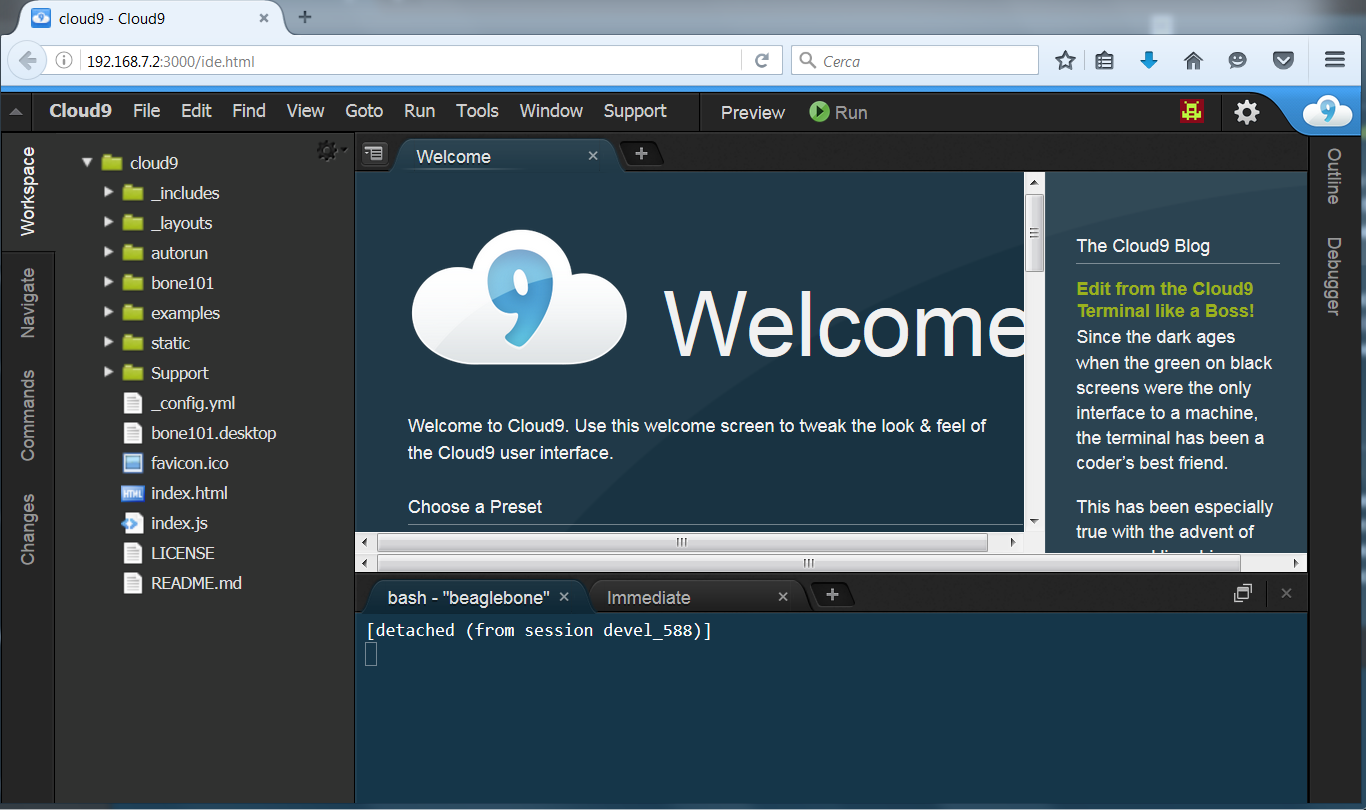
avviene sulla porta 3000 allo stesso indirizzo IP specificato sopra, ossia http://192.168.7.2:3000

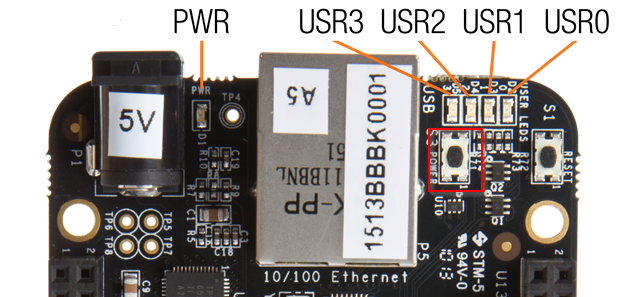
Cloud9Nei nostri esempi non modificheremo il sistema operativo presente sulla scheda eMMC interna, ma scaricheremo una versione aggiornata di Debian per Beaglebone e lo installeremo su una scheda micro sd. Il sistema può essere chiuso con il pulsante Power presente sulla scheda

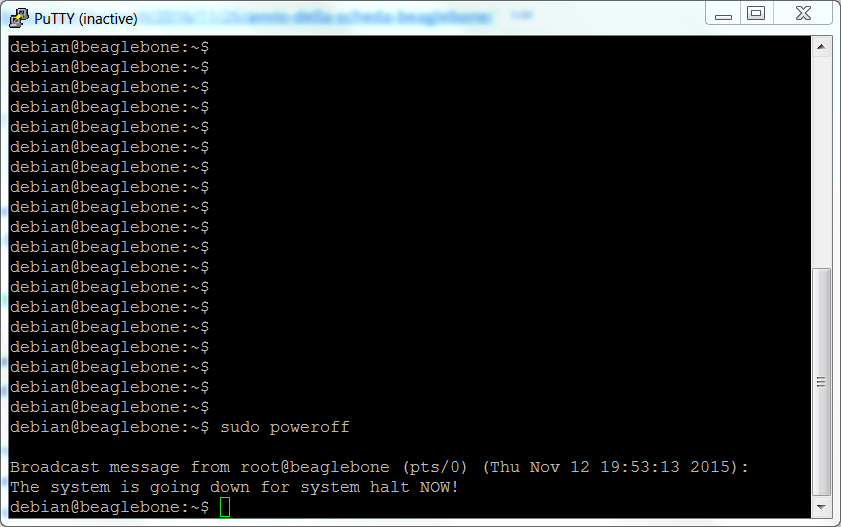
power buttono collegandosi tramite shell ssh all’indirizzo 192.168.7.2 con l’utenza debian/temppwd ed eseguendo il comando “sudo poweroff”

sshNel prossimo articolo procederemo a scaricare ed installare su scheda micro sd l’immagine Debian per Beaglebone

Preparazione sd card Debian per Beaglebone Black