Archivi tag: orange pi

Installazione OctoPrint su Orange PI PC – Avvio Automatico

Dopo aver descritto l’installazione di OctoPrint e di CuraEngine nell’articolo precedente

Installazione Pacchetto OctoPrint

si passa alla configurazione del server di stampa 3d.

Come prima operazione si imposta la partenza automatica di OctoPrint.

Si esegue quanto segue

Editare il file /etc/defaults/octoprint modificando il puntamento all’eseguibile per l’avvio di OctoPrint tramite vi

o nano

e modificare il file da

a

tenendo conto anche del diverso utente utilizzato.

Aggiungere lo script all’avvio automatico

 Avviare OctoPrint  con il comando

 Controllare che OctoPrint è attivo sulla porta 5000 dell’Orange PI PC accedendo all’indirizzo

 Facendo ripartire   l’Orange PI PC il server OctoPrint parte ora automaticamente.

Nel prossimo articolo si configurerà Linux in modo da connettersi ad OctoPrint sulla porta standard Http, ossia sulla porta 80
Installazione HAProxy

Installazione OctoPrint su Orange PI PC – Installazione pacchetto python

In questo articolo si descrive come abilitare la scheda Orange PI PC a  server di rete per stampanti 3d.

Un sofware che fornisce tale funzionalità è OctoPrint

OctoPrint

Dal sito OctoPrint è possibile scaricare una immagine per Raspberry PI con il sistema già pronto; nel caso dell’Orange PI PC occorre procedere alla installazione del sistema OctoPrint su una immagine Linux.

E’ possibile anche usare una immagine Linux per Orange PI PC e seguire i passi relativi alla installazione di OctoPrint, ma è necessario verificare i prerequisiti del pacchetto python di OctoPrint.

Noi invece per questo articolo abbiamo compilato una immagine Debian mediante gli scripts Armbian.

Come prima operazione occorre preparare la scheda sd con una immagine Armbian. Nel caso specifico è stata creata una immagine Debian Jessie utilizzando lo script di Armbian, come indicato al link

Compilazione Armbian

e descritto in un precedente articolo

Creazione immagine Armbian per Orange PI PC

Abbiamo seguito i seguenti passi per la compilazione dell’ immagine Armbian su Ubuntu Xenial 16.04 ; da shell linux

Nelle  opzioni di compilazione scegliere quanto segue

armbianopipcfosNon si cambia la configurazione di default del kernel

armbianopipckernelScegliere come scheda Orange PI PC

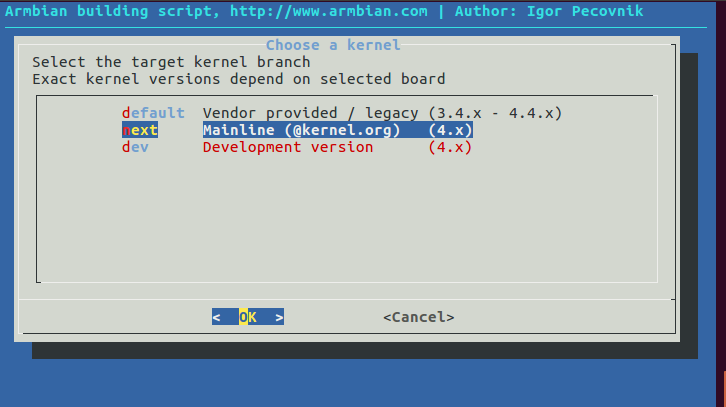
armbianopipcboardScegliere il mainline kernel

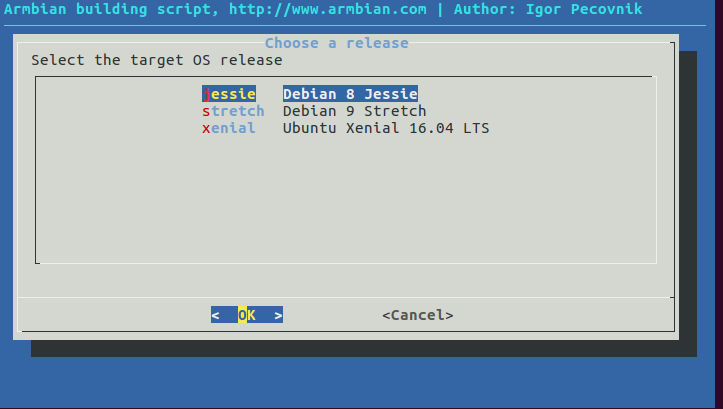
armbianopipcmlkernelScegliere Jessie come distribuzione

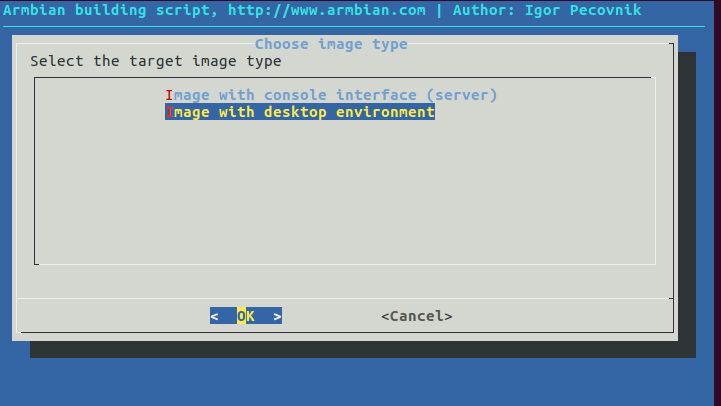
armbianopipcjessieAbbiamo scelto come opzione il Desktop Envinronment

armbianopipcjessiedeDopo  tale opzione lo script procede alla compilazione. L’immagine da noi generata è Armbian_5.34_Orangepipc_Debian_jessie_next_4.13.12_desktop.img. Tale immagine può essere scaricata al link

Immagine Armbian per Orange PI PC

Si avvia Armbian e si crea l’utenza per l’utenza; in questo caso è stato scelta come utenza octoprint/password.

Se necessario riconfigurare la tastiera con il comando

e procedere all’aggiornamento del sistema

Se il sistema deve essere configurato tramite connessione wireless occorre che la connessione sia attiva all’avvio; per tale scopo nel nostro caso abbiamo utilizzato il demone wicd

Wicd Debian

 Si rimuove il network-manager presente

che rimuove i pacchetti network-manager e network-manager-gnome.

Si controlla che l’interfaccia wireless non sia presente in /etc/network/interfaces

Si procede alla installazione di wicd

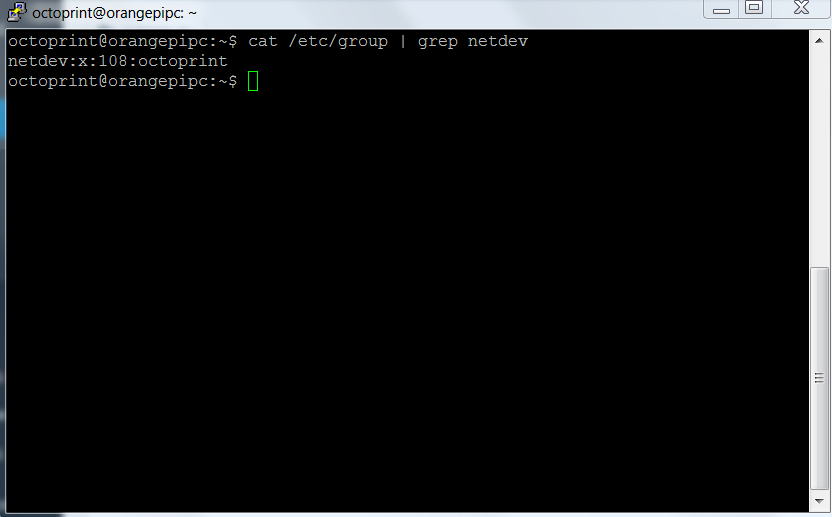
Si controlla che l’utenza octoprint sia presente nel gruppo netdev

Nel nostro caso è già presente, dando come risultato

netdev-group

Nel caso non fosse presente aggiungerlo con il comando

Far partire wicd

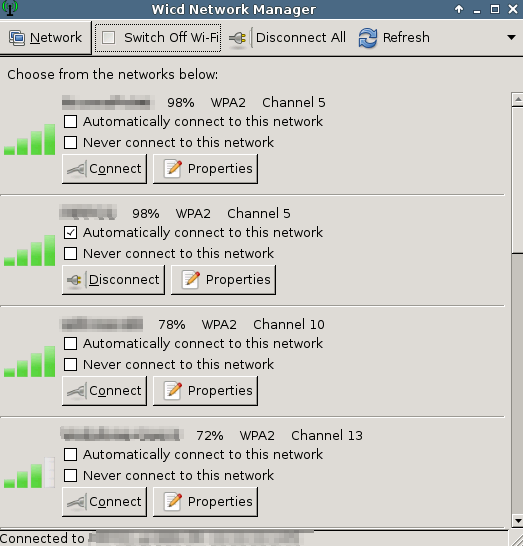
Collegarsi sul desktop grafico di Armbian e configurare la connessione wireless con il comando

wicd-clientConfigurare e salvare la connessione di rete dall’interfaccia grafica.

Se si desidera il remote desktop si eseguono le operazioni già elencante all’articolo

Abilitazione Desktop Remoto su Armbian in Orange PI PC

Si può a questo punto procedere alla installazione di OctoPrint. Si seguono le indicazioni presenti al link

Installazione OctoPrint su Linux

Si installano i prerequisiti

Creare sotto /opt la cartella octoprint ed assegnare l’ownership ad octoprint

Posizionarsi in /opt/octoprint e scaricare il sofware

Eseguire quindi

Creare la cartella .octoprint

Assegnare i permessi all’utenza octoprint per gestire la porta della stampante 3d

Si testa la corretta installazione eseguendo il comando

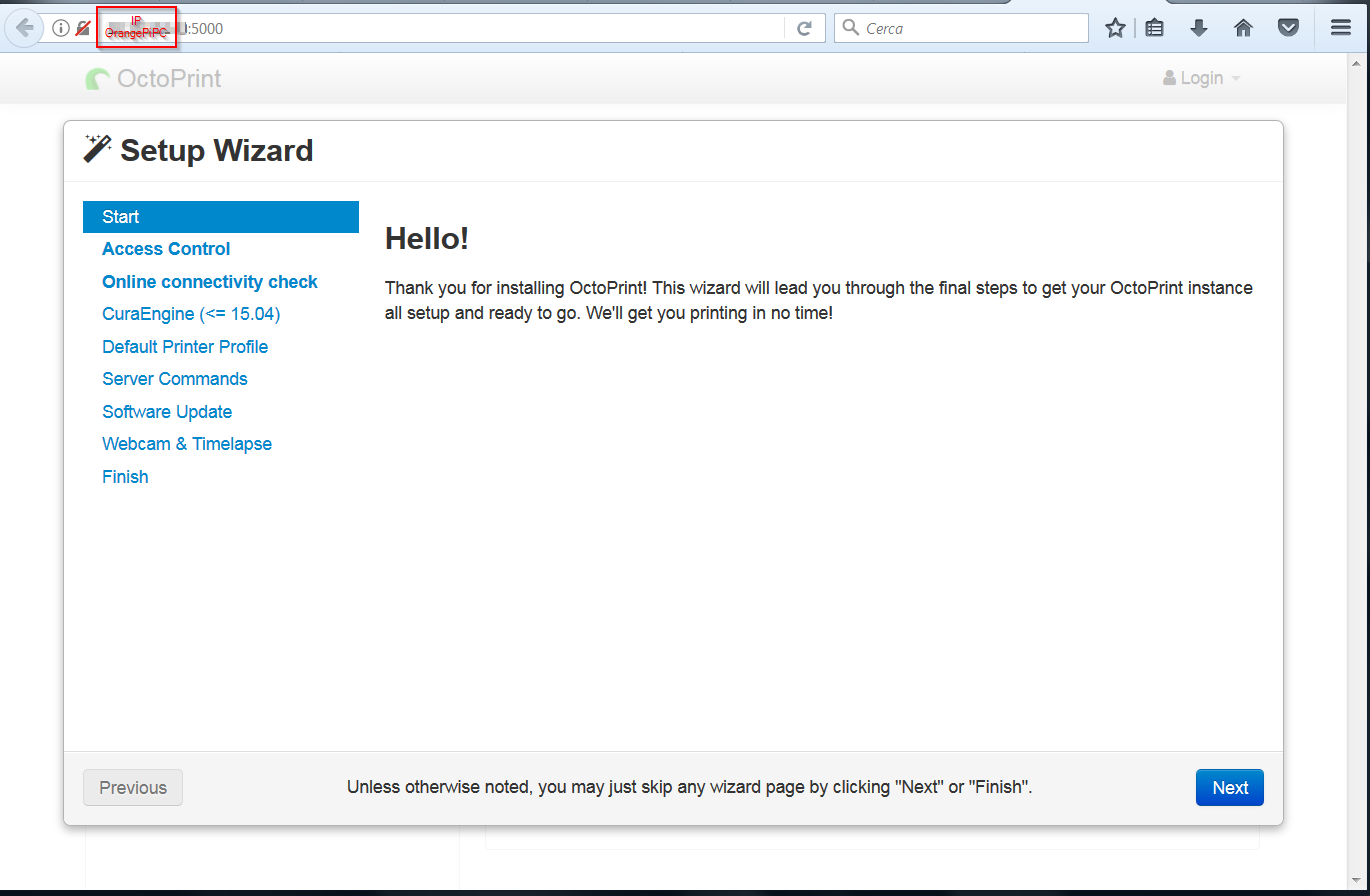
Il server OctoPrint è raggiungibile sulla porta 5000 all’indirizzo ip del Orange PI PC

http://indirizzoip:5000

octoprinttestInstallare a questo punto la Cura Engine; posizionarsi nella home dell’utente octoprint e scaricare il pacchetto dei sorgenti

Scompattare il pacchetto

Entrare nella cartella scompattata

Eseguire la compilazione con il comando

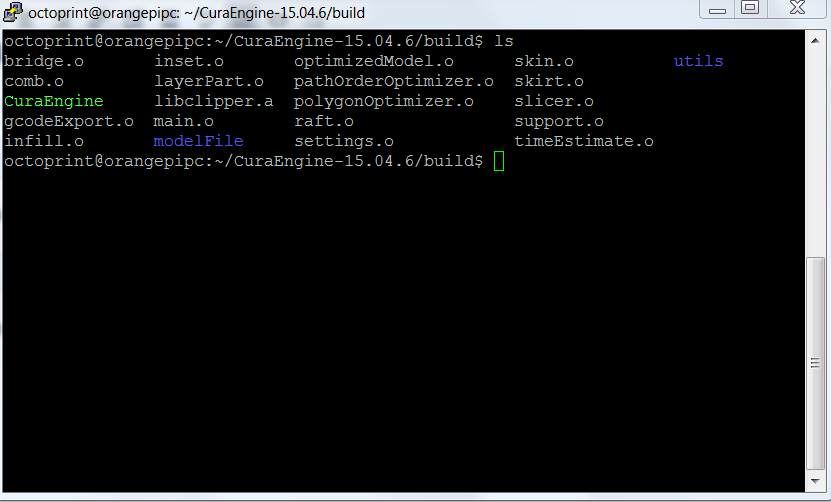
Il software compilato è presente sotto la cartella build

curaengineCreare la cartella /opt/octoprint/cura e copiare il file CuraEngine in questa cartella

L’eseguibile è ora presente nella cartella /opt/octoprint/cura e sarà utilizzato in seguito da OctoPrint.

Nel prossimo articolo si descrive come configurare l’avvio automatico di OctoPrint

Avvio Automatico OctoPrint

Compilazione addon Libreelec8 per Orange PI PC

Nell’articolo sulla compilazione di Libreelec  8 per Orange PI PC

Libreelec8 su Orange PI PC

avevamo creato l’ambiente  e compilato l’immagine Libreelec 8 per la nostra scheda di sviluppo. Integriamo quanto detto nel precedente articolo mostrando come compilare gli addons per Libreelec 8.

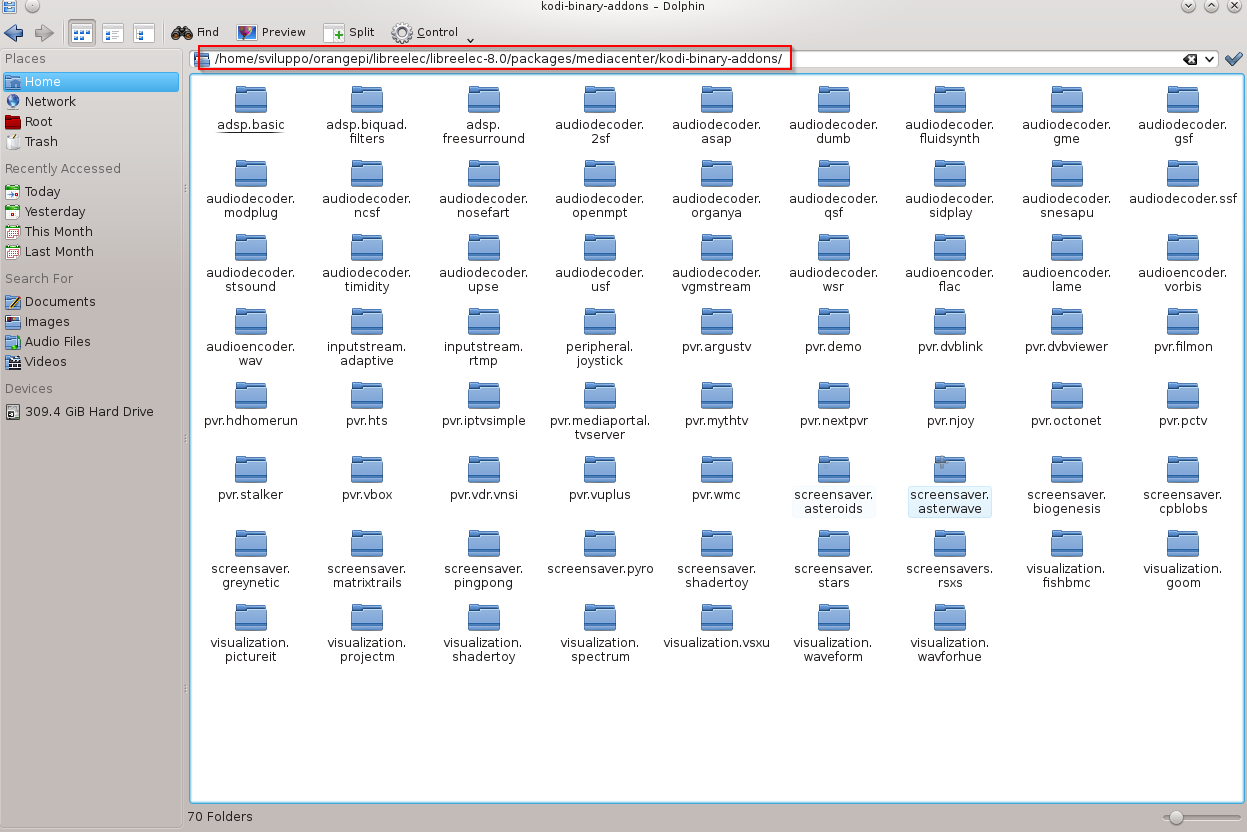
Procediamo ora a compilare degli addon. I packages che si possono compilare sono presenti nelle cartelle kodi-binary-addons

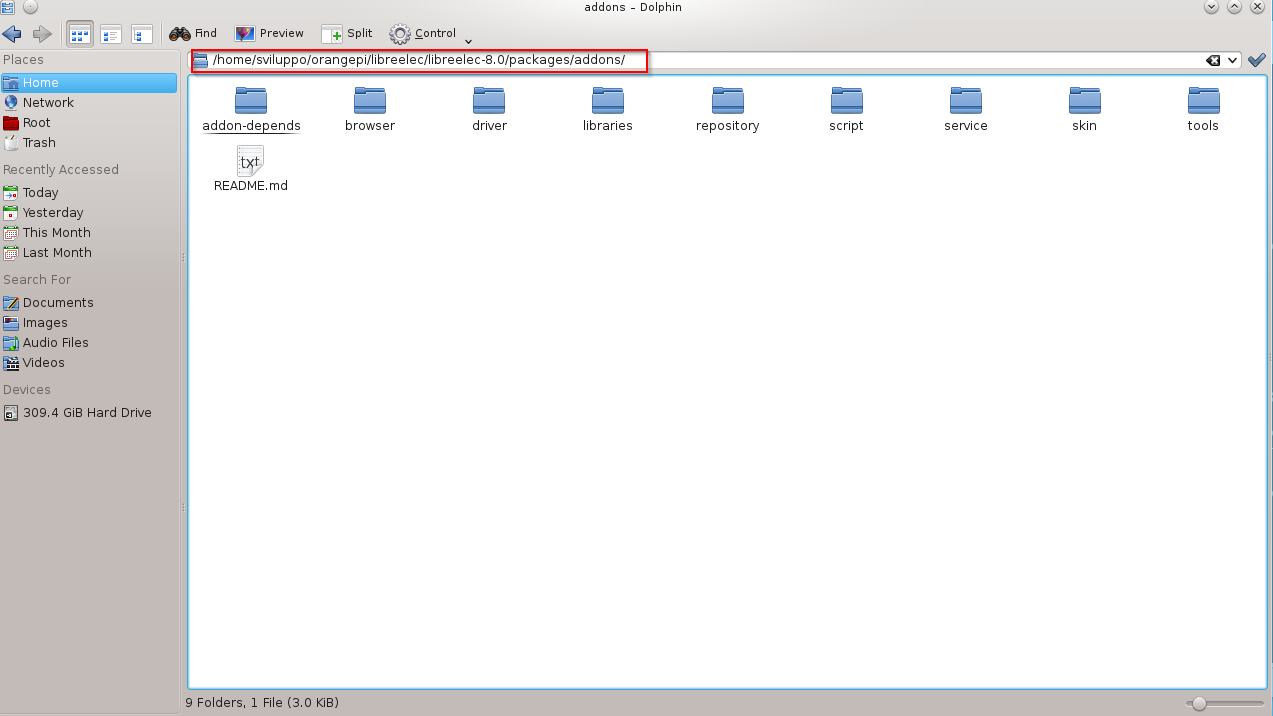
libreelec8 addonse nella cartella packages/addons

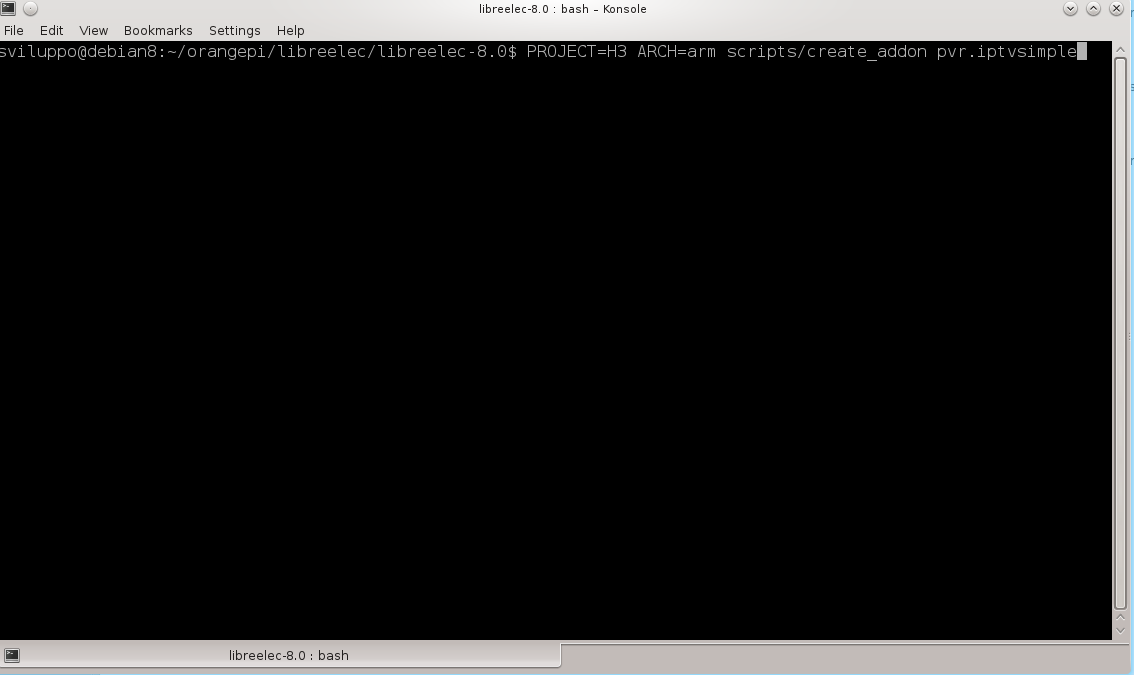
addons packagesCompiliamo per esempio il modulo pvr.iptvsimple con il  seguente comando da shell dalla cartella /home/sviluppo/orangepi/libreelec/libreelec-8.0

 addon command

Compiliamo l’addon proftpd, tra quelli presenti in packages/addons, con il comando

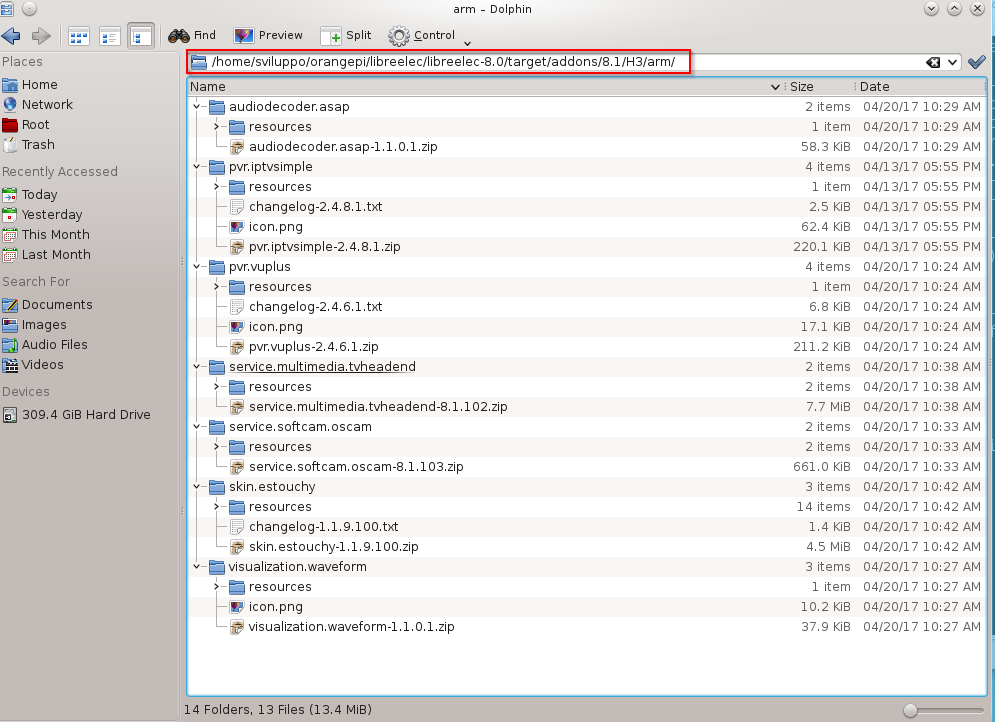
Gli addon risultanti sono presenti nelle relative cartelle in

addon compilatiDi seguito i link per scaricare alcuni addons compilati

PVR addon

Service Addons

Libreelec8 su OrangePI PC

In questo articolo si descrivono i passi che ho eseguito per preparare una prima versione di Libreelec 8 su Orange PI PC e altre schede con soc H3.

Partendo dall’ambiente di sviluppo Debian, con i relativi pacchetti installati,  già utilizzato per la compilazione di Openelec 7

 Compilazione immagine Openelec per Orange PI PC

si procede alla generazione della immagine per Libreelec 8.

E’ stato utilizzato come base il lavoro fatto per Openelec 7 e Libreelec 7 presenti sui due repository github

Github H3 Openelec 7

Github H3 Libreelec 7

Collegandosi sulla shell come sviluppo operiamo in modo analogo a quanto fatto per Openelec. Creaiamo una cartella libreelec sotto orangepi e spostiamoci in essa

Cloniamo il github di Libreelec con il comando

Le patch sono state create per una versione specifica del commit, per cui allineiamo il nostro clone github a quella versione

Scarichiamo dal link le patch ed il progetto per H3

H3 Libreelec 8

e scompattarlo in /home/sviluppo/orangepi/libreelec

Eseguire le seguenti operazioni

1)Copiare in /home/sviluppo/orangepi/libreelec/libreelec-8.0/projects la cartella

H3

2) Copiare in /home/sviluppo/orangepi/libreelec/libreelec-8.0/packages/multimedia le cartelle

cedarx
libmpeg2

3) Copiare in /home/sviluppo/orangepi/libreelec/libreelec-8.0/packages/tools la cartella

sunxi-tools

4) Copiare in /home/sviluppo/orangepi/libreelec/libreelec-8.0/packages/sysutils  la cartella

  sunxi-sys-utils

5) Copiare in /home/sviluppo/orangepi/libreelec/libreelec-8.0/packages/graphics  la cartella

sunxi-mali

6) Copiare in /home/sviluppo/orangepi/libreelec/libreelec-8.0/packages/linux-drivers  la cartella

mt7601u

7)  Le patch sono presenti in /home/sviluppo/orangepi/libreelec/H3LE8/patches

linux.patch

image.patch

mkimage.patch

kodi.patch

libcec.patch

u-boot.patch

u-boot-release.patch

u-boot-update.patch

Patchare il codice posizionandosi in /home/sviluppo/orangepi/libreelec ed eseguendo i comandi

Procedere alla compilazione della immagine per OrangePI PC dalla cartella /home/sviluppo/orangepi/libreelec/libreelec-8.0 con il comando

L’immagine viene generata nella cartella /home/sviluppo/orangepi/libreelec/libreelec-8.0/target

 Dal link

Openelec 7 H3 FAQ

sono elencati le schede che si possono compilare modificando il parametro SYSTEM nel comando di compilazione

SYSTEM=opi2
SYSTEM=opione
SYSTEM=opipc
SYSTEM=opiplus
SYSTEM=opilite
SYSTEM=opipcplus
SYSTEM=opiplus2e
SYSTEM=bpim2p
SYSTEM=bx2

Tale immagine è un primo tentativo di porting di H3 su Libreelec 8. L’immagine è stata installata su Orange PI PC e il sistema ha funzionato bene, ma sono possibili comunque bug e malfunzionamenti.

Qui è presente l’immagine Libreelec 8 compilata per Orange PI PC

Immagine Libreelec 8 Orange PI PC

Tale immagine è stata testata su Orange Pi PC.

Di seguito altre immagini non testate sui vari dispositivi

Immagine Libreelec 8 Orange Pi2

Immagine Libreelec 8 Orange Pi Lite

Immagine Libreelec 8 Orange Pi One

Immagine Libreelec 8 Orange Pi PC Plus

Immagine Libreelec 8 Orange Pi Plus

Immagine Libreelec 8 Orange Pi Plus 2e

ATTENZIONE: L’installazione dell’immagine generata sul dispositivo è a vostro rischio e pericolo. Non ci assumiamo alcuna responsabilità nel caso tale installazione generi malfunzionamento o blocco del dispositivo.

 Nel seguente articolo si mostra come compilare gli addon

Compilazione addon Libreelec8 per Orange PI PC

Compilazione addon Openelec per Orange PI PC

Nell’articolo sulla compilazione di Openelec per Orange PI PC

Compilazione Openelec per Orange PI PC

avevamo creato l’ambiente  e compilato l’immagine Openelec per la nostra scheda di sviluppo. Integriamo quanto detto nel precedente articolo mostrando come compilare gli addons Openelec.

Partendo dall’ambiente creato in precedenza ci si posiziona nella cartella OPENELEC-OPIPC

Accedendo con l’interfaccia grafica su Debian nella cartella packages si può verificare che gli addon official sono presenti. Per aggiungere quelli non ufficiali eseguire da OPENELEC-OPIPC

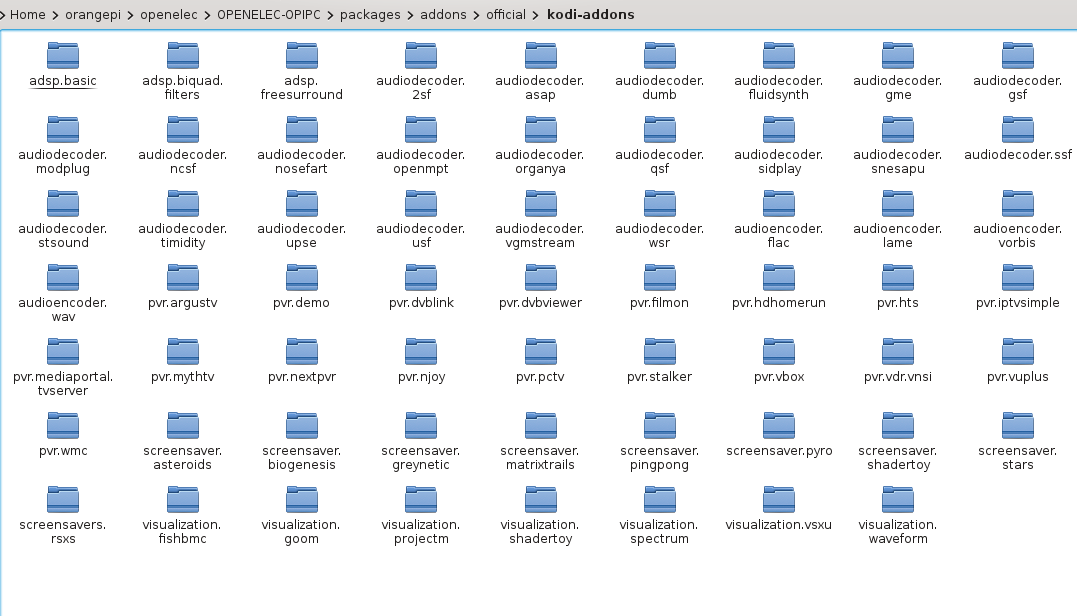
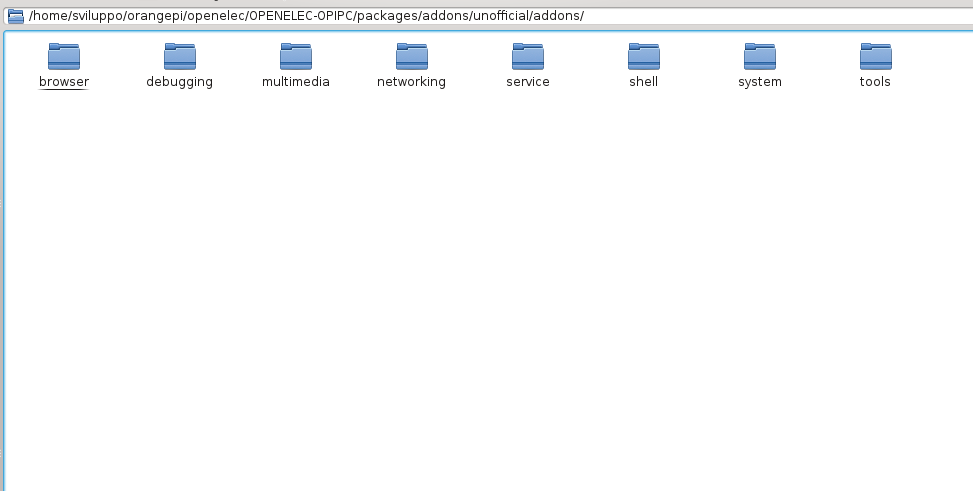
Procediamo ora a compilare un addon official ed uno unofficial. I packages che si possono compilare sono presenti nelle cartelle official

official Addonse unofficial

unofficial Addons

Per l’official compiliamo il modulo pvr.iptvsimple con il comando

Per l’unofficial il modulo p7zip

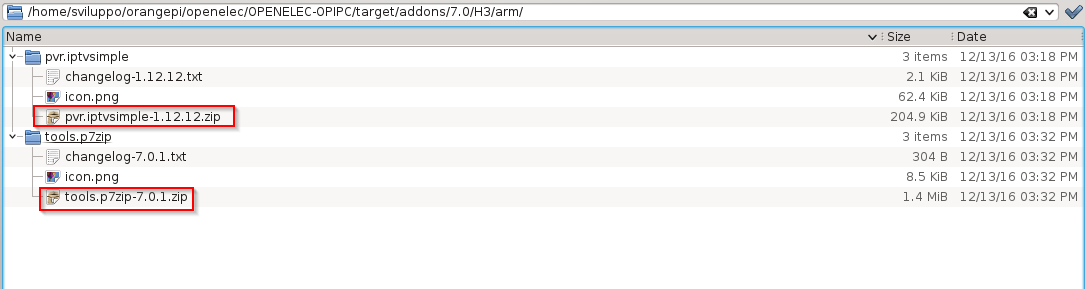
Gli addon risultanti sono presenti nelle relative cartelle in

addons

Può risultare un errore nel download e compilazione dell’addon. Per esempio nel caso di trasmission non veniva trovato il pacchetto sorgente sul link presente sul file file

Per superare questo imprevisto abbiamo aggiunto un altro link al pacchetto, ossia si è modificato il file package.mk da

a

In tal modo il pacchetto transmission è stato compilato correttamente, sempre con il comando

Creazione immagine Armbian per Orange PI PC

Passiamo ora alla creazione della immagine Armbian per Orange PI PC. Dal github dello sviluppatore

Armbian Github

sono elencati i passi da seguire.

Dal sito Armbian

Compilazione immagine Armbian

l’ambiente di compilazione testato è Ubuntu. Nel nostro test utilizzando una distribuzione Ubuntu 16.04.1 LTS x86-64

Ubuntu

lo script compile.sh installa automaticamente i pacchetti necessari alla compilazione dell’immagine. Sul sito sono presenti inoltre le varie opzioni di compilazione.

Volendo utilizzare la distribuzione Debian 8.5 come host per eseguire la procedura, si sono seguiti i seguenti passi riportati di seguito. Nel caso si riportino errori si utilizzi la distribuzione Ubuntu suggerita sul sito Armbian.

Come operazione preliminare installiamo il crosscompilatore per Debian

https://wiki.debian.org/CrossToolchains

Creare il file crosstools.list in /etc/apt/sources.list.d

ed inseriamo la voce

Salviamo il file ed aggiungiamo la chiave del repository

Installiamo i seguenti pacchetti e l’architettura armhf

Siamo pronti ad installare l’ambiente per la compilazione sia su Ubuntu che Debian. Creaimo una cartella armbian sotto orangepi nella cartella dell’utente con cui ci si collega, che nel nostro caso è sviluppo

 Ci si posiziona in questa cartella e si eseguono i comandi

 Per procedere alla compilazione eseguire

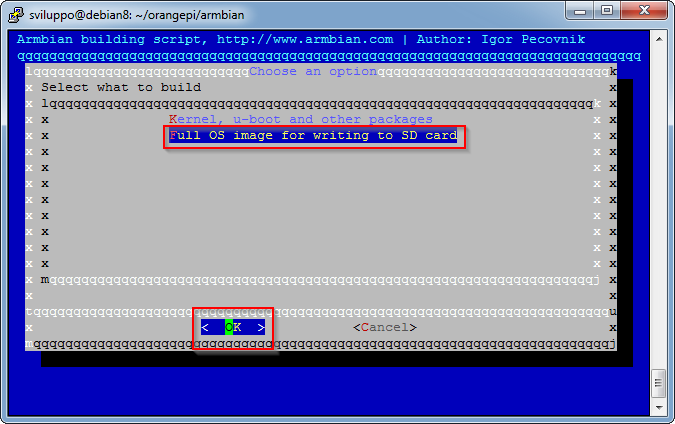
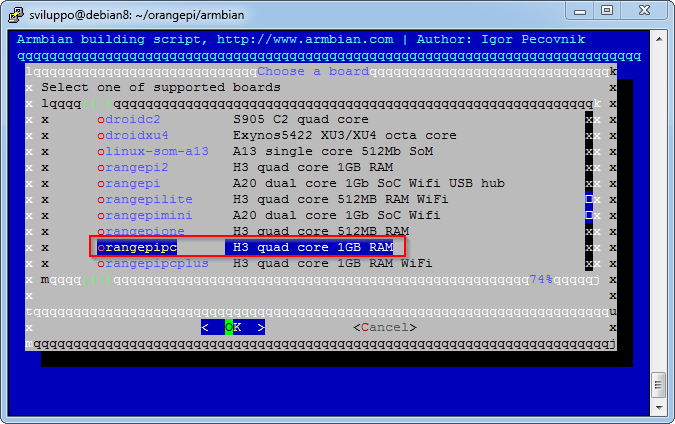
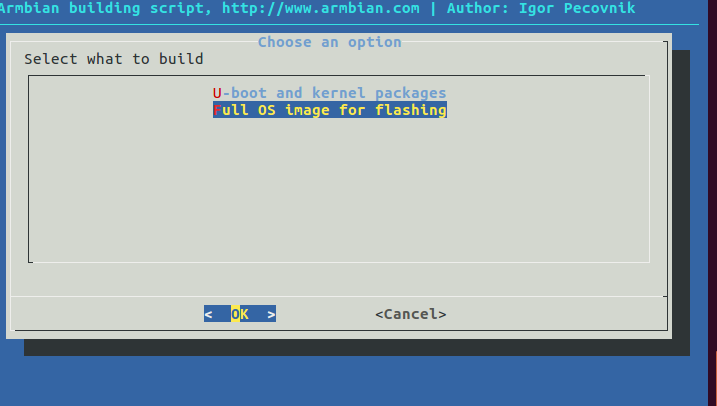
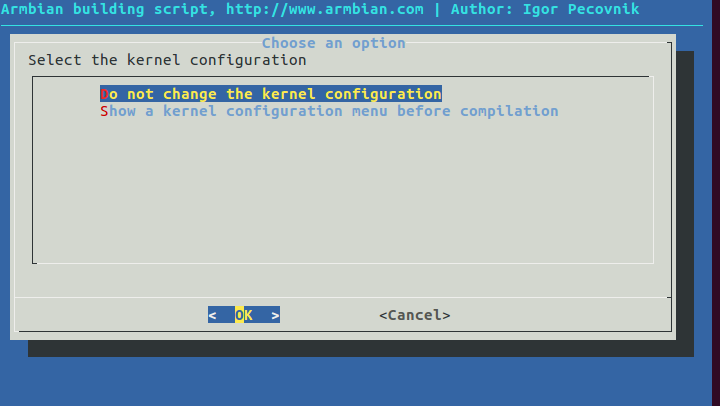
Inserire la password di root per poter proseguire. Quando richiesto selezionare come indicato nelle immagini seguenti.

  • Immagine completa

fullosimage

  • Scheda OrangePI PC

orangepipc

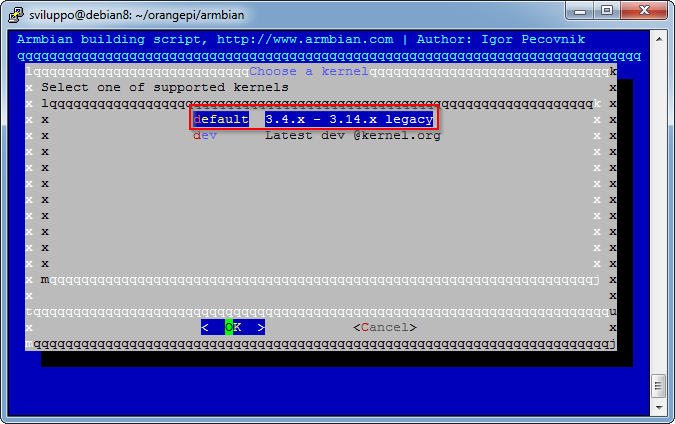
  • Scegliamo il kernel di default

defaultkernel

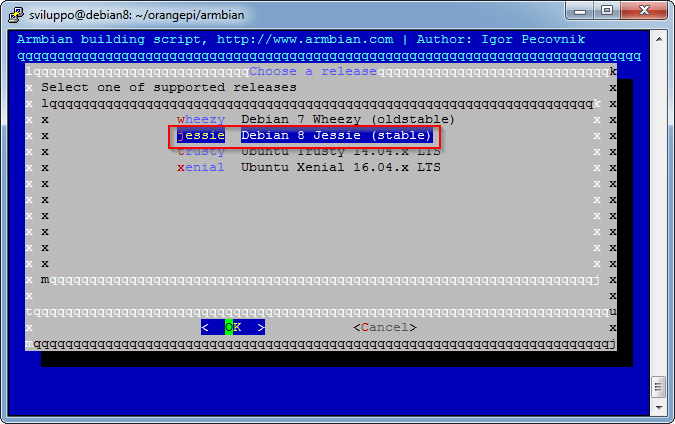
  • Immagine Debian stabile

debianstable

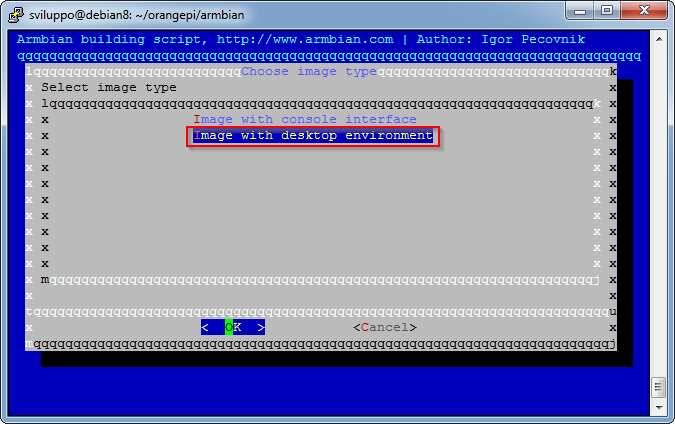
  • Immagine con Desktop Envinronment

debiande

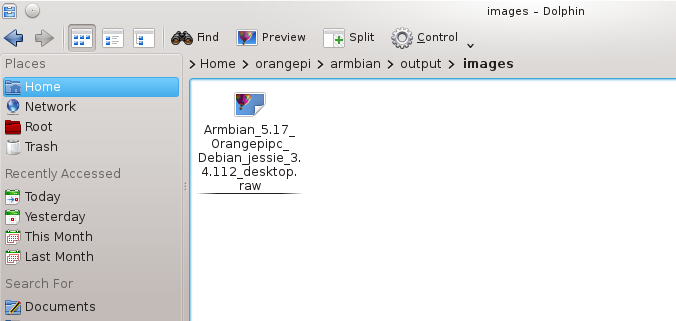
Sotto la cartella output/images viene generata l’immagine da caricare sulla scheda micro sd come descritto in articolo precedente

immagine

Abilitazione Desktop Remoto su Armbian in Orange Pi PC

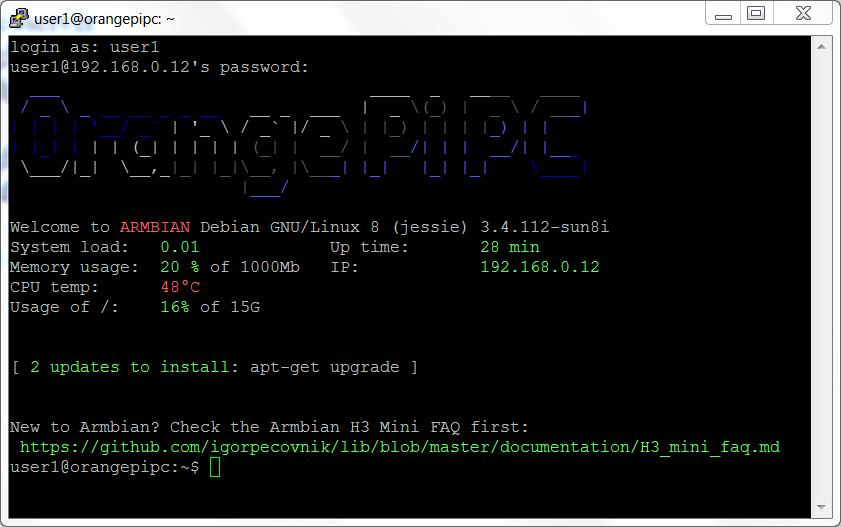
Per abilitare il server di desktop remoto su Armbian per Orange PI PC collegarsi in ssh sulla scheda

loginEliminare, se presenti, i seguenti pacchetti

Installare i pacchetti

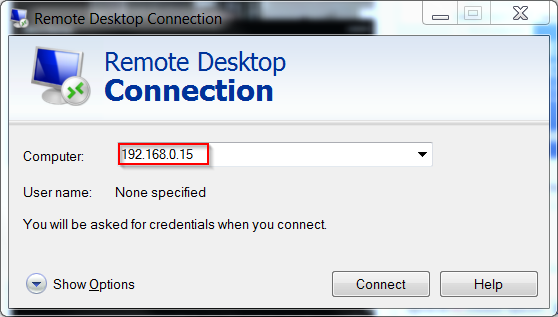
A questo punto è possbile collegarsi in desktop remoto sul sistema.

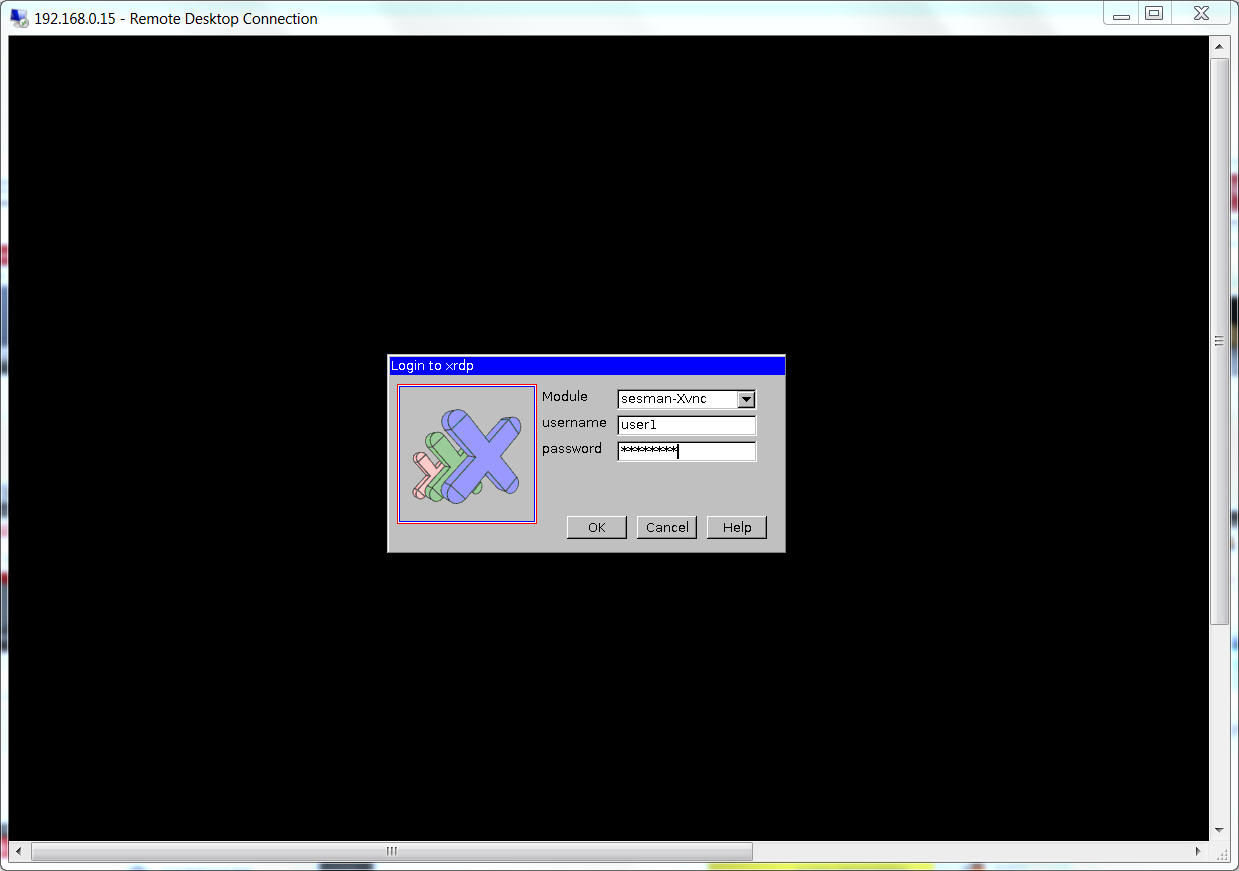
Remote Desktop ConnectionEseguire il login con l’utenza creata al momento della configurazione di Armbian

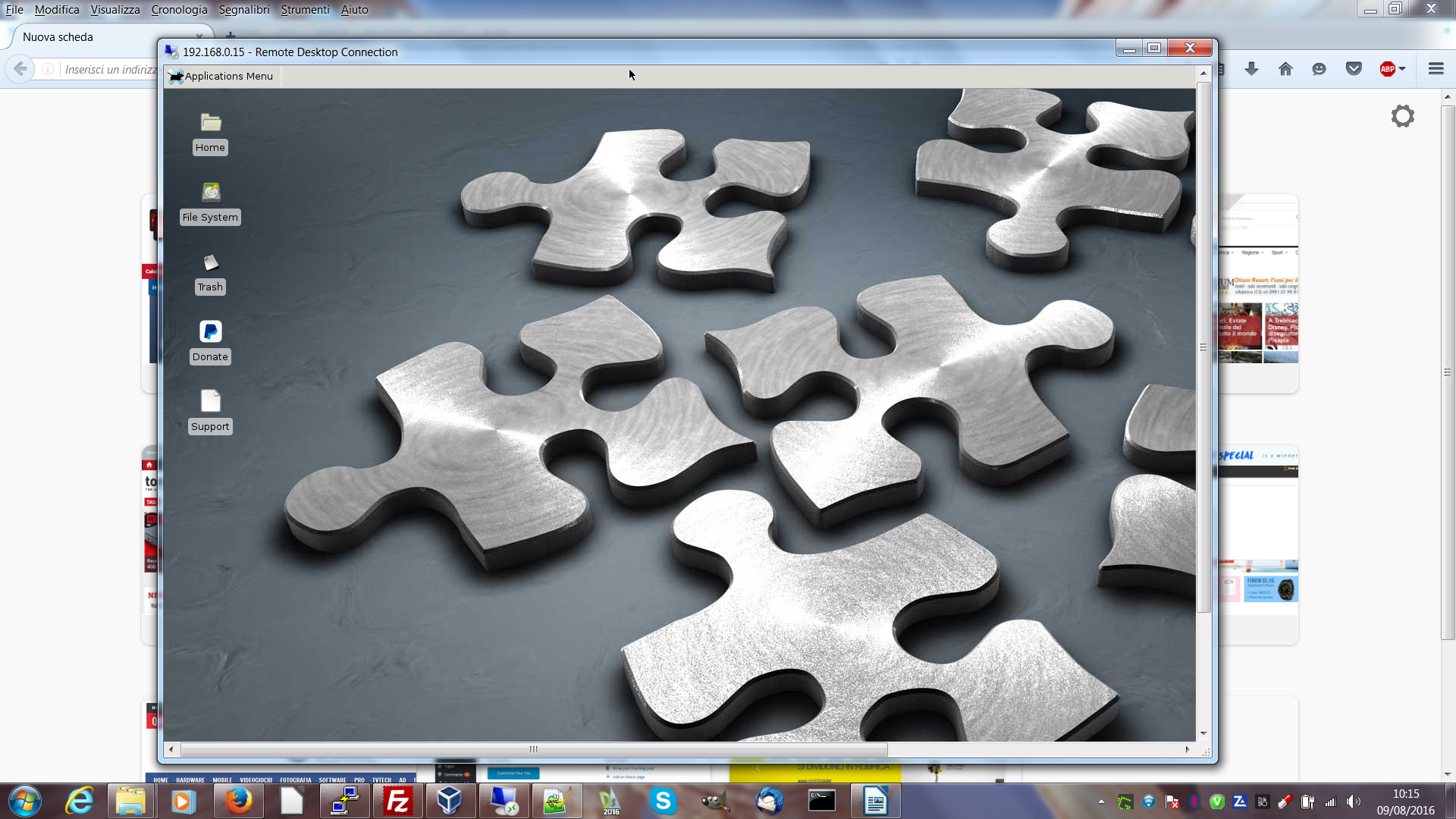
Remote Desktop_LoginOra si può lavorare remotamente sulla scheda Orange PI PC

Remote_Desktop


Avvio immagine Armbian su Orange PI PC

Dopo aver creato la scheda con l’immagine Armbian per Orange PI PC

Immagine Armbian su scheda micro sd

possiamo inserire la scheda sull’Orange PI PC e si avvia il dispositivo. Dopo aver esteso la partizione sulla scheda sd viene richiesto il login come root con password 1234. Successivamente viene richiesto il cambio di password. Dopo il cambio della password di root viene abilitata la creazione di una utenza di Debian, ad esempio user1. Si immettono le informazioni richieste e si accede alla interfaccia grafica a risoluzione di default. Per cambiare la risoluzione eseguire il seguente comando

Viene mostrata la lista delle opzioni; per una risoluzione 1080p60 eseguire

 Si passa alla riconfigurazione della tastiera e delle lingue.

Eseguire

per impostare le lingue.

Per riconfigurare la tastiera eseguire

Compilazione immagine Openelec per Orange PI PC

Descriviamo ora come procedere alla compilazione dell’immagine Openelec per la scheda Orange PI PC.

Dal forum di Orange PI PC, nella sezione relativa ad Openelec gli sviluppatori hanno inserito i passi da eseguire per la compilazione dell’immagine

FAQ Openelec Orange PI PC

In blog precedenti si è descritto come installare debian e come trasformare il file script.bin per l’uscita compatibile alla risoluzione accettata dal nostro TV

Preparazione Debian

Modifica risoluzione uscita

Il processo dura parecchio tempo; è consigliabile l’utilizzo di processori multicore per velocizzare la compilazione.

Creiamo una cartella openelec sotto orangepi e spostiamoci in essa

Installare i seguenti pacchetti

Scarichiamo i sorgenti da github con il comando

Al completamento della operazione accedere nella cartella OPENELEC-OPIPC

Eseguire il comando

Il processo controlla i prerequisiti e richiede l’installazione di pacchetti aggiuntivi

Si da l’OK e le relative password; dopo l’installazione dei prerequisti procede alla compilazione del sistema.

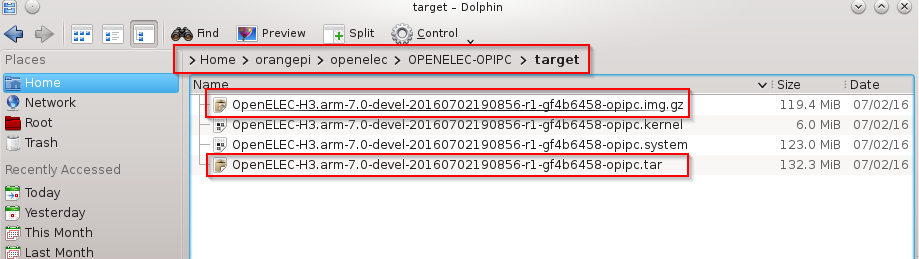
Nella cartella target sono dispobili i file per l’installazione:

  1. Il file con estensione .img.gz è da scompattare e trasferire su una scheda sd come visto nei blog precedenti.target
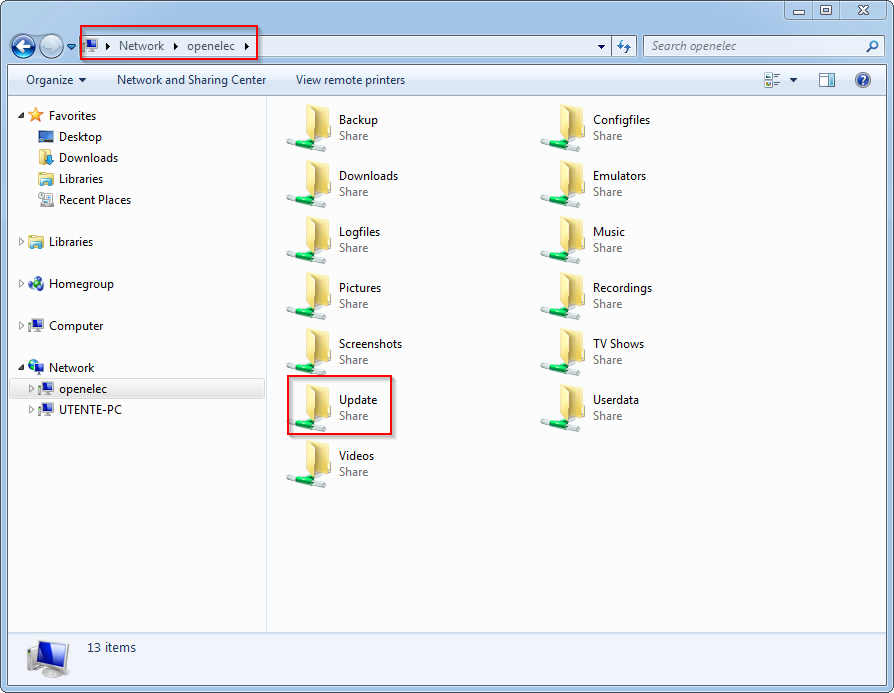
  2. Il file con estensione .tar è da copiare nella cartella updates per consentire l’aggiornamento automatico del sistema da una versione precedente facendo ripartire l’Orange PI PCupdate

Modifica risoluzione uscita video Openelec su Orange PI PC (Parte2)

Dopo aver installato e compilato gli strumenti sunxi per la gestione dello script.bin

http://www.microdev.it/wp/it/2016/07/29/modifica-risoluzione-uscita-video-openelec-su-orange-pi-pc-parte1/

siamo ora in grado di apportare le modifiche necessarie per variare la risoluzione di uscita della nostra scheda.

Copiare nella cartella scriptfile il file binario script.bin.

Dal link di sunxi è possibile visionare la guida sui parametri del file fex

Guida Fex

Con il tool compilato trasformiamo il file da binario in formato testo editabile

Abbiamo generato il file script.fex. Lo si edita con un tool di testo, come ad esempio pluma in Debian

script.fex

Si cerca il parametro di nostro interesse, in particolare interessano i seguenti parametri

Nel nostro caso abbiamo trovato le seguenti impostazioni

In base alla guida fex se vogliamo l’uscita HDMI (screen_output_type=3)  a 720p60 al posto di 10 per il parametro screen0_output_mode dobbiamo inserire 5

ATTENZIONE: Questo file stabilisce tutti i parametri principali per il funziomento della scheda. Non modificare nulla se non si è sicuri della operazione da eseguire.

Procedere alla trasformazione in binario del file fex con il comando

Spostare il file sulla scheda sd; rinominare l’originale in script.bin.bak e sostituirlo con il file script720p60.bin rinominato come script.bin.

Nella guida Guida Fex sono indicati i parametri da impostare per le varie risoluzioni di uscita.

Si può ora inserire la scheda sd sull’Orange PI PC e testare al nuova risoluzione avviandolo dopo aver collegato l’uscita hdmi della scheda al nostro televisore.