Archivi tag: orange pi

Modifica risoluzione uscita video Openelec su Orange PI PC (Parte1)

L’immagine della distribuzione Openelec per Orange Pi PC ha come impostazione di default la risoluzione 1080p60. Se siamo in possesso di un televisore con una risoluzione differente non si avrà alcuna immagine sul televisore.

Per ovviare a questa problematica è possibile modificare la risoluzione e gli fps della uscita video della scheda Orange PI PC.

La scheda micro sd è composta di due partizioni. Quella che interessa in questa operazione è quella in formato vfat.
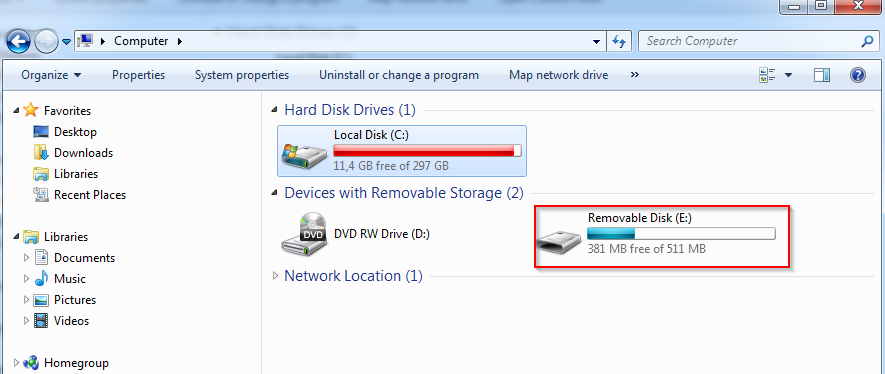
schedasd

Il file da modificare presente sulla scheda micro sd è script.bin
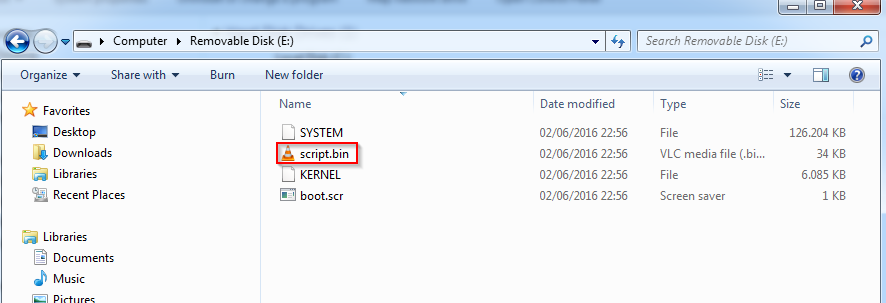
contenutoschedasd

Nella cartella principale dell’utenza debian (sviluppo nel nostro caso) creare una cartella orangepi ed una sottocartella sunxi e posizionarsi in sunxi

Si seguono a questo punto le instruzioni dal sito linux-sunxi per poter modificare il file script.bin. Per prima cosa si installano i tool necessari

Sunxi Tools

Si installa il package libusb

Installare git e pkg-config

Scaricare i sorgenti dei tool

Accedere nella cartella creata da git

Eseguire la compilazione

Abbiamo a questo punto il tool per modificare i parametri della scheda Orange PI PC.

Creare una cartella sotto sunxi, ad esempio scriptfile

Aggiungere nel PATH la cartella dei tool compilati di sunxi

Nel prossimo articolo si descrive come modificare il file script.bin

http://www.microdev.it/wp/it/2016/07/29/modifica-risoluzione-uscita-video-openelec-su-orange-pi-pc-parte2/

Preparazione sd card Armbian per Orange PI PC in Linux

Come già visto per l’immagine Openelec

Preparazione Immagine Openelec

anche per Armbian occorre creare una scheda micro sd con l’immagine in essa. E’ consigliabile l’uso di una scheda micro SD di classe 10 per ottenere prestazioni migliori. Si procede allo scaricamento della immagine sito Armbian relativa ad Orange PI PC

Download Armbian Orange PI PC

Scegliamo, ad esempio, il desktop Jessie Desktop.

Si installa il software  p7zip. Per Debian si può utilizzare il comando

Dopo aver scaricato il file con estensione 7z in una cartella, in cui si apre una finestra comandi linux,  si scompatta il contenuto con il comando

Si inserisce la scheda micro sd e si controlla il dispositivo con il comando

Nel nostro caso abbiamo come risultato

Si controlla che il dispositivo non sia montato con il comando

Nel caso sia nella lista dei dispositivi del comando df si esegue l’umount. Nel nostro caso

Si procede all’unmount

ATTENZIONE: Accertarsi per bene che il dispositivo sia la scheda sd e non il disco fisso. L’operazione successiva comporta la riscrittura completa del dispositivo con conseguente perdita di tutti i dati presenti su di esso.

Si può ora scrivere l’immagine sulla scheda sd, immettendo il nome corretto del dispositivo, che nel nostro caso è /dev/sdb

ATTENZIONE: Tutti i precedenti dati presenti sulla micro sd saranno riscritti.

Al termine della operazione la scheda micro SD è pronta per essere utilizzata sull’ Orange PI PC.

Preparazione sd card Armbian per Orange PI PC in OSX

Come già visto per l’immagine Openelec

Preparazione Immagine Openelec

anche per Armbian occorre creare una scheda micro sd con l’immagine in essa. E’ consigliabile l’uso di una scheda micro SD di classe 10 per ottenere prestazioni migliori. Si procede allo scaricamento della immagine sito Armbian relativa ad Orange PI PC

Download Armbian Orange PI PC

Scegliamo, ad esempio, il desktop Jessie Desktop. Si scompatta il file con estensione 7z con un software di compressione, ad esempio Keka

Keka

ottenendo anche il file .raw.

armbianOSX

Si inserisce la scheda micro sd e si trova il dispositivo con il comando

Nel nostro caso abbiamo come risultato per la scheda sd

Si esegue l’unmount del dispositivo, che nel nostro caso è

ATTENZIONE: Accertarsi per bene che il dispositivo sia la scheda sd e non il disco fisso. L’operazione successiva comporta la riscrittura completa del dispositivo con conseguente perdita di tutti i dati presenti su di esso.

Si può ora scrivere l’immagine sulla scheda sd, immettendo il nome corretto del dispositivo, che nel nostro caso è /dev/disk2

ATTENZIONE: Tutti i precedenti dati presenti sulla micro sd saranno riscritti.

Al termine della operazione la scheda micro SD è pronta per essere utilizzata sull’ Orange PI PC.

Preparazione sd card Armbian per Orange PI PC in Windows

Come già visto per l’immagine Openelec

Preparazione Immagine Openelec

anche per Armbian occorre creare una scheda micro sd con l’immagine in essa. E’ consigliabile l’uso di una scheda micro SD di classe 10 per ottenere prestazioni migliori. Si procede allo scaricamento della immagine sito Armbian relativa ad Orange PI PC

Download Armbian Orange PI PC

Scegliamo, ad esempio, il desktop Jessie Desktop

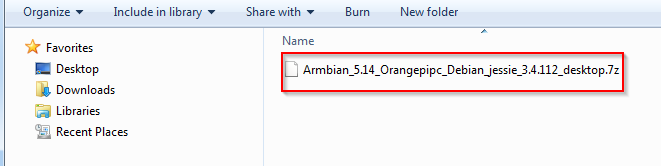
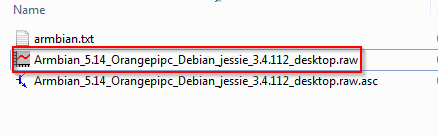
armbianSi scompatta il contenuto con un software di compressione, ad esempio 7-zip, ottenendo anche il file .raw.

armbian_estensione

Su windows per poter scrivere tale file sulla scheda micro sd è necessario ricorrere ad un software specifico. Nel nostro caso si è utilizzato Win32 Disk Imager, reperibile sul sito

Win32 Disk Imager

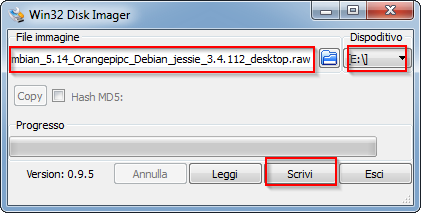
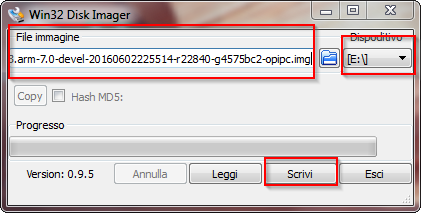
Dopo l’installazione del software si procede alla scrittura della scheda micro sd, che nel nostro caso è vista come disco E,  scegliendo come input l’immagine scompattata in precedenza

Win32 Disk ImagerIta

Si preme Scrivi per iniziare la scrittura.

ATTENZIONE: Tutti i precedenti dati presenti sulla micro sd saranno riscritti.

Al termine della operazione la scheda micro SD è pronta per essere utilizzata sull’ Orange PI PC.

Configurazione telecomando Openelec su Orange PI PC

Descriviamo ora come impostare un telecomando già in vostro possesso per controllare Kodi sul sistema Openelec installato sulla scheda Orange PI PC. La scheda deve essere collegata al televisore con cavo HDMI, al router con cavo ethernet ed avere una tastiera USB connessa ad essa.

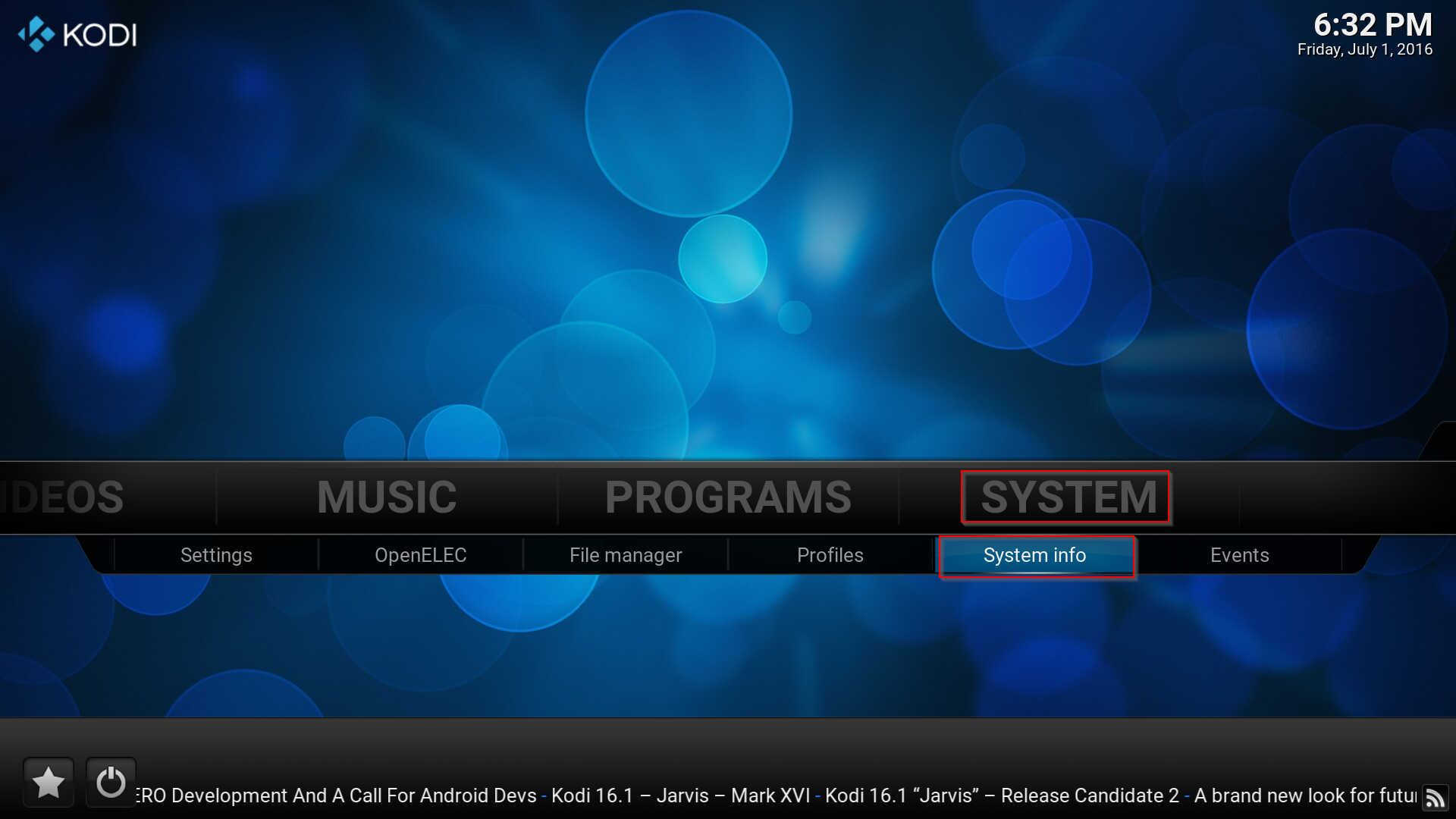
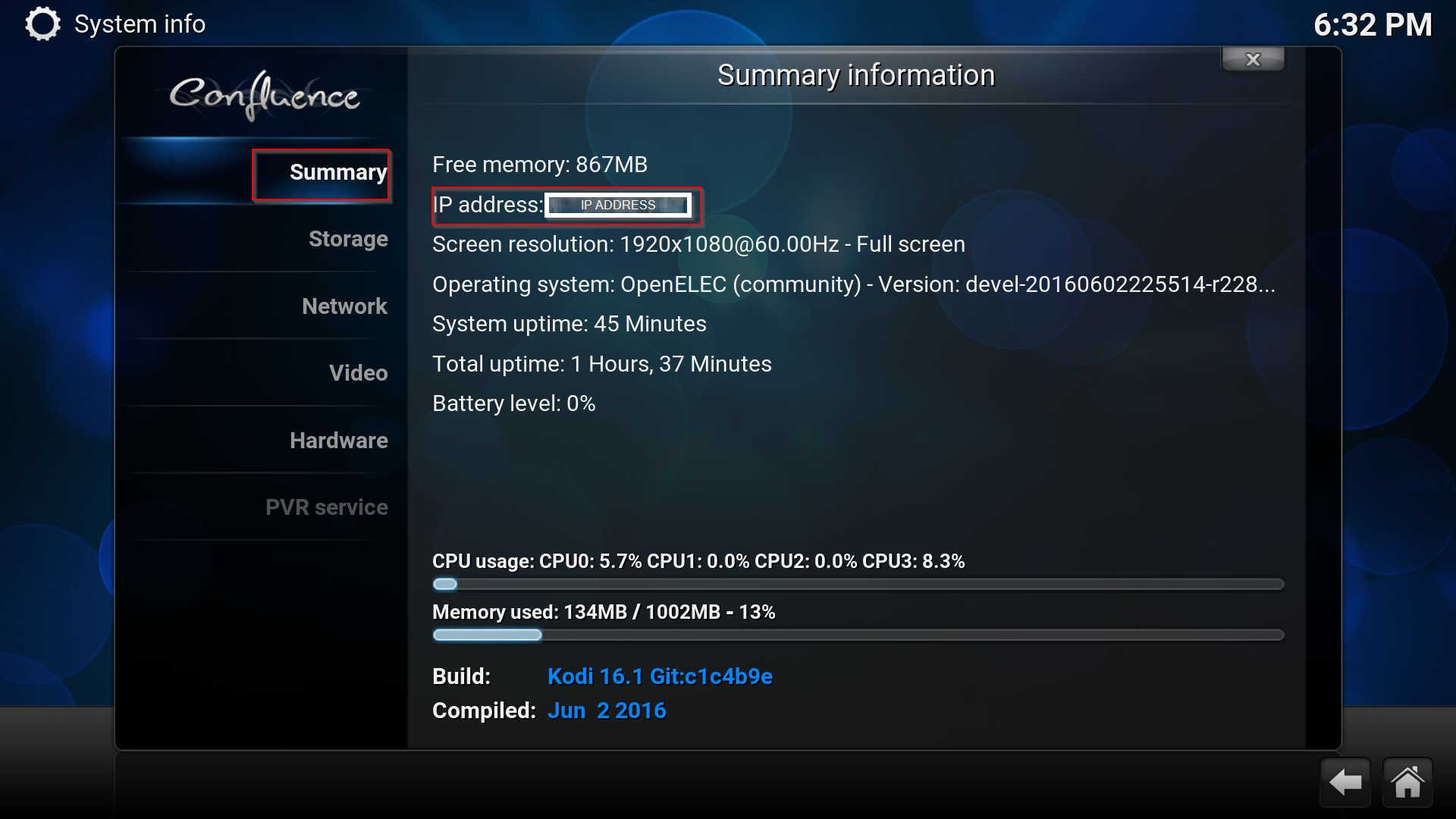
Per prima cosa verificare l’indirizzo assegnato alla scheda dal router accedendo in System->System Info

screenshot009

In Summary si ha l’indirizzo IP del sistema (ad es.:192.168.1.125)

screenshot010

Collegarsi in ssh su Openelec. Su Windows scaricate ed eseguite il programma putty, prelevabile da qui

Putty

Su Linux ed Osx aprire una shell ed eseguire

La password per accedere è:openelec.

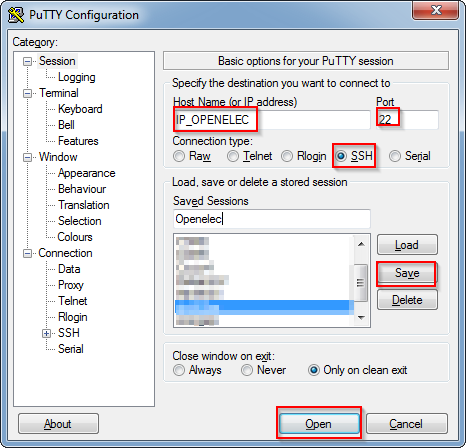
Su windows configurare Putty con l’IP di Openelec (ad es.:192.168.1.125), protocollo SSH e dopo aver dato un nome e aver salvato premere Open

PuTTY Configuration

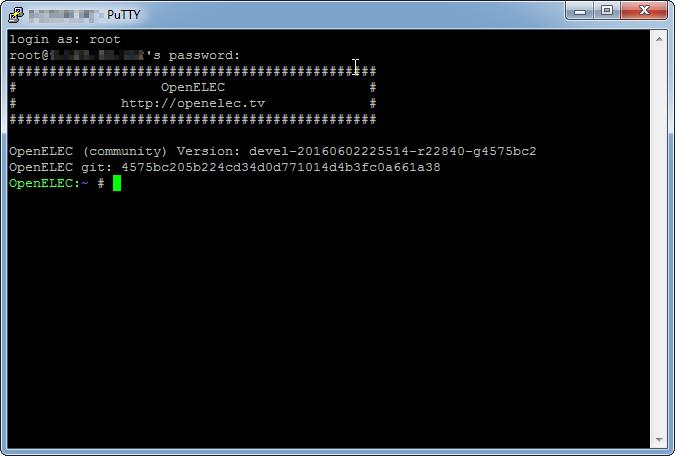
Alla schermata successiva inserire i seguenti dati:

Login as: root

password:openelec

Siamo a questo punto in grado di impostare il telecomando.

shell

Eseguire i comandi

Seguire le istruzioni che vengono indicate. In particolare premere i tasti del telecomando. La seconda parte della procedura consiste nella mappatura dei tasti con i relativi codici del sistema operativo linux (ad esempio: KEY_OK, KEY_PLAY, KEY_RED, ecc), che a loro volta sono elencati nel file

Nel file

sono presenti le mappature tra le azioni Kodi e gli eventi del sistema operativo.

Il comando

mostra la lista di tutti gli eventi gestiti dal sistema operativo.

Si fa ripartire il sistema con il comando

Ora  è possibile controllare il tutto con il telecomando configurato.

Di seguito il file configurato per test

lircd.conf

Nel caso si debba rieseguire la procedura, cancellare il file lircd.conf e rilanciare i comandi specificati sopra.

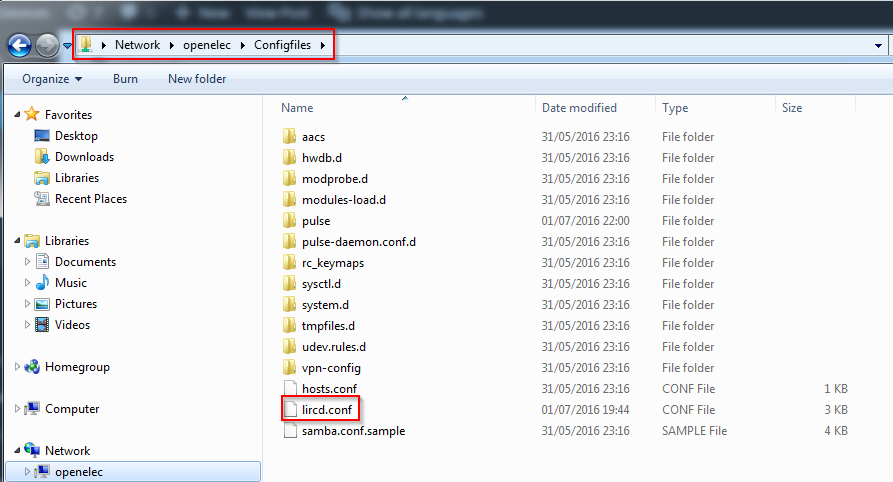
E’ possibile accedere alla cartella di configurazione usando il protocollo samba di windows

Configfiles

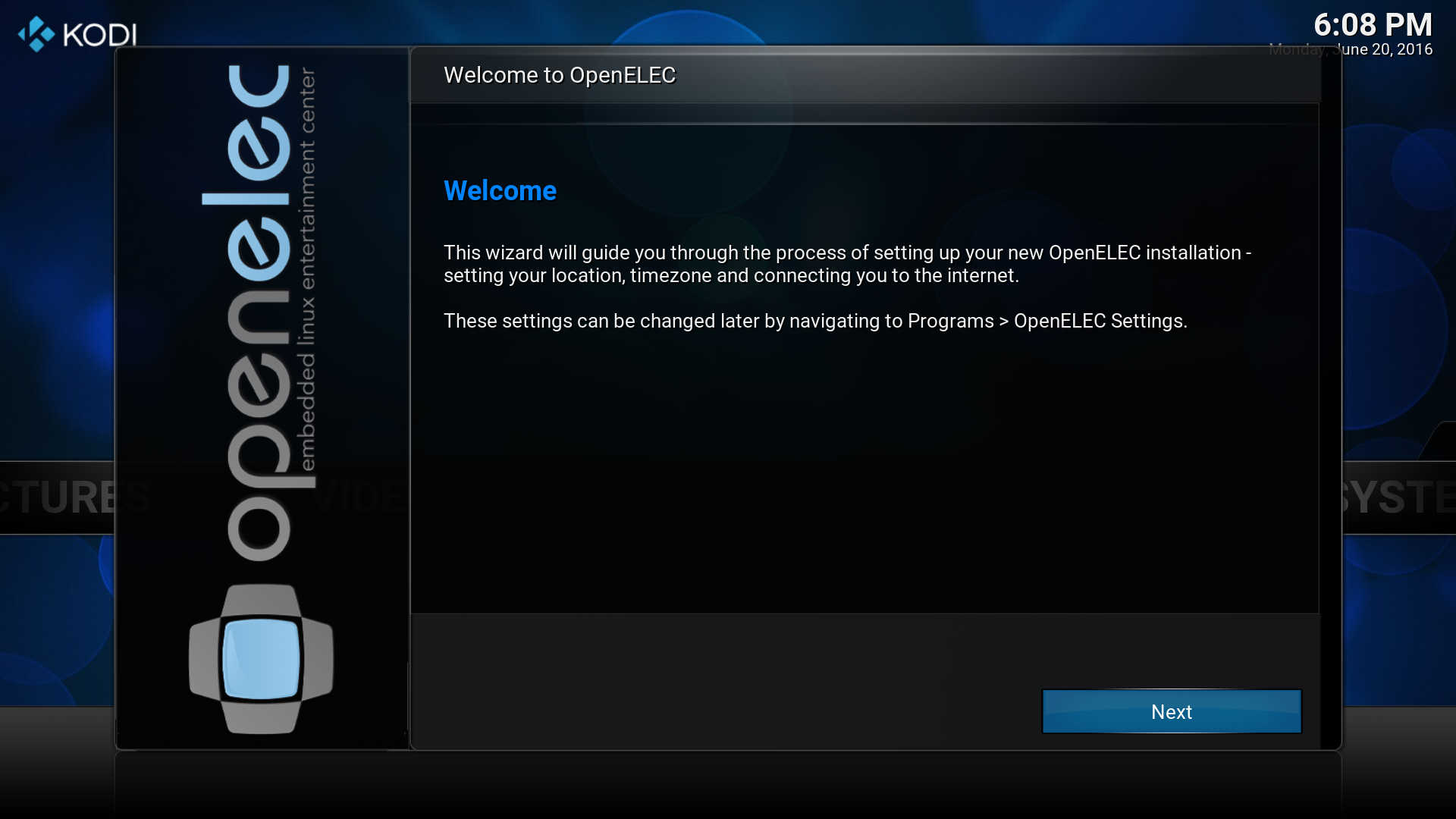
Primo avvio Openelec su Orange PI PC

Dopo aver preparato la scheda micro sd, la si inserisce nello slot dell’Orange PI PC; si connette la scheda alla tv mediante un cavo HDMI; all’Orange PI PC si collegano una tastiera usb, eventualmente un mouse USB  ed un cavo ethernet collegato ad router  e si da alimentazione.

Al primo avvio Openelec provvede ad estendere lo spazio utente sulla scheda sd a disposizione. Al riavvio fornisce la schermata

PrimoAvvioOE1

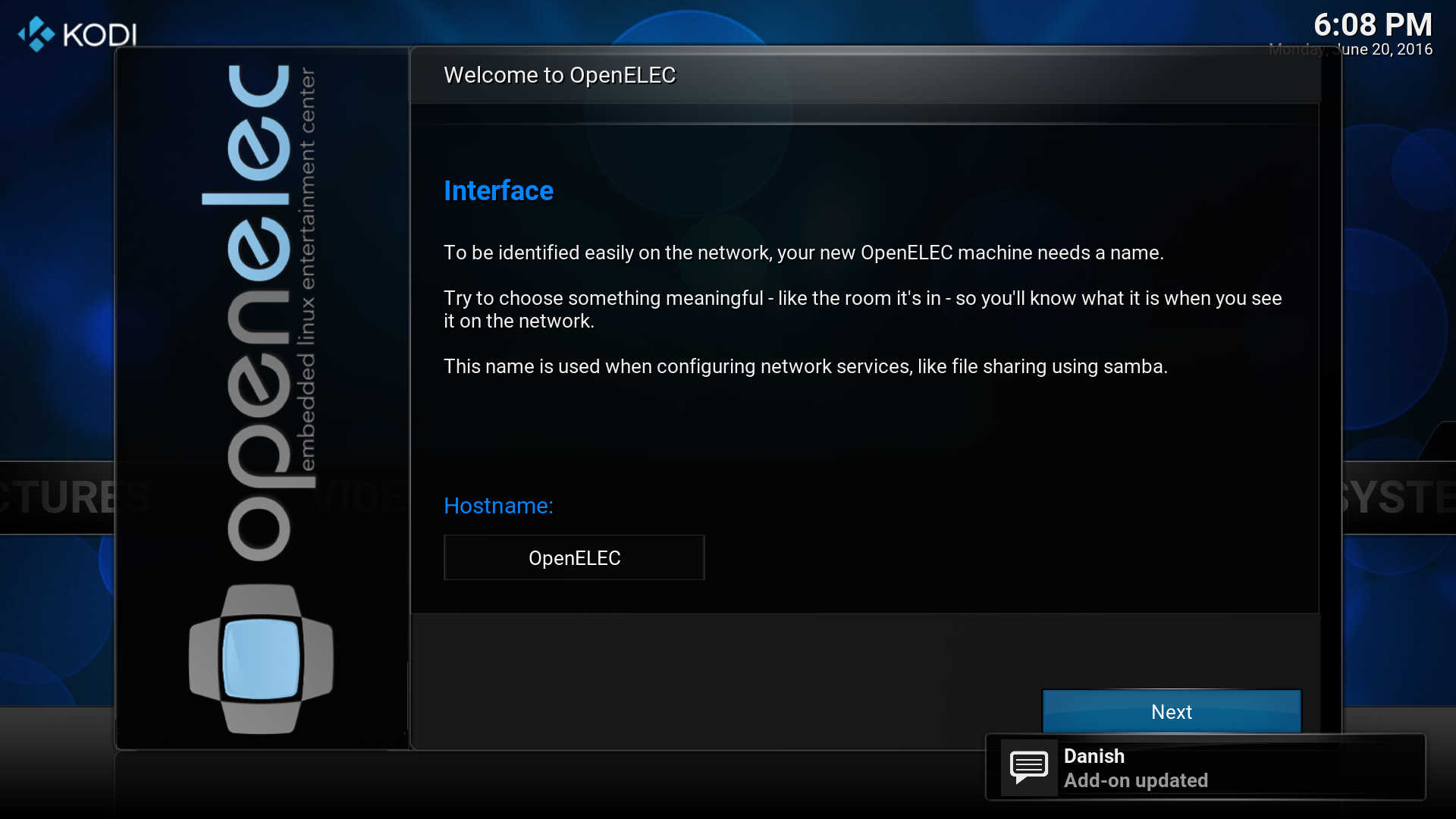
Scegliere Next per proseguire alla schermata successiva. Nella schermata successiva modificare eventualmente l’hostname

PrimoAvvioOE2

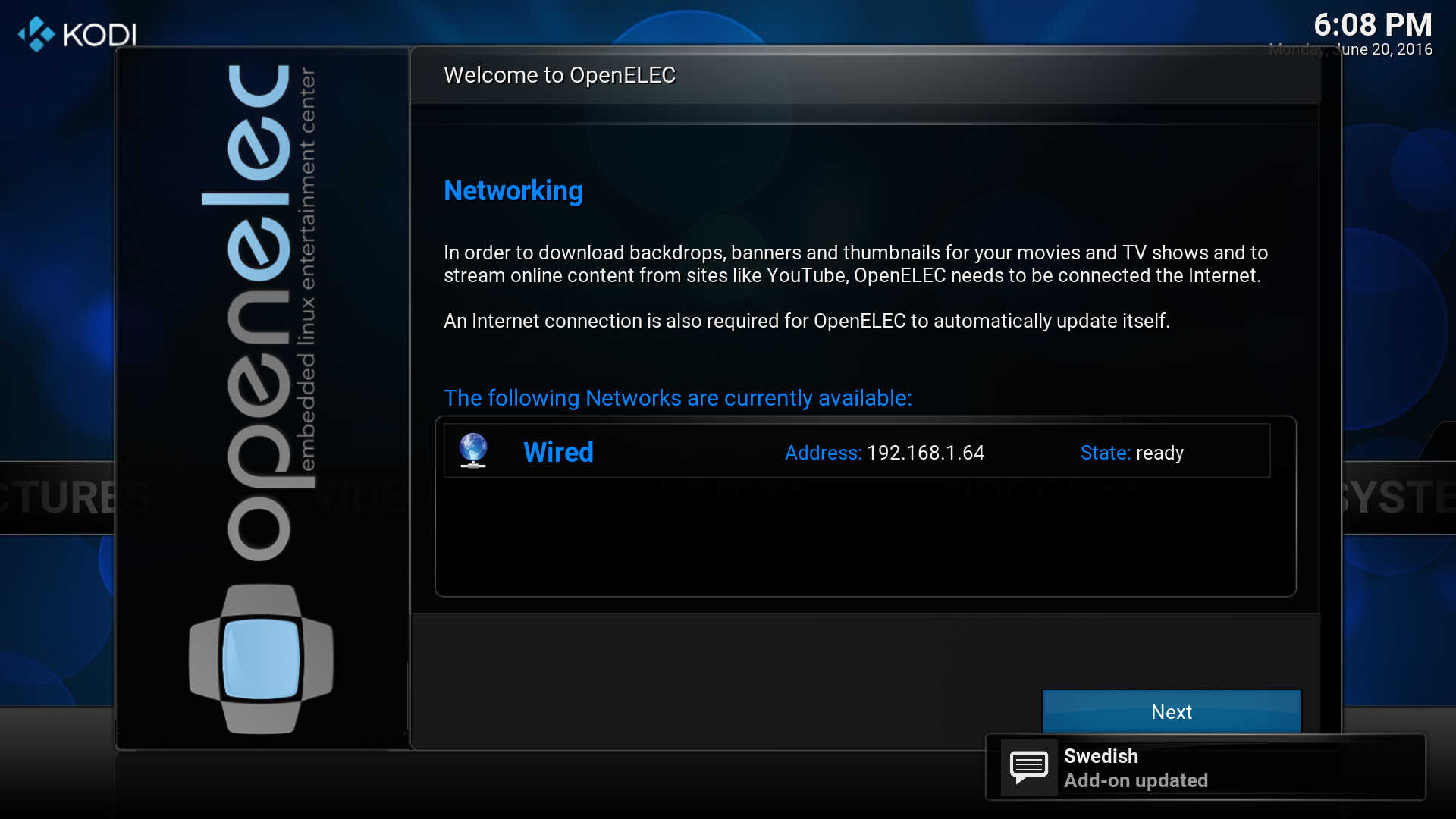
Premendo Next si perviene alla schermata che presenta l’indirizzo assegnato all’Orange PI PC

PrimoAvvioOE3

Con Next si ha la seguente schermata

PrimoAvvioOE4

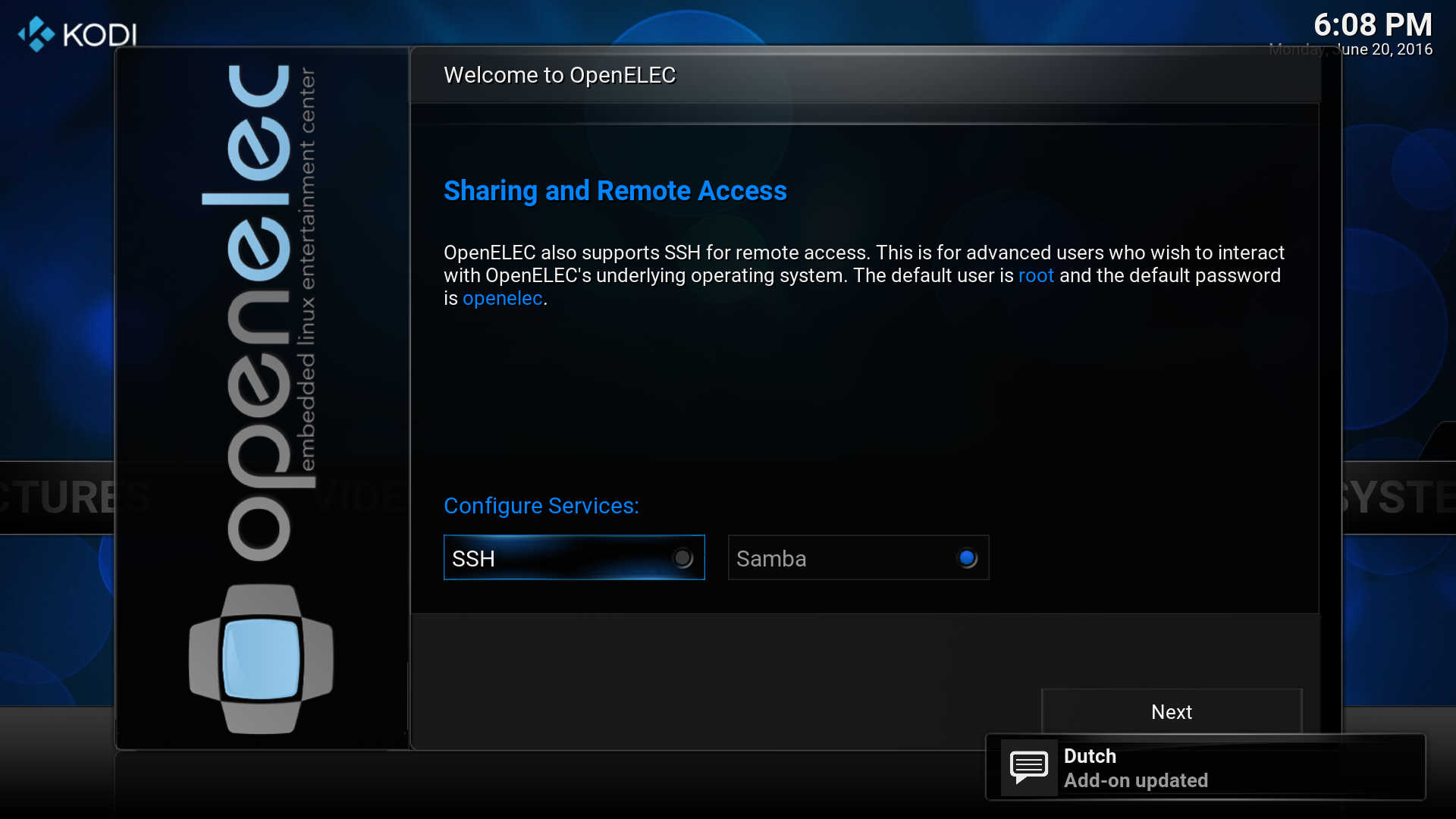
Si provvede ad abilitare il servizio SSH

PrimoAvvioOE5

Proseguendo si perviene alla schermata

PrimoAvvioOE6

Si conclude la procedura con l’ultima schermata

PrimoAvvioOE7

Preparazione sd card Openelec per Orange PI PC in OSX

Primo passo per l’utilizzo della immagine Openelec su Orange PI PC è la preparazione della scheda sd su cui va scaricato il software.

E’ consigliabile l’uso di una scheda micro SD di classe 10 per ottenere prestazioni migliori.

Si procede allo scaricamento della immagine dal link indicato nel forum Orange PI PC nella sezione Openelec

Immagini Openelec

facendo attenzione a prelevare quella relativa a opipc.

Si sceglie la versione più aggiornata nel formato  .gz. Dopo aver scaricato il file in una cartella, in cui si apre una finestra terminale,  si scompatta il contenuto con il comando

Si inserisce la scheda micro sd e si trova il dispositivo con il comando

Nel nostro caso abbiamo come risultato per la scheda sd

Si esegue l’unmount del dispositivo, che nel nostro caso è

ATTENZIONE: Accertarsi per bene che il dispositivo sia la scheda sd e non il disco fisso. L’operazione successiva comporta la riscrittura completa del dispositivo con conseguente perdita di tutti i dati presenti su di esso.

Si può ora scrivere l’immagine sulla scheda sd, immettendo il nome corretto del dispositivo, che nel nostro caso è /dev/disk2

ATTENZIONE: Tutti i precedenti dati presenti sulla micro sd saranno riscritti.

Al termine della operazione la scheda micro SD è pronta per essere utilizzata sull’ Orange PI PC.

Preparazione sd card Openelec per Orange PI PC in Linux

Primo passo per l’utilizzo della immagine Openelec su Orange PI PC è la preparazione della scheda sd su cui va scaricato il software.

E’ consigliabile l’uso di una scheda micro SD di classe 10 per ottenere prestazioni migliori.

Si procede allo scaricamento della immagine dal link indicato nel forum Orange PI PC nella sezione Openelec

Immagini Openelec

facendo attenzione a prelevare quella relativa a opipc.

Si sceglie la versione più aggiornata nel formato  .gz. Dopo aver scaricato il file in una cartella, in cui si apre una finestra comandi linux,  si scompatta il contenuto con il comando

Si inserisce la scheda micro sd e si controlla il dispositivo con il comando

Nel nostro caso abbiamo come risultato

Si controlla che il dispositivo non sia montato con il comando

Nel caso sia nella lista dei dispositivi del comando df si esegue ll’umount. Nel nostro caso

Si procede all’unmount

ATTENZIONE: Accertarsi per bene che il dispositivo sia la scheda sd e non il disco fisso. L’operazione successiva comporta la riscrittura completa del dispositivo con conseguente perdita di tutti i dati presenti su di esso.

Si può ora scrivere l’immagine sulla scheda sd, immettendo il nome corretto del dispositivo, che nel nostro caso è /dev/sdb

ATTENZIONE: Tutti i precedenti dati presenti sulla micro sd saranno riscritti.

Al termine della operazione la scheda micro SD è pronta per essere utilizzata sull’ Orange PI PC.

Preparazione sd card Openelec per Orange PI PC in Windows

Primo passo per l’utilizzo della immagine Openelec su Orange PI PC è la preparazione della scheda sd su cui va scaricato il software.

E’ consigliabile l’uso di una scheda micro SD di classe 10 per ottenere prestazioni migliori.

Si procede allo scaricamento della immagine dal link indicato nel forum Orange PI PC nella sezione Openelec

Immagini Openelec

facendo attenzione a prelevare quella relativa a opipc.

Si sceglie la versione più aggiornata nel formato  .gz. Si scompatta il contenuto con un software di compressione, ad esempio 7-zip, ottenendo un unico file con estensione .img.

ImmagineOPIPC

Su windows per poter scrivere tale file sulla scheda micro sd è necessario ricorrere ad un software specifico. Nel nostro caso si è utilizzato Win32 Disk Imager, reperibile sul sito

Win32 Disk Imager

Dopo l’installazione del software si procede alla scrittura della scheda micro sd, che nel nostro caso è vista come disco E,  scegliendo come input l’immagine scompattata in precedenza

ScritturaSchedaSD

Si preme Scrivi per iniziare la scrittura.

ATTENZIONE: Tutti i precedenti dati presenti sulla micro sd saranno riscritti.

Al termine della operazione la scheda micro SD è pronta per essere utilizzata sull’ Orange PI PC.

Scheda Orange PI PC

In questo articolo trattiamo una scheda ARM, analoga al Rasberry Pi, ma disponibile ad un prezzo molto contenuto.

Dal sito del produttore

http://www.orangepi.org/

si possono mettere in evidenza le caratteristiche principali della scheda:

ProcessoreH3 Quad-core Cortex-A7 H.265/HEVC 4K
GPUMali400MP2 GPU @600MHz·Supports OpenGL ES 2.0
RAM1GB DDR3 (shared with GPU)
DiscoTF card (Massimo 64GB)
Rete10/100M Ethernet RJ45
Ingresso AudioMicrofono
Uscita AudioJack 3.5 mm e HDMI
Porte USBTre USB 2.0 HOST, una USB 2.0 OTG
Periferiche basso livello40 Pins Header,compatibile con layout Raspberry Pi B+
GPIO(1x3) pinUART, ground
LEDLed di accensione e Led di Stato
KeyIR input, POWER

La scheda fa parte di una famiglia di prodotti aventi il medesimo processore, ma con accessori differenti. Tale modello è disponibile per l’ acquisto anche tramite il sito del produttore.

Per tale dispositivo sono disponibili varie immagini, reperibili da sito del produttore, ma ci concentremo su due immagini in particolare:

  1. Openelec : Immagine dedicata ad un uso del dispositivo come media center.
  2. Armbian: Immagine dedicata ad un utilizzo prettamente di server/desktop Linux.

Per il punto 1 è possibile accedere al forum di Orange Pi al seguente indirizzo:

http://www.orangepi.org/orangepibbsen/forum.php

mentre dal sito Armbian è possibile scaricare l’immagine relativa all’ Orange Pi PC

http://www.armbian.com/orange-pi-pc/

Nei prossimi blog tratteremo come installare, compilare le varie immagini sull’ Orange Pi PC.