Compilazione addon Libreelec8 per Orange PI PC

Nell’articolo sulla compilazione di Libreelec  8 per Orange PI PC

Libreelec8 su Orange PI PC

avevamo creato l’ambiente  e compilato l’immagine Libreelec 8 per la nostra scheda di sviluppo. Integriamo quanto detto nel precedente articolo mostrando come compilare gli addons per Libreelec 8.

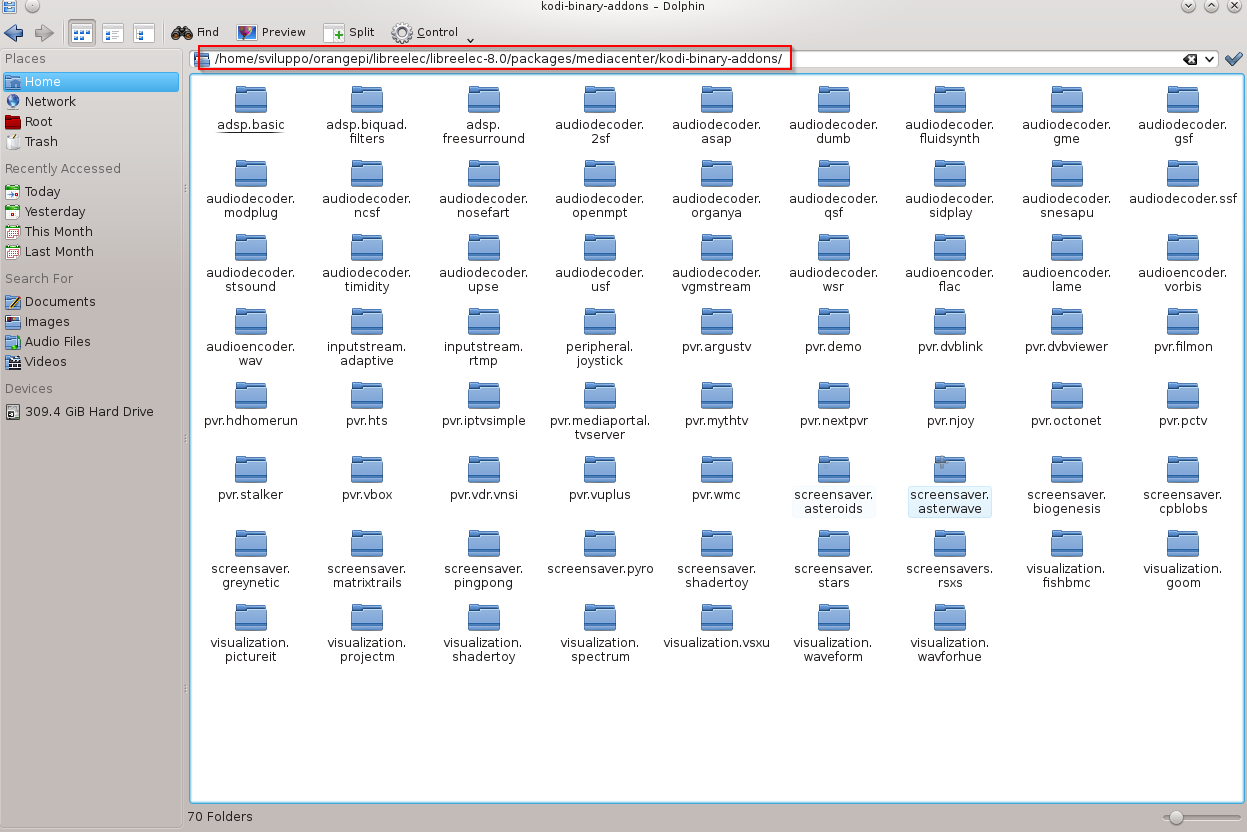
Procediamo ora a compilare degli addon. I packages che si possono compilare sono presenti nelle cartelle kodi-binary-addons

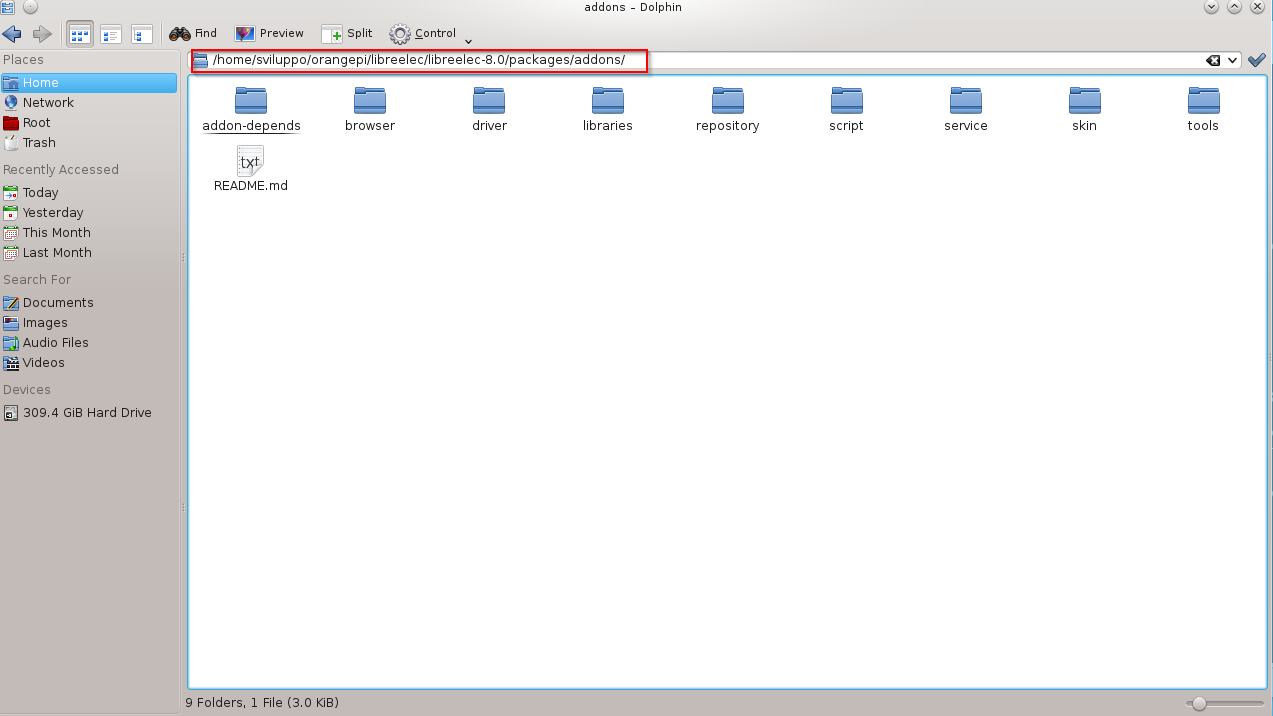
libreelec8 addonse nella cartella packages/addons

addons packagesCompiliamo per esempio il modulo pvr.iptvsimple con il  seguente comando da shell dalla cartella /home/sviluppo/orangepi/libreelec/libreelec-8.0
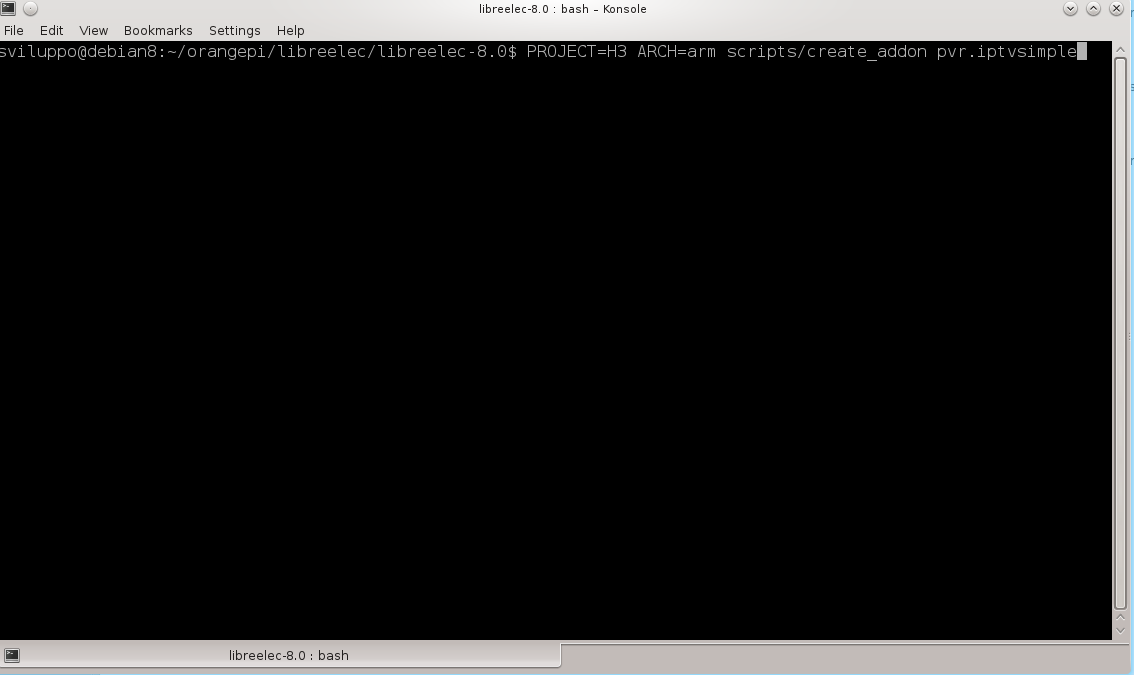
 addon command

Compiliamo l’addon proftpd, tra quelli presenti in packages/addons, con il comando

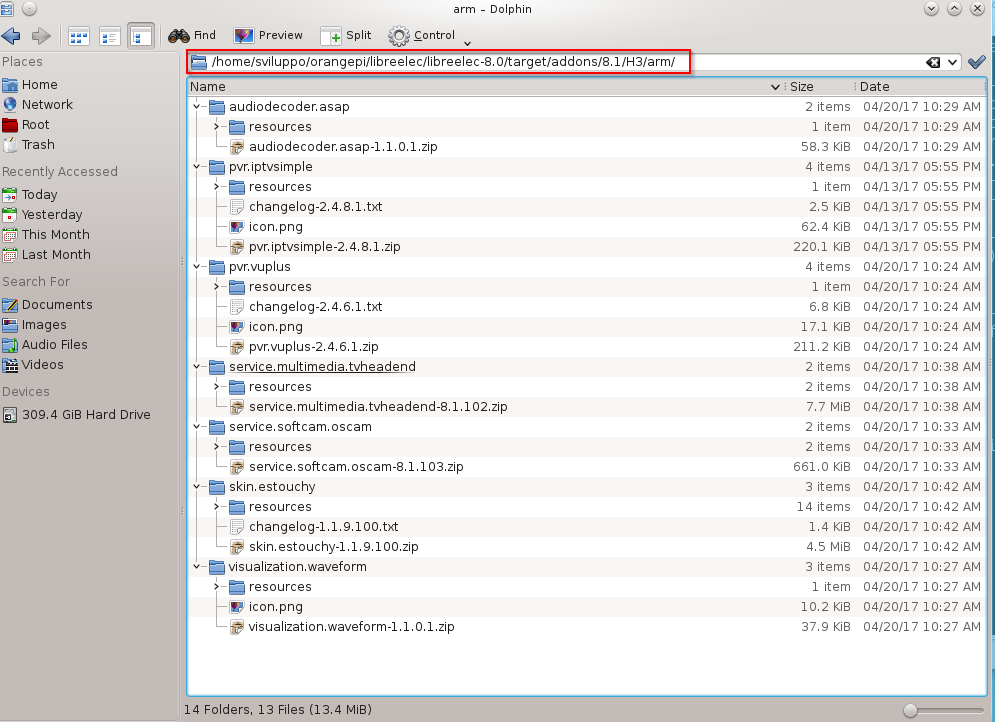
Gli addon risultanti sono presenti nelle relative cartelle in

addon compilatiDi seguito i link per scaricare alcuni addons compilati
PVR addon

Service Addons

Mqtt con Beaglebone ed ESP8266 – Freeboard

Dopo aver installato un client mqtt web

Mqtt con Beaglebone ed ESP8266-Web server e Mqtt websocket

passiamo ad installare la dashboard freeboard

Freeboard

Posizionamoci in /var/www/html sul Beaglebone come root e cloniamo il repository github di freeboard; cambiare il proprietario della cartella freeboard in www-data:www-data

 Accedendo con brower sul Beaglebone nella cartella freeboard si accede alla dashboard

freeboardOccorre a questo punto inserire dei plugin aggiuntivi a freeboard. Si aggiungono i seguenti plugin

  •  freeboard-mqtt

Clonare il github https://github.com/alsm/freeboard-mqtt

Scaricare la libreria javascript mqtt paho

Paho mqtt javascript library

Il link alla libreria è il seguente

Ultima Versione mqttws31.js

Creare una cartella mqtt sotto la cartella plugins di freeboard e copiare i file mqttws31.js e paho.mqtt.plugin.js

Editare il file paho.mqtt.plugin.js ed inserire il riferimento della libreria mqttws31.js nella sezione external_scripts; anche in questo caso cambiare il proprietario per la nuova cartella mqtt ed i suoi contenuti

Cambiare il proprietario

Editare il file /var/www/html/freeboard/index.html ed inserire il riferimento al nuovo plugin paho.mqtt.plugin.js  nella sezione head.js

  • Aggiungere il plugin dynamic-highcharts

Clonare in una cartella il github

Copiare il file plugin_highcharts.js nella cartella /var/www/html/plugins/thirdparty e cambiare il proprietario

Editare anche in questo caso il file /var/www/html/freeboard/index.html ed aggiungere il plugin come fatto al punto precedente

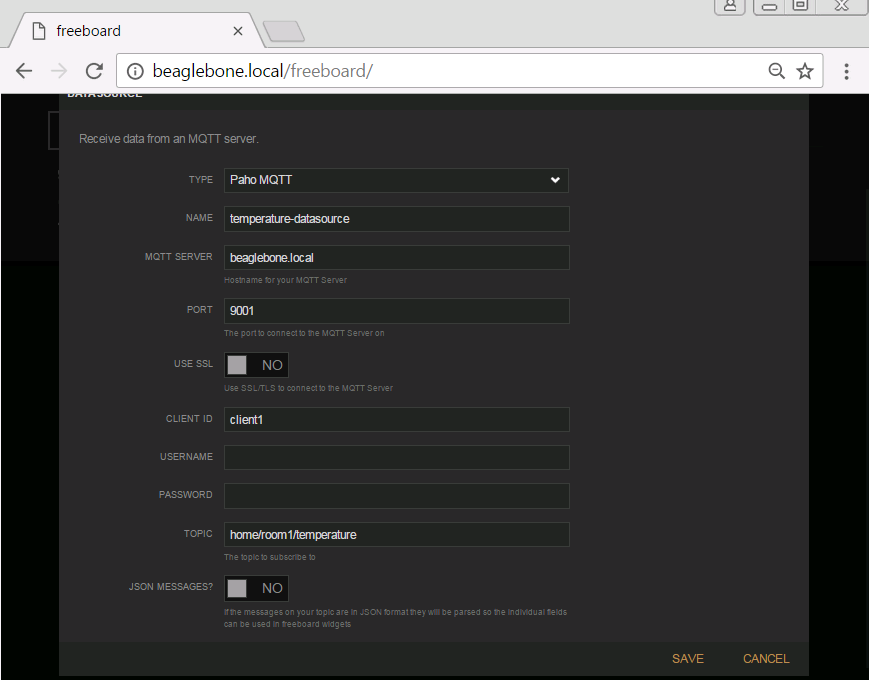
Accedere sulla dashboard freeboard ed aggiungere i collegamenti ai topic di temperatura ed umidità come datasource, i gauge per la misura instananea dei valori e la rappresentazione dei valori nel corso del tempo. Di seguito esempi di impostazioni :

  • Datasource

freeboard datasource

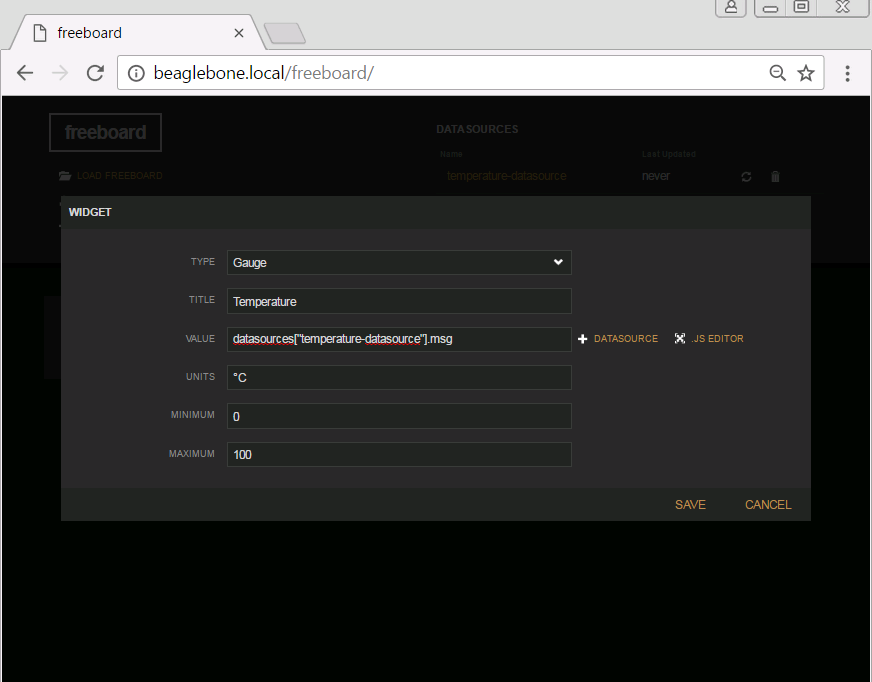
  • Gauge

freeboard gauge

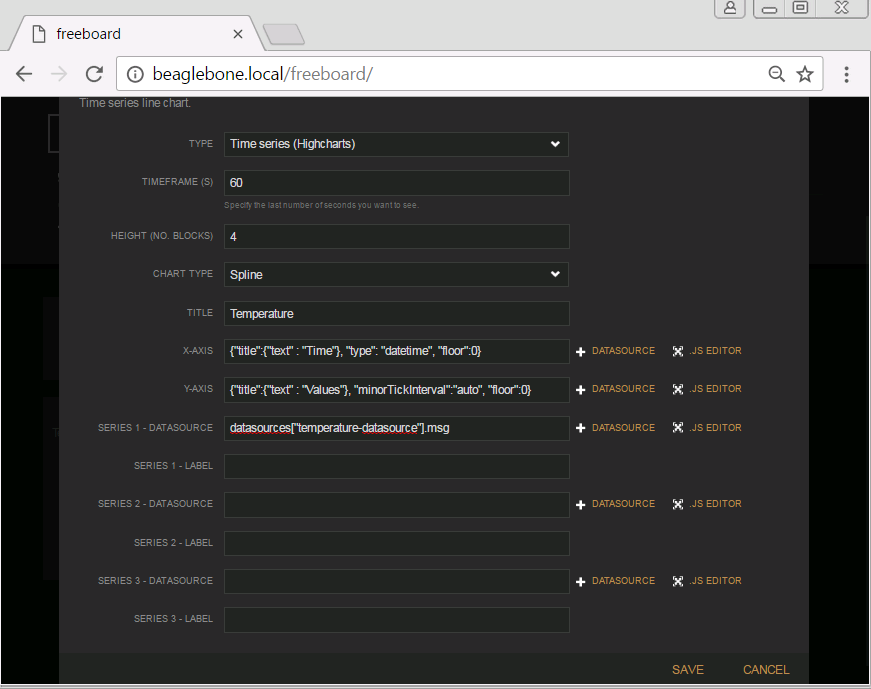
  • Timeseries

freeboard timeseriesUtilizzando Chrome/Chromium come brower è possibile salvare le impostazioni in un file json. La configurazione può essere caricata localmente dal brower o può essere caricata dal browser dal webserver, salvando ad esempio il file dashboard.json in /var/www/html/freeboard; inserendo l’url

si accede alla Dashboard.

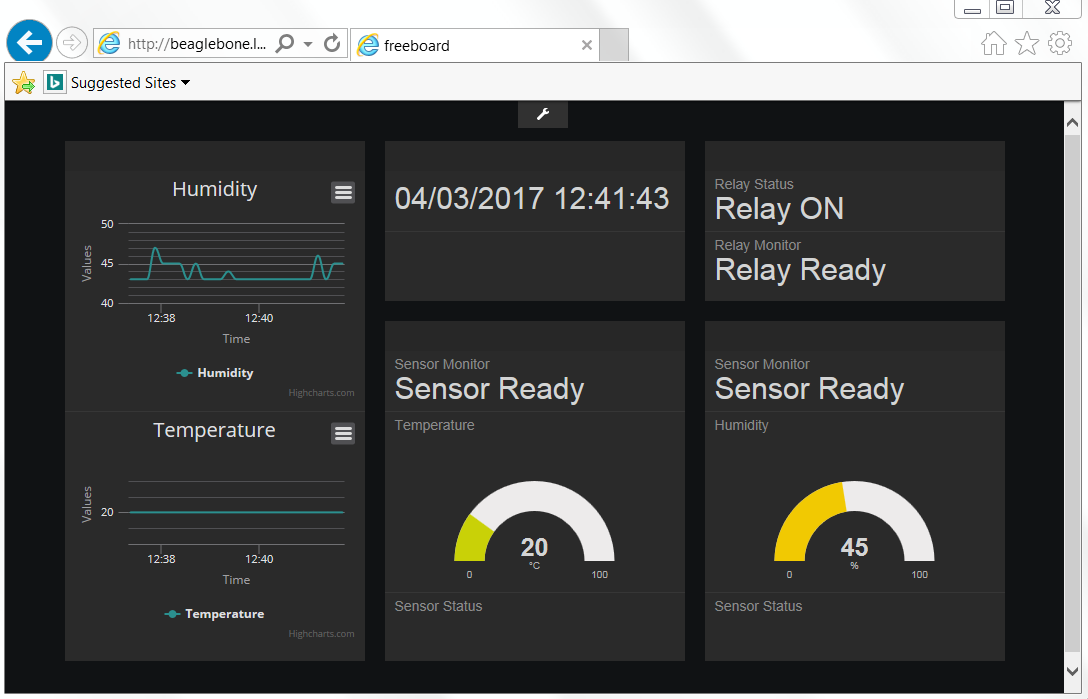
Di seguito la interfaccia Freeboard con varie widgets che mostrano lo stato e l’andamento dei sensori e relay ESP8266

freeboard dashboardIn questa serie di articolo il Beaglebone è stato configurato in modo da porte accedere utlizzando l’alias beaglebone.local/beaglebone

Preparazione sd card Debian per Beaglebone Black

ma si può usare comunque l’IP del Beaglebone per accedere ai servizi forniti dalla scheda.

Nel prossimo articolo si tratta la configurazione di client Mqtt Android

Mqtt con Beaglebone ed ESP8266 – Client Android


Libreelec8 su OrangePI PC

In questo articolo si descrivono i passi che ho eseguito per preparare una prima versione di Libreelec 8 su Orange PI PC e altre schede con soc H3.

Partendo dall’ambiente di sviluppo Debian, con i relativi pacchetti installati,  già utilizzato per la compilazione di Openelec 7

 Compilazione immagine Openelec per Orange PI PC

si procede alla generazione della immagine per Libreelec 8.

E’ stato utilizzato come base il lavoro fatto per Openelec 7 e Libreelec 7 presenti sui due repository github

Github H3 Openelec 7

Github H3 Libreelec 7

Collegandosi sulla shell come sviluppo operiamo in modo analogo a quanto fatto per Openelec. Creaiamo una cartella libreelec sotto orangepi e spostiamoci in essa

Cloniamo il github di Libreelec con il comando

Le patch sono state create per una versione specifica del commit, per cui allineiamo il nostro clone github a quella versione

Scarichiamo dal link le patch ed il progetto per H3

H3 Libreelec 8

e scompattarlo in /home/sviluppo/orangepi/libreelec

Eseguire le seguenti operazioni

1)Copiare in /home/sviluppo/orangepi/libreelec/libreelec-8.0/projects la cartella

H3

2) Copiare in /home/sviluppo/orangepi/libreelec/libreelec-8.0/packages/multimedia le cartelle

cedarx
libmpeg2

3) Copiare in /home/sviluppo/orangepi/libreelec/libreelec-8.0/packages/tools la cartella

sunxi-tools

4) Copiare in /home/sviluppo/orangepi/libreelec/libreelec-8.0/packages/sysutils  la cartella

  sunxi-sys-utils

5) Copiare in /home/sviluppo/orangepi/libreelec/libreelec-8.0/packages/graphics  la cartella

sunxi-mali

6) Copiare in /home/sviluppo/orangepi/libreelec/libreelec-8.0/packages/linux-drivers  la cartella

mt7601u

7)  Le patch sono presenti in /home/sviluppo/orangepi/libreelec/H3LE8/patches

linux.patch

image.patch

mkimage.patch

kodi.patch

libcec.patch

u-boot.patch

u-boot-release.patch

u-boot-update.patch

Patchare il codice posizionandosi in /home/sviluppo/orangepi/libreelec ed eseguendo i comandi

Procedere alla compilazione della immagine per OrangePI PC dalla cartella /home/sviluppo/orangepi/libreelec/libreelec-8.0 con il comando

L’immagine viene generata nella cartella /home/sviluppo/orangepi/libreelec/libreelec-8.0/target

 Dal link

Openelec 7 H3 FAQ

sono elencati le schede che si possono compilare modificando il parametro SYSTEM nel comando di compilazione

SYSTEM=opi2
SYSTEM=opione
SYSTEM=opipc
SYSTEM=opiplus
SYSTEM=opilite
SYSTEM=opipcplus
SYSTEM=opiplus2e
SYSTEM=bpim2p
SYSTEM=bx2

Tale immagine è un primo tentativo di porting di H3 su Libreelec 8. L’immagine è stata installata su Orange PI PC e il sistema ha funzionato bene, ma sono possibili comunque bug e malfunzionamenti.

Qui è presente l’immagine Libreelec 8 compilata per Orange PI PC

Immagine Libreelec 8 Orange PI PC

Tale immagine è stata testata su Orange Pi PC.

Di seguito altre immagini non testate sui vari dispositivi

Immagine Libreelec 8 Orange Pi2

Immagine Libreelec 8 Orange Pi Lite

Immagine Libreelec 8 Orange Pi One

Immagine Libreelec 8 Orange Pi PC Plus

Immagine Libreelec 8 Orange Pi Plus

Immagine Libreelec 8 Orange Pi Plus 2e

ATTENZIONE: L’installazione dell’immagine generata sul dispositivo è a vostro rischio e pericolo. Non ci assumiamo alcuna responsabilità nel caso tale installazione generi malfunzionamento o blocco del dispositivo.

 Nel seguente articolo si mostra come compilare gli addon

Compilazione addon Libreelec8 per Orange PI PC

Mqtt con Beaglebone ed ESP8266-Web server e Mqtt Websocket

Dopo aver configurato il server MQTT ed i nodi ESP8266

Mqtt con Beaglebone ed ESP8266 – Installazione mosquitto su Beaglebone

Mqtt con Beaglebone ed ESP8266-MQTT ESP8266

Mqtt con Beaglebone ed ESP8266-MQTT su ESP8266 per sensore temperatura

Mqtt con Beaglebone ed ESP8266-MQTT su ESP8266 per Relé

passiamo alla configurazione del webserver su Beaglebone ed alla configurazione del websocket sul broker mqtt mosquitto.

 Accediamo sul Beaglebone in ssh e disabilitiamo i seguenti servizi

Accedere in /etc/apache2/sites-enabled e modificare in 000-default.conf la porta del webserver da 8080 ad 80

In /etc/apache2/port.conf modificare la porta in ascolto da 8080 ad 80

Far ripartire il server http con il comando

Accedere alla configurazione di mosquitto in /etc/mosquitto/conf.d e creare il file websockets.conf con il seguente contenuto

Dopo aver salvato il file far ripartire mosquitto

Disabilitiamo l’ipv6 sul Beaglebone come descritto al link

Disabilitazione Ipv6 Debian

Nel file /etc/sysctl.conf aggiungiamo

e facciamo ripartire il Beaglebone.

Procediamo a questo punto ad installare sul server http un client MQTT su websocket e la dashboard Freeboard.

 Per quanto concerne il client websocket mqtt hive-mqtt si scarica il codice dal github

Hive mqtt

Accedere come root in ssh sul Beaglebone in /var/www/html;  clonare il client sotto mqtt-web e cambiare il proprietario della cartella clonata

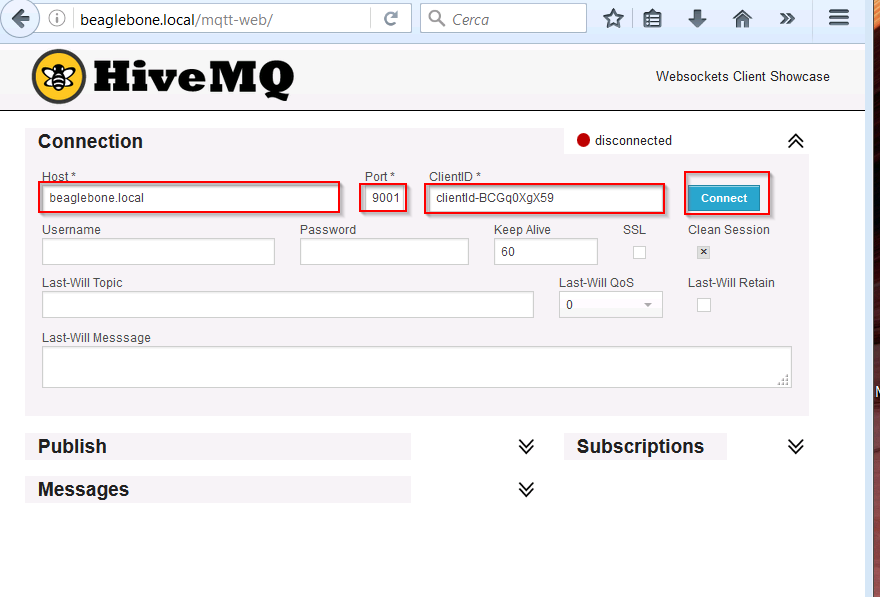
Se accediamo da brower sul server http in mqtt-web viene mostrato il client web; si inseriscono le informazioni per la connessione

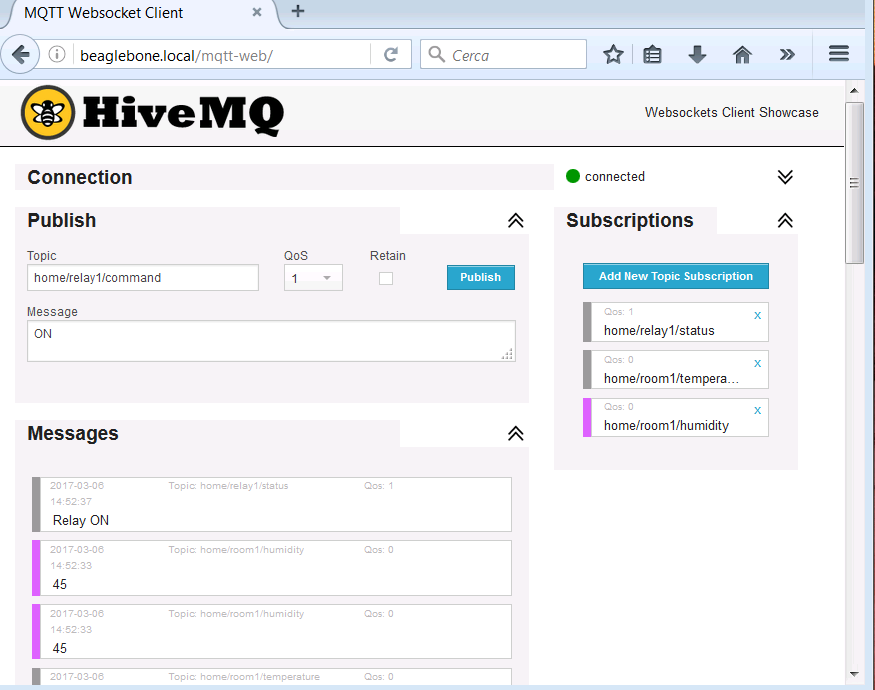
mqtt web client connessioneSi inserisco i topic in sottoscrizione e publishing e si hanno i vari messaggi e comandi per il broker

mqtt web clientNel prossimo articolo imposteremo la dashboard Freeboard sul Beaglebone

Mqtt con Beaglebone ed ESP8266 – Freeboard

Mqtt con Beaglebone ed ESP8266-MQTT su ESP8266 per Relé

Dopo aver esaminato la connessione con il sensore di temperatura ed umidità

Mqtt con Beaglebone ed ESP8266-MQTT su ESP8266 per sensore temperatura

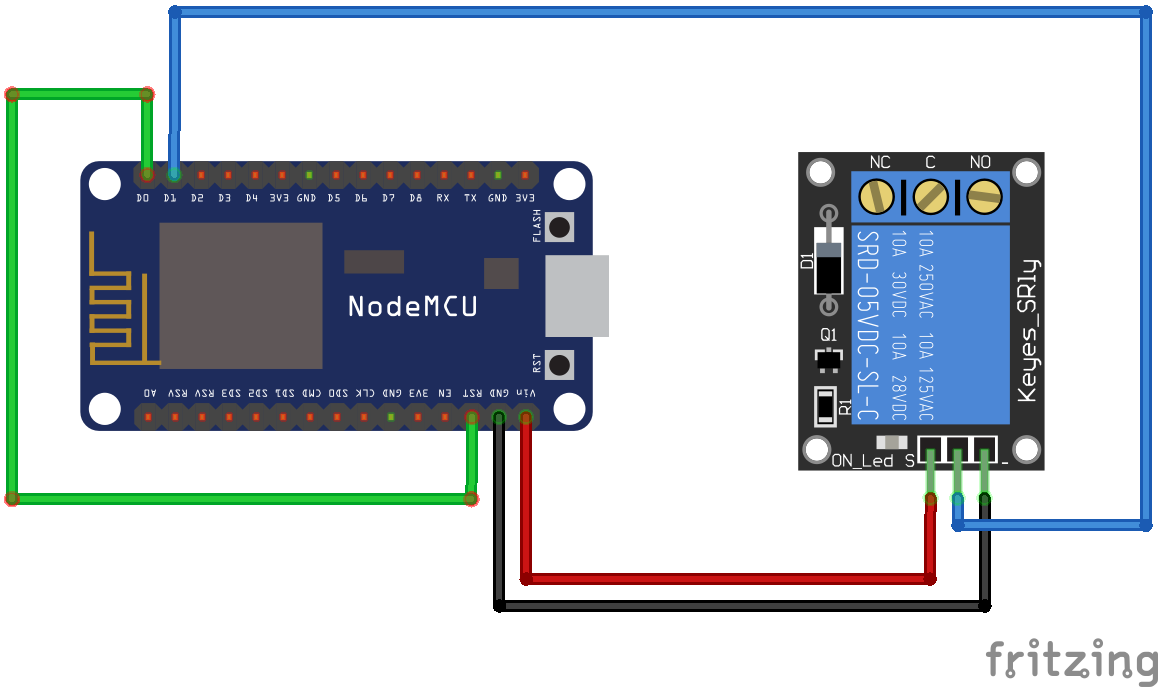
in questo articolo si imposta l’esp8266 per gestire un relé. Di seguito i collegamenti utilizzati

nodemcu relay

Anche in questo esempio metteremo il nodemcu in sleep. Perché il sistema possa riavviarsi dopo il comando di sleep è necessario collegare il PIN D0 (GPIO16) al PIN RST come specificato nella documentazione nodemcu

Nodemcu sleep

Passiamo ad analizzare il codice da caricare sul dispositivo; consta del init.lua e del file relay.lua.

Analizziamo i punti principali di ciascun file.

  • init.lua

Nel file sono impostate globalmente i parametri dell’access point, l’indirizzo e porta del broker mqtt ed il file da eseguire sull’esp dopo la connessione all’access point. Nel caso non riesca ad acquisire l’indirizzo il sistema viene fatto ripartire.

  • relay.lua

Il file relay.lua gestisce il relay, la sottoscrizione sul broker mqtt con invio dello stato con il topic monitor. Sono stati impostati dei parametri globali per gestire i topic, i tempi di attesa in tmr.alarm. Sono presenti in particolare i seguenti topic

  • /home/relay1/status : viene inviato lo stato del relé all’avvio ed in risposta dei comandi nel topic /home/relay1/command.
  • /home/relay1/monitor: periodicamente viene inviato lo stato del relé.
  • /home/relay1/command: Da altri client è possibile inviare dei comandi all’esp8266.
    • Restart: riavvia l’esp.
    • Sleep n: Tempo di sleep di n secondi.
    • ON: Accende il relay.
    • OFF: Spegne il relay.
    • Status: Richiede lo stato del relé (Acceso o Spento).

Vi sono varie funzioni di servizio che gesticono il tutto. I commenti all’interno del codice descrivono ciascuna funzionalità.

Nel prossimo articolo tratteremo la configurazione del webserver sul Beaglebone e la configurazione del websocket per Mosquitto sempre sul Beaglebone

Mqtt con Beaglebone ed ESP8266-Web server e Mqtt Websocket