Archivi categoria: Software

Cross compilazione per Beaglebone

Nell’articolo sull’ambiente Debian abbiamo preparato il sistema per lo sviluppo per ambienti embedded

Sistema di sviluppo su Debian

Nell’articolo sulla compilazione dell’immagine dell’Orange PI PC abbiamo installato i tool di cross complilazione per l’ambiente armhf

Creazione immagine Armbian per Orange PI PC

Partendo dalla immagine pulita dell’ambiente di sviluppo su Debian riportiamo i passi da eseguire per installare l’ambiente di cross compilazione. Ci si collega sul deskop Debian come sviluppo/password.

Come operazione preliminare installiamo il cross compilatore in Debian

https://wiki.debian.org/CrossToolchains

Creare il file crosstools.list in /etc/apt/sources.list.d

ed inseriamo la voce

Salviamo il file ed aggiungiamo la chiave del repository embedian.org

Installiamo i seguenti pacchetti e l’architettura armhf

Installiamo a questo punto l’ide Eclipse per cpp. Scarichiamo l’ide per linux a 64bit

Eclipse IDE

 Scompattare il pacchetto eclipse sotto /home/sviluppo.

Installare il jre java

 Aggiungere alla fine

Eseguire

 Eseguire Eclipse dalla cartella eclipse per avviare l’IDE

Avvio EclipseCome primo esempio creiamo un semplice programma in C per il Beaglebone.

Creare un nuovo progetto in C, inserendo i dati elencati di seguito

nuovo progettoSelezionare ambedue le configurazioni

project configurationInserire il prefisso per la cross compilazione ed il percorso del compilatore

crosscompilerprefixPremere Finish. Aggiungere al progetto un file sorgente in C

source file cInserire il semplice codice di esempio

Procedere alla compilazione selezionando il progetto con il tasto destro del mouse e scegliendo Build Project

build project

Copiare il file generato sul Beaglebone. Si puo usare scp o ftp. Dare i permessi di esecuzione al file compilato ed eseguirlo

Il risultato è ovviamente il testo inserito nel codice

esecuzione esempio

Strumenti di sviluppo su scheda Beaglebone

Nel precedente articolo abbiamo installato ed aggiornato l’ultima immagine Debian per Beaglebone

Preparazione sdcard Debian per Beaglebone Black

Abbiamo anche abilitato i servizi di rete in modo da accedere tramite il nome host sul sistema.

Dopo tali modifiche si può accedere mediante browser sul Beaglebone con l’indirizzo

http://beaglebone.local

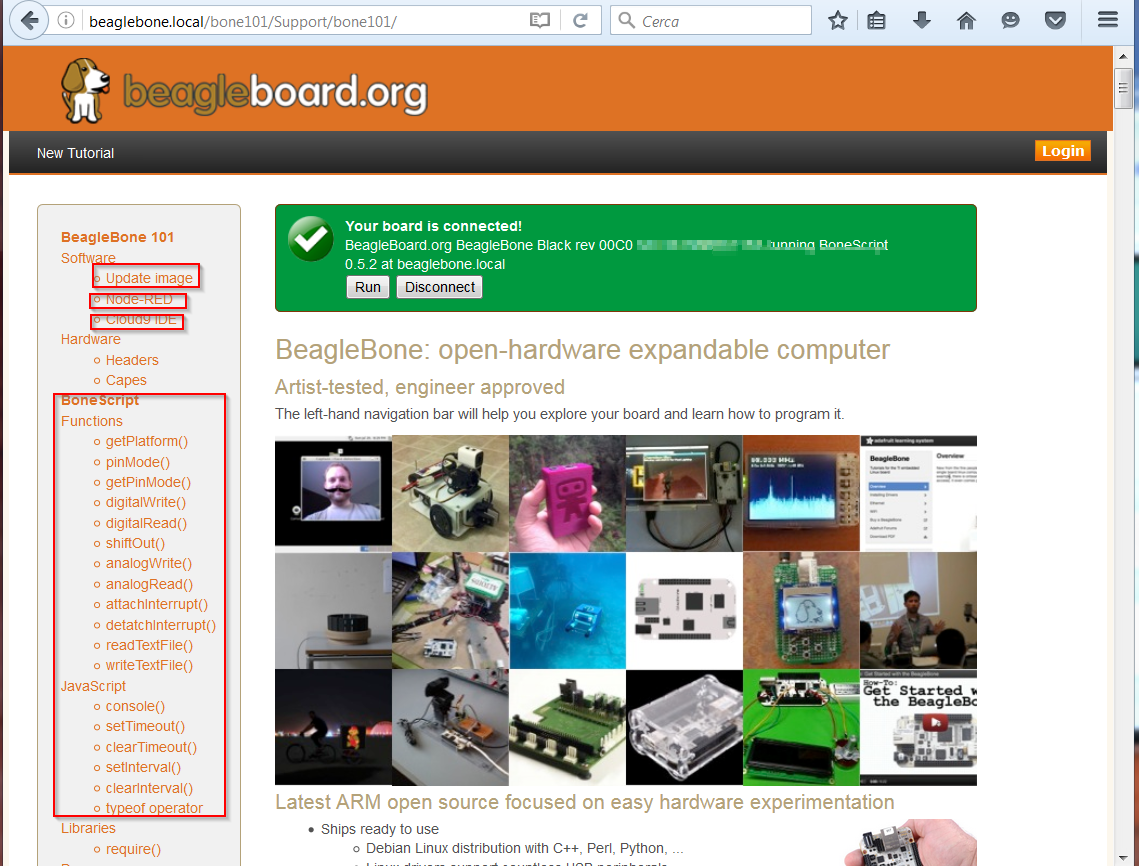
Nell’interfaccia che si presenta vengono indicati vari esempi di codice eseguiti con bonescript, libreria in javascript basata sul framework node.js

Node.js

Si possono eseguire questi semplici esempi per incominciare ad interagire con la scheda. Sono presenti anche i link agli strumenti di sviluppo Cloud9 e Nodered e le informazioni su tali tools

strumenti di sviluppo

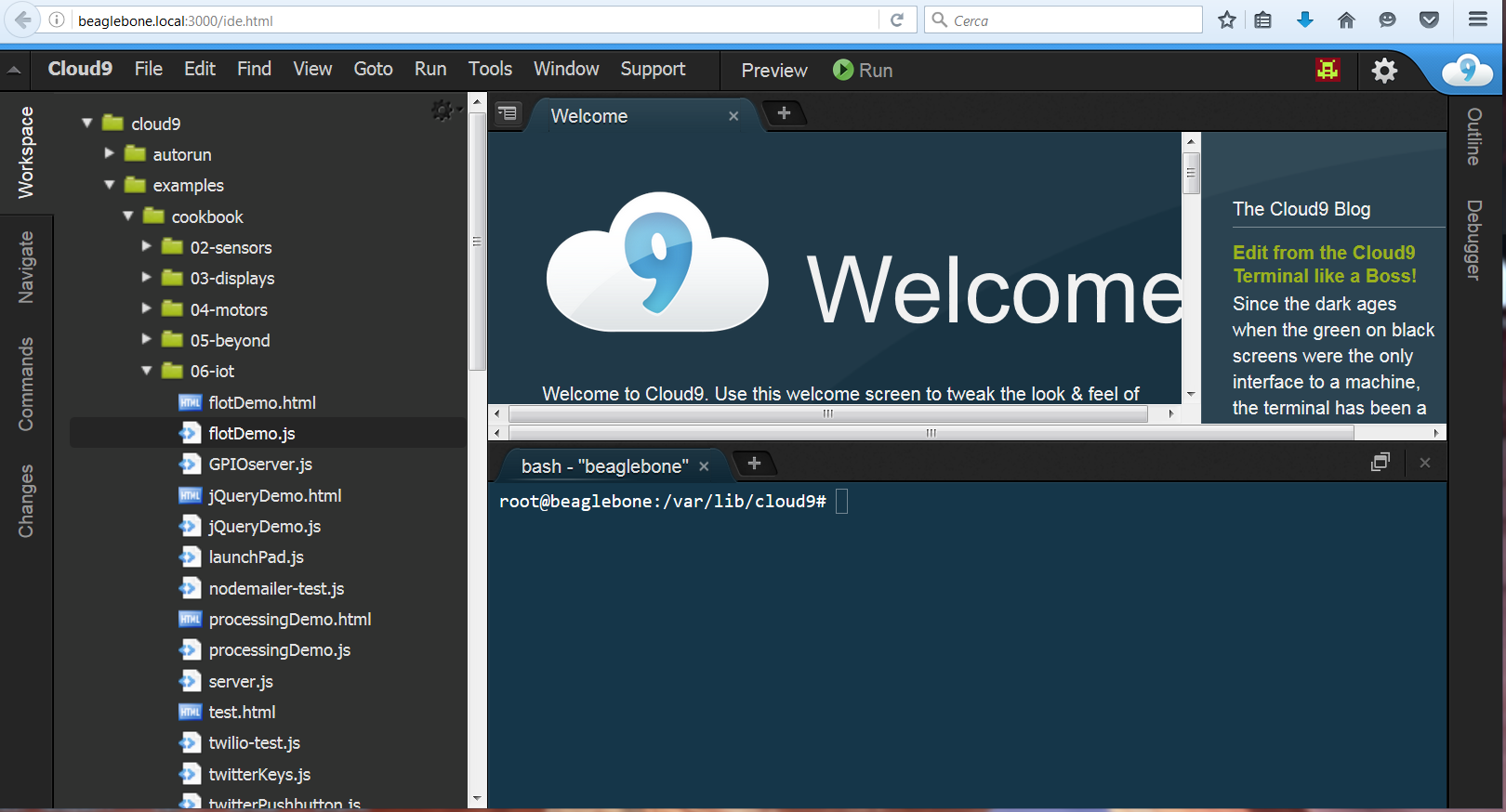
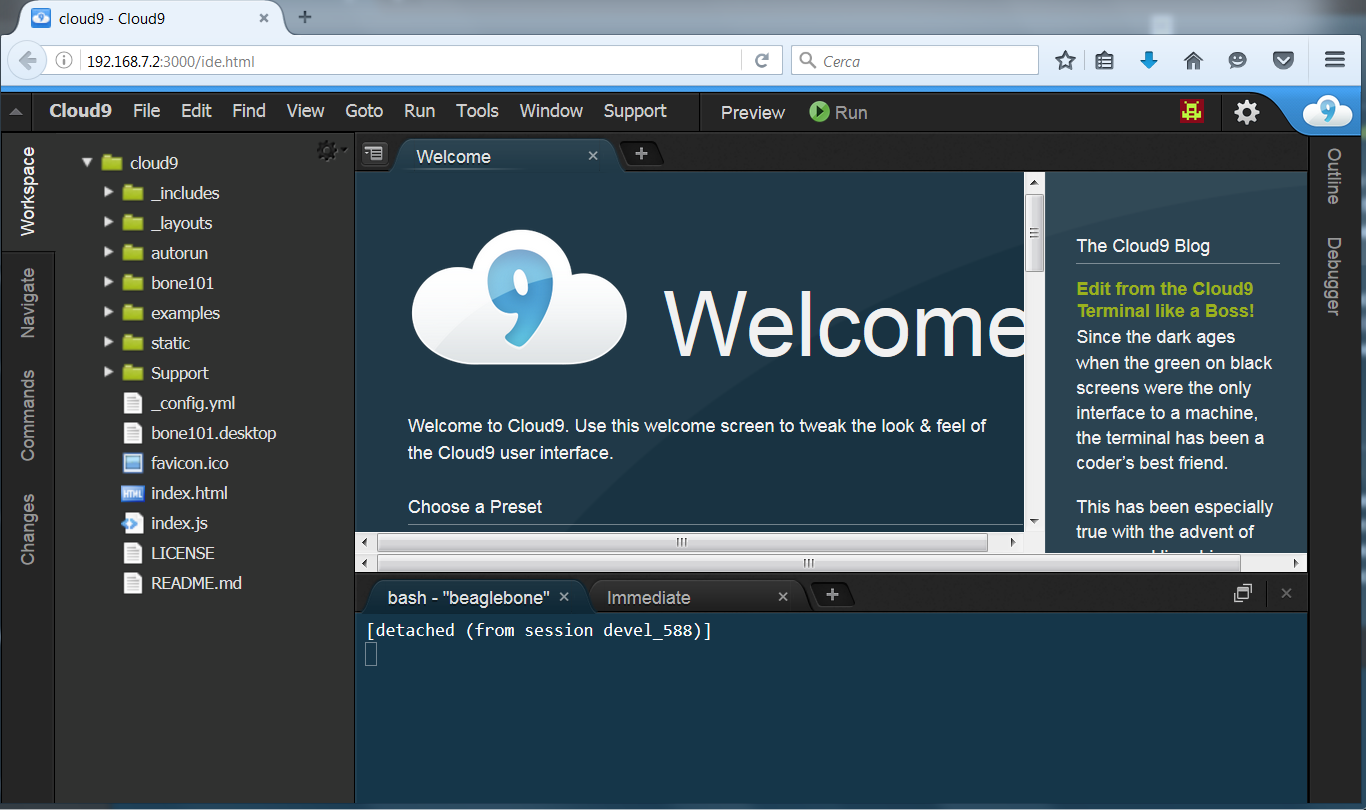
 Cliccando su Cloud9 viene mostrata la sezione nella pagina dedicata a tale strumento. In tale sezione viene indicato come creare un semplice esempio ed farlo partire all’avvio della scheda piazzandolo nella cartella autorun presente nella interfaccia dell’ide. Da tale sezione si accede all’ide vero e proprio presente sulla porta 3000 del sito in funzione sul Beaglebone

Cloud9

Per maggiori informazioni sullo strumento fare riferimento al sito

Cloud9

 Accedendo invece alla sezione di Nodered viene indicato il link per incominciare a conoscere lo strumento

Primi Passi con Nodered

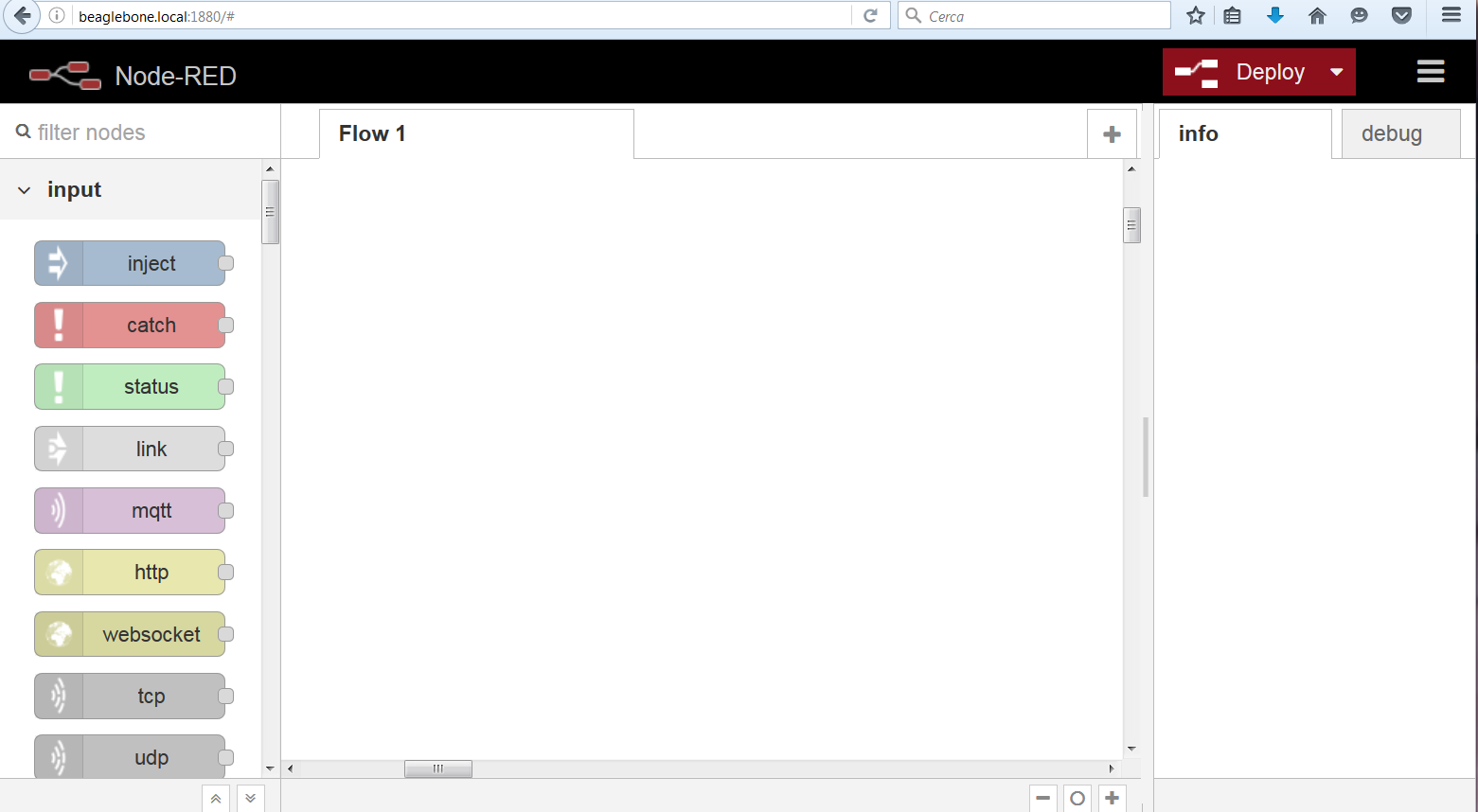
 e poter accedere direttamente all’ide del framework, presente sulla porta 1880 del web server funzionante sul Beaglebone

Nodered Beaglebone

Nodered beaglebone

Dal link presente sopra sui primi passi per Nodered sono disponibili degli esempi per iniziare ad usare lo strumento. Dalla home del sito https://nodered.org/ si ricavano ulteriori informazioni sullo strumento.

Oltre agli strumenti in javascript sul Beaglebone sono giò presenti i compilatori in linguaggio C/C++, l’interprete in Python e la possibilità di aggiungere ulteriori strumenti di sviluppo.

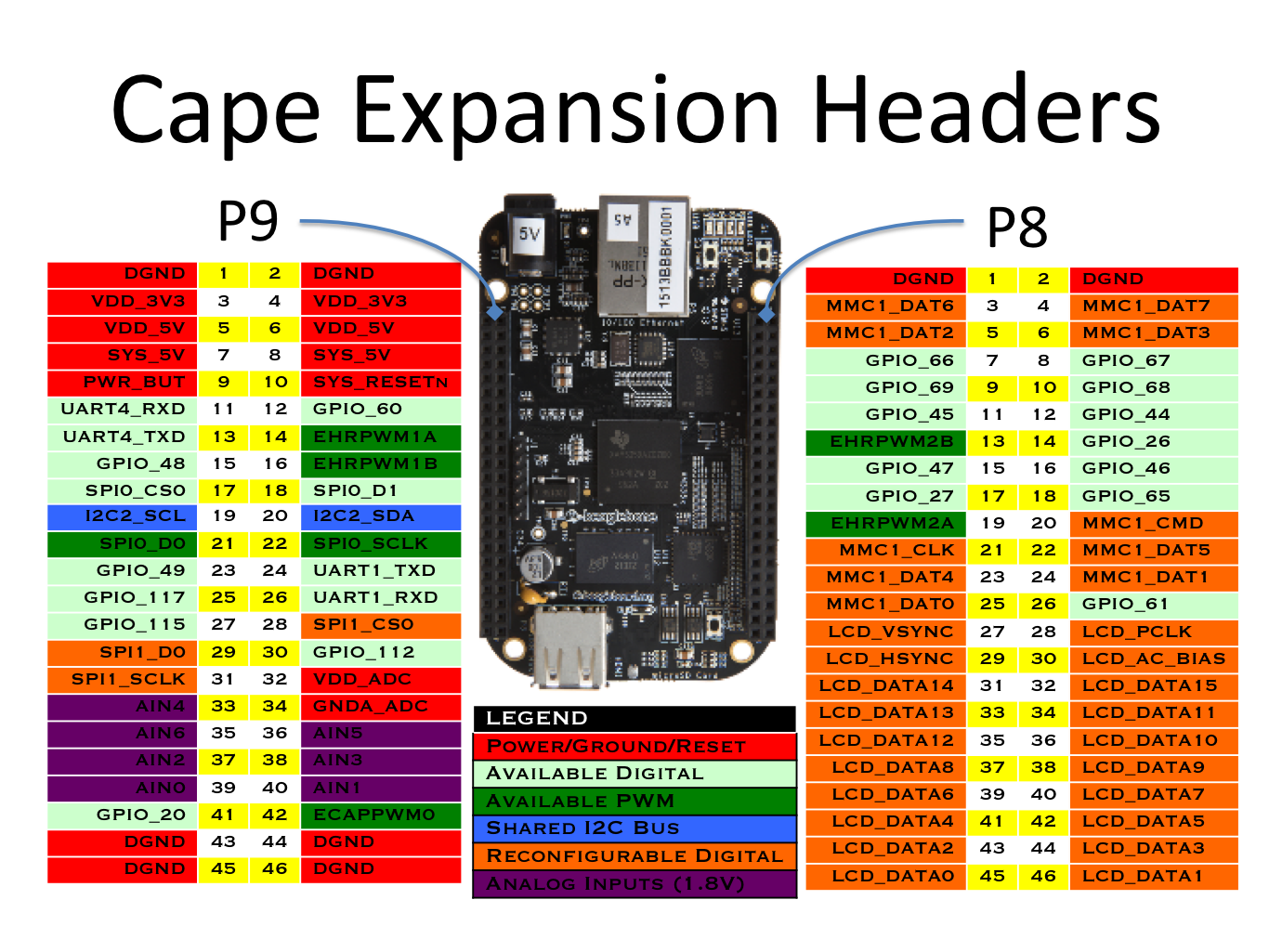
Nella pagina iniziale dell’interfaccia web del Beaglebone, http://beaglebone.local, sono indicati tutti i pin disponibili e la loro funzione. Di seguito viene riportata solo l’immagine con gli header di espansione

cape headersNei prossimi articoli mostreremo qualche esempio di codice con la scheda.

Preparazione sd card Debian per Beaglebone Black

Nell’articolo precedente è stato mostrato il primo avvio della scheda di sviluppo Beaglebone Black/Green.

Avvio della scheda Beaglebone

Analizziamo ora come installare una immagine aggiornata di Debian per Beaglebone. Come prima operazione si accede al sito di Beablebone contentente le immagini

Immagini Beaglebone

Scarichiamo, avendo un Beaglebone Black Rev. C, bone-debian-8.6-lxqt-4gb-armhf-2016-11-06-4gb.img.xz. Scompattiamo l’immagine con 7zip e la carichiamo su una scheda micro sd con Win32DiskImager, analogamente a quanto fatto per l’Orange PI PC

Installazione Opelenec su Orange PI PC

Nel caso volessimo caricare tale immagine sulla flash interna, occorre editare il file /boot/uEnv.txt in un sistema Linux  e scommentare la riga

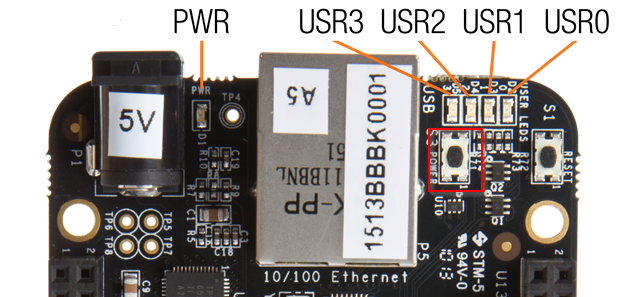
In tal caso all’avvio si riscriverà il sistema operativo presente sulla flash interna con la versione caricata sulla scheda micro sd. Non seguiremo tale strada in modo da fare tutti i test sulla scheda sd, lasciando integra la partizione interna. In questo caso colleghiamo alla rete ethernet di un router il nostro Beaglebone. Inseriamo la scheda micro sd ed avviamo la scheda di sviluppo. In alcune schede viene richiesto la pressione del pulsante USER/BOOT

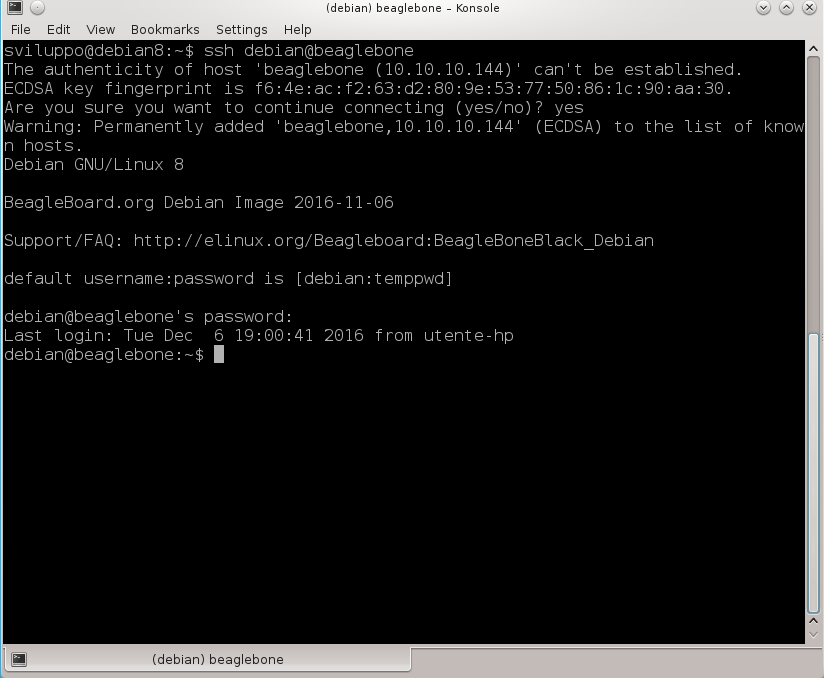
beaglebone blackperché si avvii da scheda micro sd; con la nostra scheda non è stata necessaria eseguire tale operazione.  A questo punto occorre collegarsi sul Beagleone; da un sistema Linux l’hostname della scheda è già risolto in quanto il servizio avahi-daemon è già attivo e Linux risolve l’host; per Windows occorre installare samba per avere il riconoscimento con il protocollo netbios da Windows e risolvere così l’hostname. Se ci si deve connettere da una macchina Windows occorre prima controllare l’ip assegnato al Beaglebone sul router cui è stato connesso. Da un sistema Linux, ad esempio, eseguire il collegamento sempre come debian/temppwd

ssh BeagleboneDa Windows collegarsi la prima volta in ssh con l’indirizzo ip e procedere all’aggiornamento ed all’installazione di samba

Dopo l’aggiornametno siamo pronti a fare degli esempi con il nostro Beaglebone ed a connetterci utilizzando il nome host beaglebone e beaglebone.local. Nel prossimo articolo vedremo quali strumenti sono già presenti sulla scheda e come aggiungere altre funzionalità.

Possiamo anche installare il servizio ftp, che potrebbe tornare utile nei prossimi esempi

 Per deattivarlo ed attivarlo usare i seguenti comandi

Avvio della scheda Beaglebone

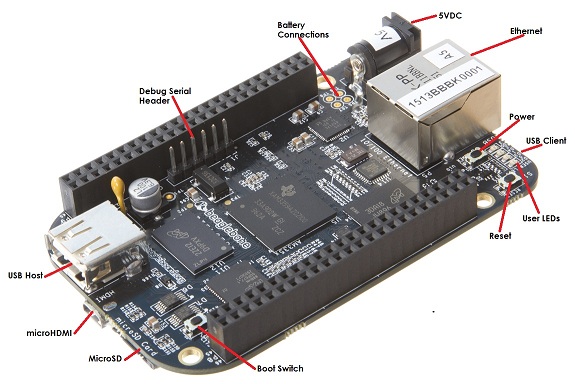
In un articolo precedente abbiamo dato una breve descrizione della scheda Beaglebone Black e delle sue varianti.

 Scheda di sviluppo Beaglebone

 Il Beaglebone in questa revisione viene con 4GB di spazio a bordo e con il sistema operativo già installato.

E’ possibile accedere al Beaglebone, nel nostro caso il Black, senza collegarlo alla rete ethernet, ma collegandolo ad un pc attraverso la connessione mini usb di servizio, come specificato sul sito del Beaglebone

Avvio Beaglebone

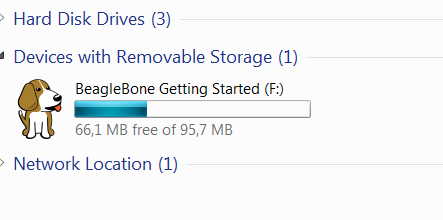
Dopo aver connesso il Beaglebone Black al pc tramite il cavo USB viene aggiunto un altro dispositivo rimobile ai dischi già presenti

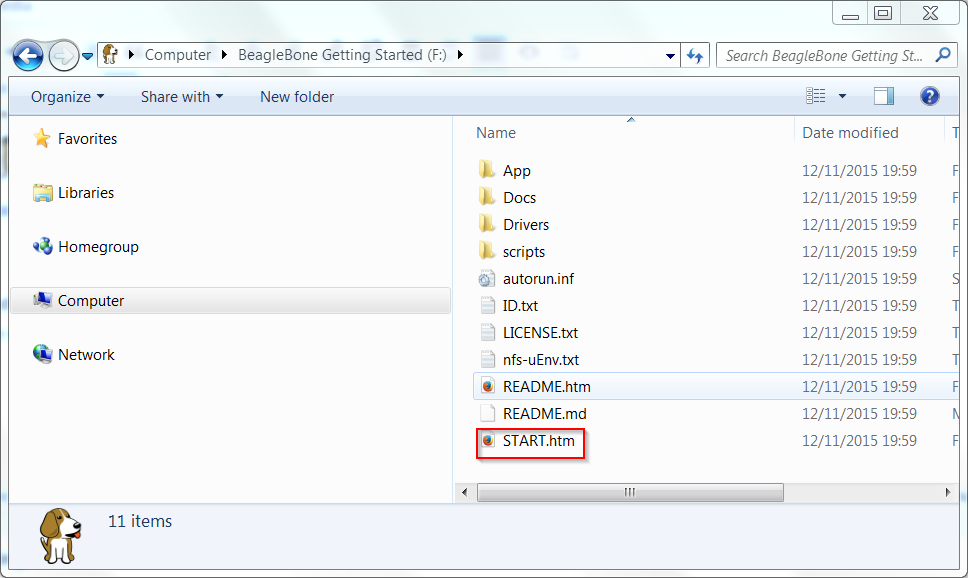
Disco rimovibile BeagleboneEseguendo start.htm si avvia una interfaccia analoga a quanto presente sul sito web getting-started

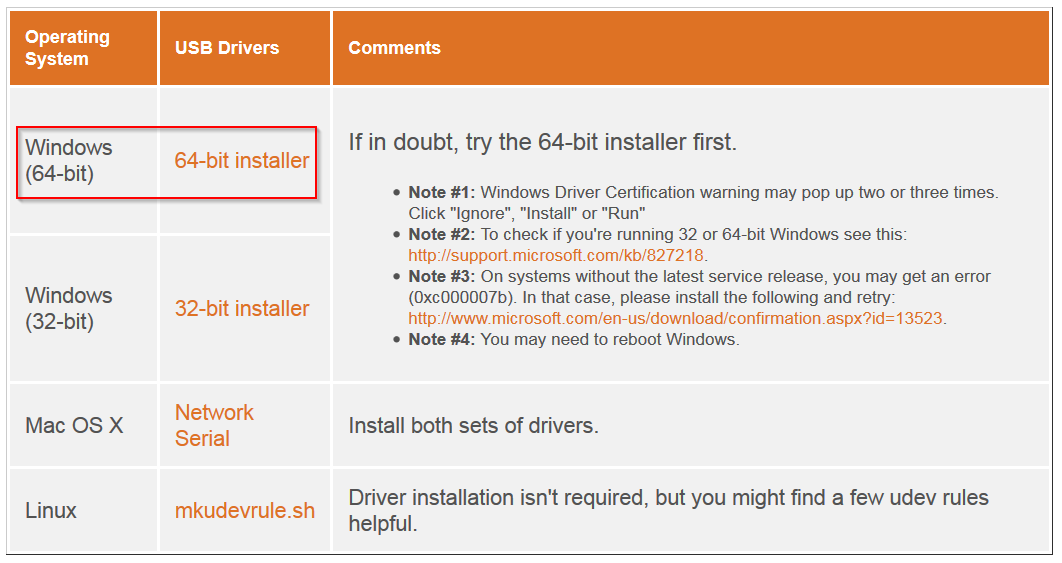
AvvioSi procede alla installazione dei driver network-over-usb per il proprio sistema operativo, windows a 64 bit nel nostro caso

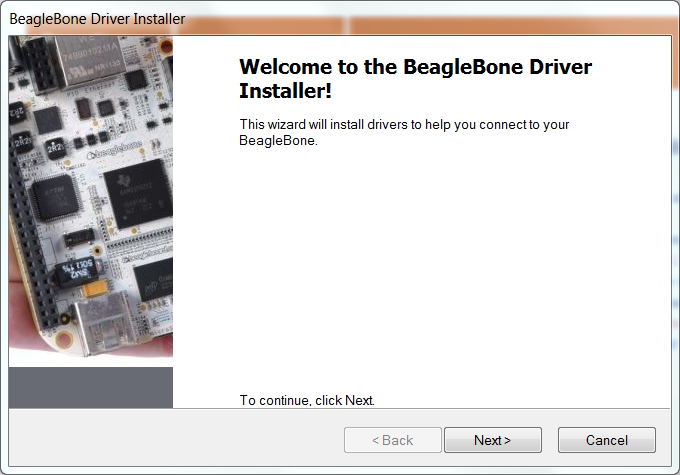
driver network over usbSu Firefox procedere a scaricare il file ed eseguirlo, dando i permessi richiesti da windows

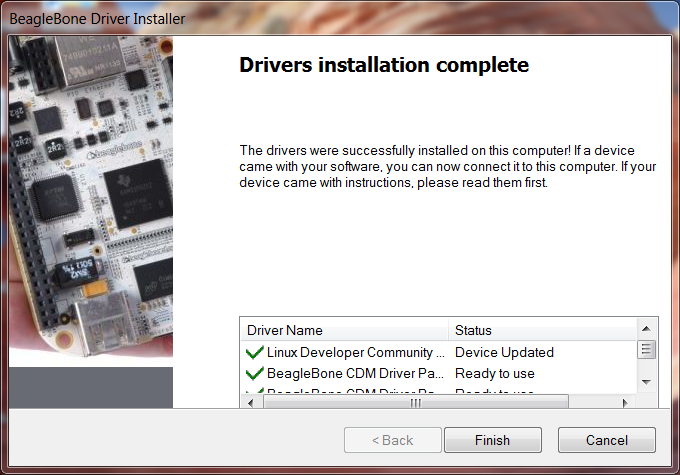
BeagleBone Driver InstallerAl termine viene mostrata la finestra con le operazioni eseguite

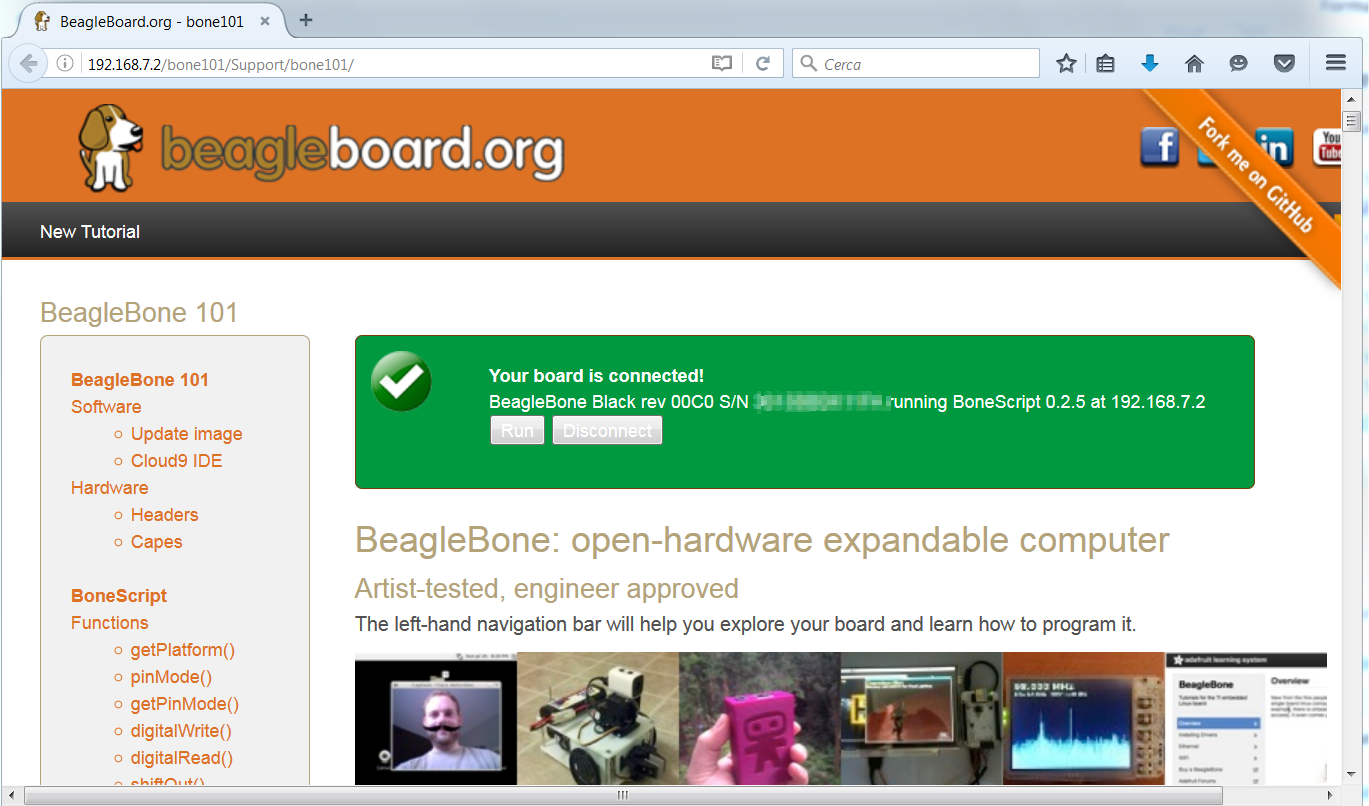
completamento beaglebone driver installerUsando Firefox o Chrome accedere al seguente indirizzo http://192.168.7.2; si accede in tal modo sul nostro Beaglebone attraverso la rete su  usb al server web avviato sulla scheda

beaglebone pagineinizialeNella pagina viene mostrato come aggiornare il sistema,  collegarsi all’interfaccia IDECloud9,  eseguire vari esempi in Bonescript.

L’accesso all’ IDE di Cloud9

Informazioni su IDE Cloud9

avviene sulla porta 3000 allo stesso indirizzo IP specificato sopra, ossia http://192.168.7.2:3000

Cloud9Nei nostri esempi non modificheremo il sistema operativo presente sulla scheda eMMC interna, ma scaricheremo una versione aggiornata di Debian per Beaglebone e lo installeremo su una scheda micro sd. Il sistema può essere chiuso con il pulsante Power presente sulla scheda

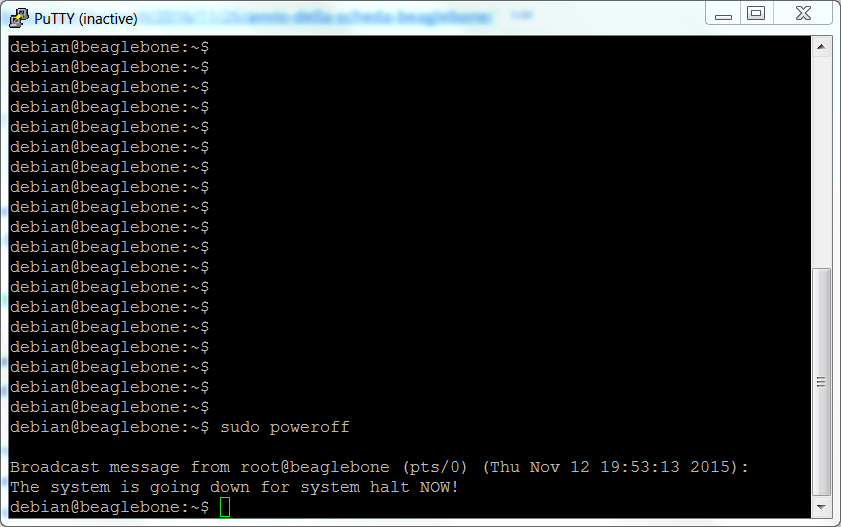
power buttono collegandosi tramite shell ssh all’indirizzo 192.168.7.2 con l’utenza debian/temppwd ed eseguendo il comando “sudo poweroff”

sshNel prossimo articolo procederemo a scaricare ed installare su scheda micro sd l’immagine Debian per Beaglebone

Preparazione sd card Debian per Beaglebone Black

Compilazione addon Openelec per Orange PI PC

Nell’articolo sulla compilazione di Openelec per Orange PI PC

Compilazione Openelec per Orange PI PC

avevamo creato l’ambiente  e compilato l’immagine Openelec per la nostra scheda di sviluppo. Integriamo quanto detto nel precedente articolo mostrando come compilare gli addons Openelec.

Partendo dall’ambiente creato in precedenza ci si posiziona nella cartella OPENELEC-OPIPC

Accedendo con l’interfaccia grafica su Debian nella cartella packages si può verificare che gli addon official sono presenti. Per aggiungere quelli non ufficiali eseguire da OPENELEC-OPIPC

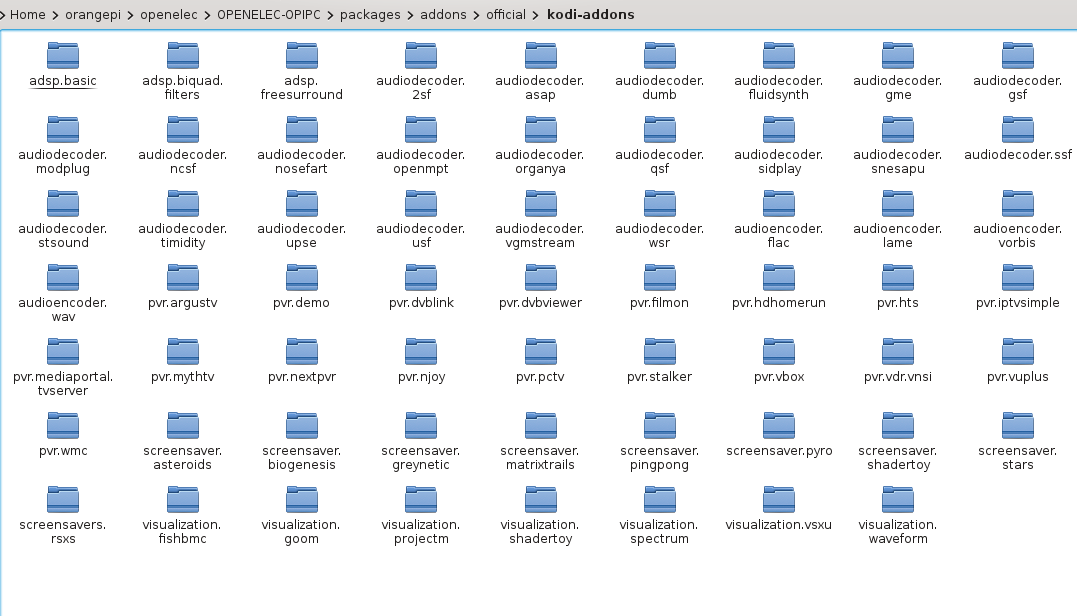
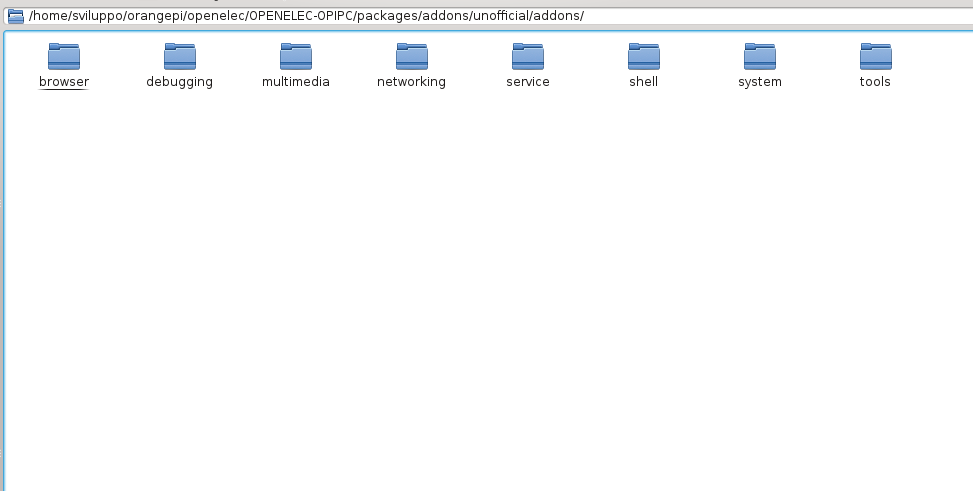
Procediamo ora a compilare un addon official ed uno unofficial. I packages che si possono compilare sono presenti nelle cartelle official

official Addonse unofficial

unofficial Addons

Per l’official compiliamo il modulo pvr.iptvsimple con il comando

Per l’unofficial il modulo p7zip

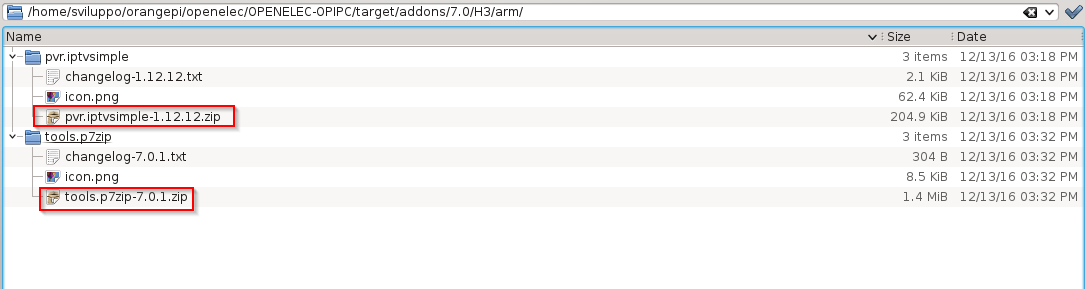
Gli addon risultanti sono presenti nelle relative cartelle in

addons

Può risultare un errore nel download e compilazione dell’addon. Per esempio nel caso di trasmission non veniva trovato il pacchetto sorgente sul link presente sul file file

Per superare questo imprevisto abbiamo aggiunto un altro link al pacchetto, ossia si è modificato il file package.mk da

a

In tal modo il pacchetto transmission è stato compilato correttamente, sempre con il comando

Configurazione telecomando su Libreelec per soc Amlogic

Nel precedente articolo abbiamo provveduto ad installare su scheda micro sd una immagine Libreelec ed avviato il dispositivo con tale immagine

Immagine Libreelec per soc Amlogic

Il telecomando del Beelink Minimx III è basilare, per cui per avere più tasti si è pensato di associare un altro telecomando a Libreelec.

Si è scelto il seguente telecomando che ha più pulsanti in dotazione
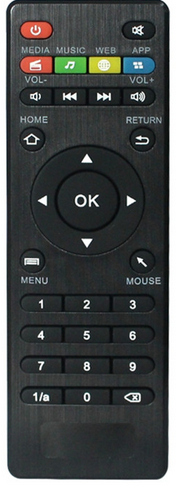
telecomando

In base al documento presente sul sito Amlogic, sebbene redatto in cinese, mediante l’utilizzo di traduttori online

Come cambiare i codici IR

si evince che il soc Amlogic gestisce nativamente il protocollo NEC per i telecomandi e che mediante il file remote.conf si possono associare il codice di un telecomando agli eventi di sistema Linux. La mappa dei codici degli eventi di sistema Linux  è presente nel file header del kernel Linux

Input Event Codes

Come prima operazione ci si collega su Libreelec in ssh con root/libreelec. Copiare il file /etc/amremote/libreelec.conf in remote.conf nella cartella /storage/.config

e modificarlo come segue

Caricare il nuovo file dei codici del telecomando mediante il comando

Premere qualche tasto del nuovo telecomando ed eseguire

Perché il telecomando sia compatibile si devono vedere dei messaggi del tipo

Il formato è il seguente: 0xAABBCCCC. Seguendo il documento Amlogic linkato sopra, Il codice del telecomando per un tasto specifico è 0xBB; mentre per definire il codice del telecomando si usa 0xCCCC0001. AA corrisponde all’inverso logico del comando, nell’esempio sopra elencato

BB=0x51. In binario=01010001. L’inverso logico in binario =10101110, che è proprio 0xAE.

AA=0xAE. In binario=10101110

Il codice AA non viene utilizzato per la nostra configurazione del telecomando.

Premere tutti i pulsanti del telecomando ed eseguire il comando dmesg -c . Nel nostro caso abbiamo i seguenti codici

La mappatura del telecomando in kodi è presente in /usr/share/kodi/system/keymaps/remote.xml.

Si mappano i tasti del telecomando agli input events di Linux. Come esempio prendiamo in considerazione il tasto Power. Il codice del telecomando è

l’evento KEY_POWER nel file input-event-codes.h corrisponde a

Si crea pertanto una correlazione tra il codice del telecomando e l’evento in Linux nella sezione key_begin, key_end del file remote.conf

Tra i due dati

inserire uno spazio, così come indicato nel documento Amlogic linkato sopra. Il file utilizzato nel caso specifico è disponibile al seguente link

Esempio remote.conf

Alla ripartenza del box viene letta la nuova configurazione presente in /storage/.config/remote.conf potendo così utilizzare il nuovo telecomando.

Immagine libreelec per soc amlogic

In commercio sono presenti diversi box tv equipaggiati con Android. Tra i più diffusi vi sono quelli basati su soc Amlogic. Per i dispositivi caratterizzati da questo modulo vi è la possibilità di eseguire, anche in parallelo senza rimuovere l’immagine Android, un sistema mediacenter basato su Linux e Kodi, quale Libreelec. Si tratta di un fork del sistema mediacenter Openelec

Libreelec

Le piattaforme supportate sono analoghe a quelle già gestite da Openelec, ma si sta portando avanti lo sviluppo su altre piattaforme oltre quelle ufficiali; questa situazione riguarda in particolare i soc Amlogic.

Nel forum di Libreelec sono state sviluppate immagini non ufficiali per box tv con soc Amlogic S802/S905/S905X

Forum Amlogic Libreelec

Installeremo una immagine Libreelec per un box Amlogic S905, nel nostro caso specifico si tratta del box Android Beelink MiniMX III.  Il box arriva con a bordo una versione Android sulla flash interna. Le operazioni che seguono consentono di mantenere la versione Android sulla flash interna e Libreelec sulla scheda micro sd. Quanto detto può ripetersi almeno in parte anche con altri box con soc Amlogic. Fare riferimento al forum Libreelec per ulteriori delucidazioni.

Come prima operazione si scarica l’immagine dal link indicato sul forum Libreelec

Immagini Libreelec per Amlogic S905

Scarichiamo  la versione 7.0.2.007

Libreelec S905 7.0.2.007

Sul link sono presenti anche i file dtb, device tree file, file contenente le specifiche hardware del sistema, di diversi box già testati.

Si scompatta il file e lo si carica su una scheda micro sd in modo analogo a quanto fatto per la creazione della immagine Openelec per l’Orange PI PC

Preparazione sd card Openelec per Orange PI PC in Windows

Anche in questo caso si lancia Win32DiskImager e dopo aver scompattato il file LibreELEC-S905.aarch64-7.0.2.007.img.gz si procede alla scrittura sulla scheda micro sd.

A questo punto si inserisce la scheda micro sd  nel box e lo si avvia tenendo schiacciato, nel caso di questo modello, il pulsante di reset presente sul fondo del box. Questa operazione va eseguita una sola volta; ai successivi riavvii il sistema avvia Libreelec, se è presente la scheda micro sd, o il sistema Android presente sulla rom interna, in assenza di scheda micro sd.

L’immagine utilizza automaticamente il file remote.conf del telecomando dalla immagine android presente sulla scheda interna.

Le operazioni di configurazione sono del tutto analoghe a quanto fatto per Openelec per Orange PI PC, come ad esempio attivare il demone ssh, ecc; in questo caso il telecomando, essendo un box supportato dalla immagine, è già funzionante.

libreelec

ATTENZIONE: L’installazione dell’immagine sul dispositivo è a vostro rischio e pericolo. Non ci assumiamo alcuna responsabilità nel caso tale installazione generi malfunzionamento o blocco del dispositivo. Prima di eseguire qualsiasi operazione accertarsi di essere in possesso della immagine originale del box in modo da poter eseguire il ripristino del sistema Android in caso di problemi.

Nel prossimo articolo vedremo come configurare un telecomando a raggi infrarossi con protocollo NEC  su un sistema basato su soc Amlogic

Configurazione telecomando su Libreelec per soc Amlogic

Esempio lua per modulo nodemcu enduser_setup (parte2)

Dopo aver compilato e collegato il nodemcu ad uno switch il pin D5, come mostrato nel precedente articolo

Esempio Lua con modulo enduser_setup(parte1)

passiamo a caricare il codice che fa uso del modulo enduser_setup.

 Apriamo ESPlorer e carichiamo il seguente codice

  • webserver.lua

  • riasserawifi.lua

  • init.lua

 Nel seguente file zip sono presenti i file elencati sopra

 Codice esempio

Qui vi è la documentazione sul modulo enduser_setup

Documentazione modulo enduser_setup

 L’esempio è composto da tre  file:

  1. init.lua:  Si esegue all’avvio dell’esp8266.
  2. riazzerawifi.lua: Avvia il portale per definire il proprio Access Point.
  3. webserver.lua: Avvia il semplice webserver sul nodemcu.

Come si può notare dal codice presente in init.lua, nel caso in cui il pin D5 sia nello stato ALTO, si avvia il portale usando il modulo enduser_setup. Nel caso in cui il pin D5 è nello stato BASSO la scheda acquisisce l’IP da un Access Point definito in precedenza e si avvia il webserver di test.

Per salvare la configurazione dell’Access Point cui collegarsi posizioniamo lo switch in modo tale da avere l’ingresso HIGH sul pin D5 e riavviamo la scheda.

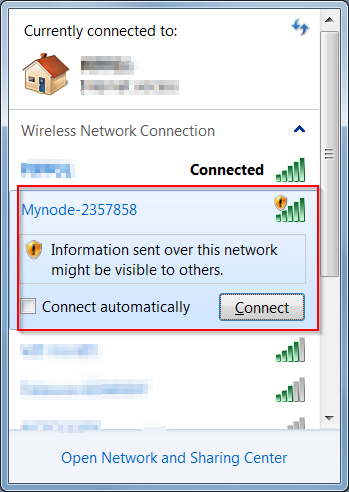
Da un pc possiamo osservare la presenza di un altro Access Point, definito nel file riazzerawifi.lua

composto dalla stringa Mynode+chipid del modulo

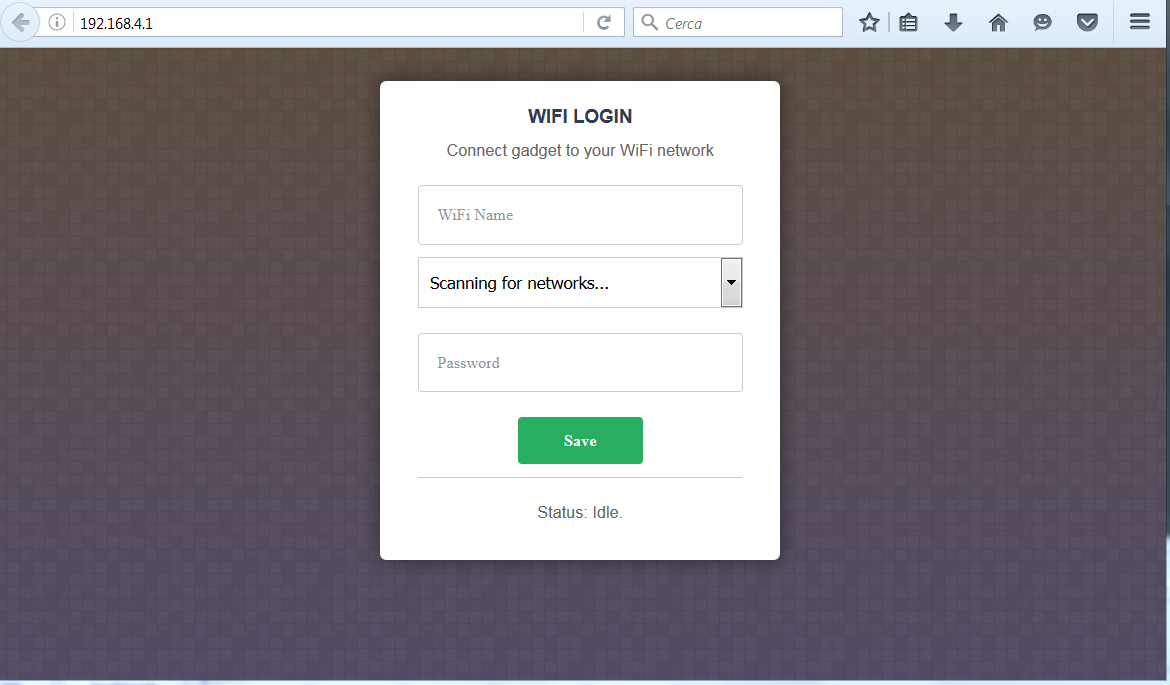
nodemcu portal wifiProvvediamo a collegarci a tale Access Point e mediante browser accediamo al portale, definito in genere all’indirizzo 192.168.4.1

Login portal wifi nodemcuSelezioniamo o immettiamo l’SSID di un Access Point con relativa password. Al termine della connessione riposizioniamo lo switch sulla posizione BASSO per il pin D5 e riavviamo il nodemcu dev kit.

Ora il sistema si collega automaticamente all’SSID definito mediante il portale ed avvia l’esempio del webserver.

Si rimanda alla documentazione Lua nodemcu per ulteriori approfondimenti e moduli utilizzabili

Documentazione LUA Nodemcu

Esempio lua per modulo nodemcu enduser_setup (parte1)

Nel precedente artciolo abbiamo mostrato un esempio di codice LUA per ESP8266 su nodemcu

Esempio codice Lua per ESP8266

Facciamo ora vedere un esempio in cui si utilizza il modulo enduser_setup.

Come prima operazione compiliamo il firmware nodemcu inserendo anche il modulo enduser_setup. Si rieseguono i passi fatti nell’articolo della compilazione

Compilare Nodemcu su linux

modificando il file app/include/user_modules.h  scommentando la direttiva

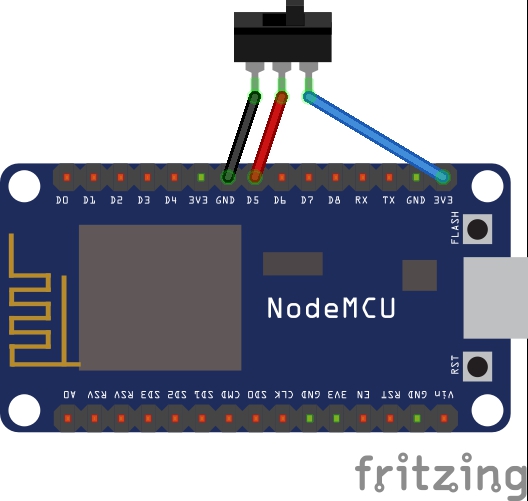
Dopo la compilazione del firmware e caricamento sul dispositivo, utilizziamo uno switch connesso al nodemcu dev kit come indicato di seguito

reset access point nodemcu

Il pin D5 può essere connesso ad un tensione bassa o alta. In base all’ingresso si modifica il comportamento del sistema.

Nota: Il Pin D5 nell’esempio specifico è stato usato in modalità di Input; nel caso si vogliano usare come Output, occorre inserire una resistenza per limitare la corrente di uscita, come specificato al link

Allocazione PIN GPIO

Nel prossimo articolo caricheremo del codice LUA di esempio e si utlizzerà il  modulo enduser_setup per gestire le connessioni wifi

  Esempio lua per modulo nodemcu enduser_setup (parte2)

Esempio Codice LUA per ESP8266

Come accennato nel precedente articolo

Caricare il firmware nodemcu con esptool

ora siamo pronti a caricare qualche esempio di codice sul sistema ESP8266.

Seguendo la documentazione Lua per Nodemcu

Documentazione LUA Nodemcu

proviamo a caricare un semplice server http sul sistema.

Apriamo ESPlorer e carichiamo il seguente codice,  esempio modificato presente sul github, inserendo i valori appropriati per i campi “SSID” e “password”.

webserver pin

Salviamo il file come ipstatico.lua. Con ESPlorer carichiamo il file sul nodemcu devkit con il pulsante “Save to ESP”.

Creare un secondo file init.lua

e salvare anche questo sul device.

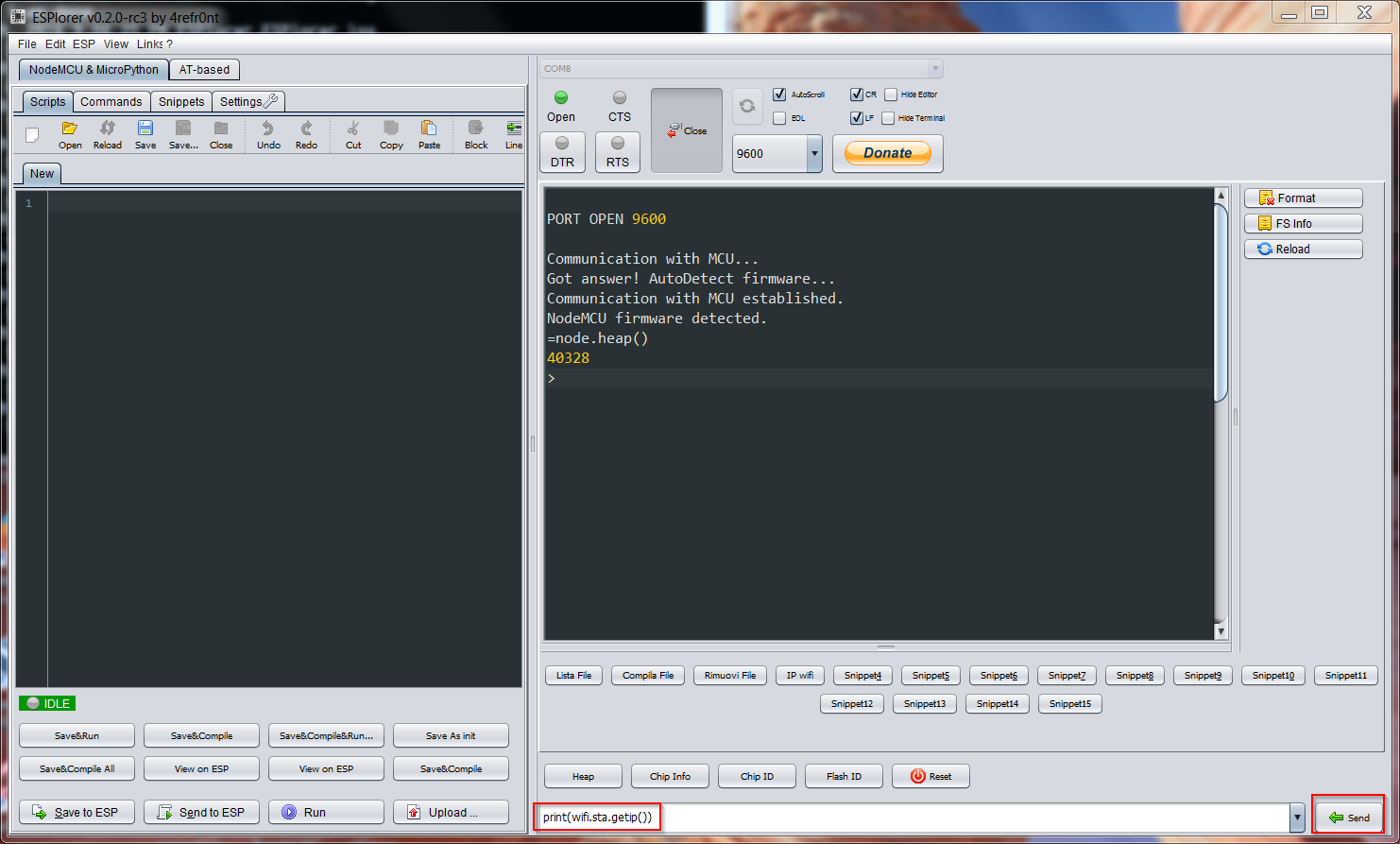
Facciamo ripartire il dispositivo con il comando reset sul tool ESPlorer. Dalla barra dei comandi eseguiamo

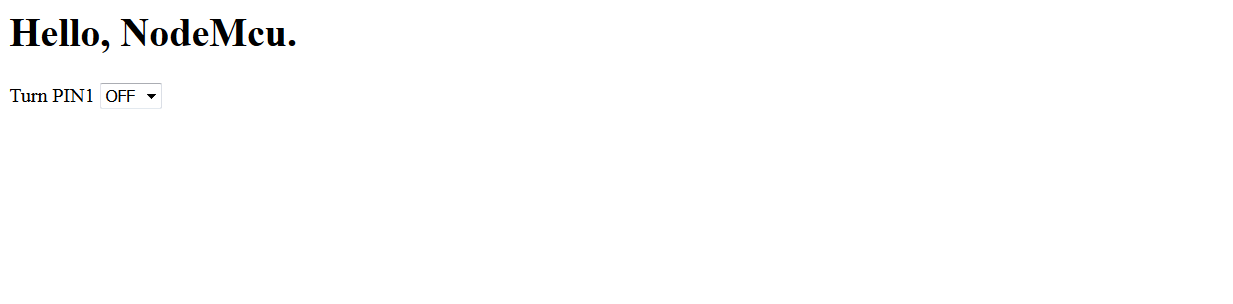
ESPlorerche ci fornisce l’indirizzo ip acquisito dal disposito. Con il browser accediamo all’indirizzo ip ricavato sopra e troviamo una piccola interfaccia che ci permette di attivare o meno il PIN1 in uscita

webserverlua

Con tale metodo però occorre conoscere l’Access Point cui ci si deve connettere. Per superare questa limitazione si può utilizzare il modulo enduser setup

Modulo enduser_setup

Con tale modulo si avvia ESP8266 come access point con un portale su cui si possono inserire le credenziali dell’access point cui ci si deve collegare.

Nel prossimo articolo compileremo il firmware con l’aggiunta del modulo enduser_setup, non presente sulla compilazione standard, e faremo lo stesso esempio con il suo utilizzo

Esempio Lua modulo Enduser_setup